

С 1 сентября 2026 года электронные перевозочные документы стали обязательными для большинства участников автомобильных грузоперевозок. Грузоотправители, перевозчики, экспедиторы и грузополучатели оформляют документы в электронном виде и передают их через операторов информационных систем электронных перевозочных документов в государственную информационную систему — ГИС ЭПД. Для предусмотренных законодательством случаев сохраняются исключения, когда допускается бумажная форма.
Для работы с электронными перевозочными документами можно использовать сервис 1С:ЭПД. Он позволяет оформлять и обмениваться электронными транспортными накладными, заказами-заявками, путевыми листами и другими перевозочными документами непосредственно в программах 1С, а водителям — работать с документами через мобильное приложение.
Однако при переходе на электронный документооборот у пользователей возникают сложности: контрагент не видит накладную, водитель не получает документ на телефон, не формируется QR-код, не удаётся подписать или распаковать электронный документ.
Разберём наиболее распространённые ошибки при работе с 1С:ЭПД, причины их возникновения и способы устранения.
1. Почему возникают ошибки при работе с 1С:ЭПД
Электронный перевозочный документ — это не один файл, который отправитель сформировал и передал получателю. Это последовательность электронных сообщений, или титулов, которые оформляют и подписывают разные участники перевозки.
Например, при оформлении электронной транспортной накладной (ЭТрН) участвуют грузоотправитель, перевозчик, водитель и грузополучатель. Каждый из них выполняет свои действия на определённом этапе.
Поэтому ошибка может возникнуть не только в самой программе 1С, но и при обмене с оператором, работе мобильного приложения, настройке электронных подписей или взаимодействии с контрагентом.
Наиболее частые причины:
- неправильно заполнены сведения об участниках перевозки;
- не настроен электронный обмен с контрагентом;
- выбран неверный идентификатор участника ЭДО;
- отсутствует необходимая электронная подпись или не подтверждены полномочия подписанта;
- водитель не подключён к мобильному приложению или его данные не совпадают с данными в ЭТрН;
- используется устаревшая версия программы или не установлен необходимый патч;
- произошёл сбой на стороне оператора или ГИС ЭПД.
Важно: если документ не отправляется, не нужно сразу создавать его заново. Сначала следует выяснить, на каком этапе остановился обмен и какой статус отображается в 1С.
2. Ошибка: контрагент не видит электронный перевозочный документ
Одна из распространённых ситуаций — грузоотправитель сформировал ЭТрН и отправил её, но перевозчик или грузополучатель утверждает, что документ не поступил.
Причина может быть в настройках обмена, неверном идентификаторе контрагента или в том, что предыдущий участник ещё не подписал свой титул.
Как исправить ошибку
Шаг 1. Проверьте настройки обмена с контрагентом.
В программе 1С откройте:
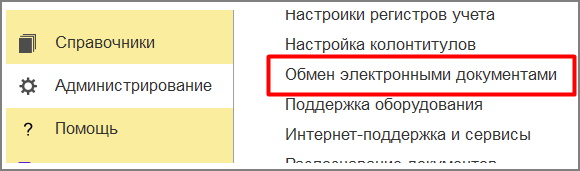
«Администрирование» → «Обмен электронными документами» → «Настройки ЭДО».
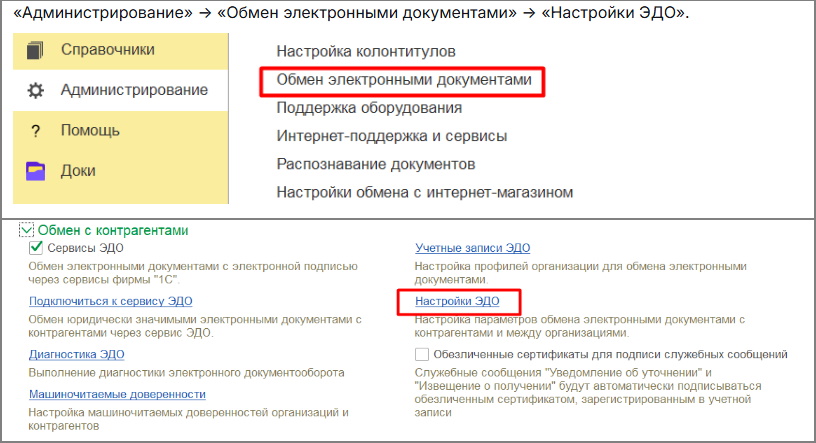
Найдите нужного контрагента и проверьте состояние настройки. Для действующего обмена должен быть статус «Принято».

Уточните у контрагента, какой идентификатор участника ЭДО он использует именно для обмена перевозочными документами.
Шаг 2. Проверьте статус самого документа.
Откройте рабочее место «Текущие дела ЭДО». В зависимости от конфигурации оно доступно через раздел «Продажи» или «Покупки», подраздел «Сервис».
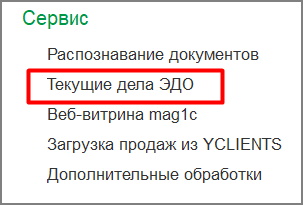
Перейдите в папку «Исходящие» или «Отправленные» и откройте нужный документ.
Если отображается статус «Ожидается подтверждение», документ отправлен, но ожидается действие другого участника перевозки. В этом случае проверьте, подписал ли контрагент свой титул.
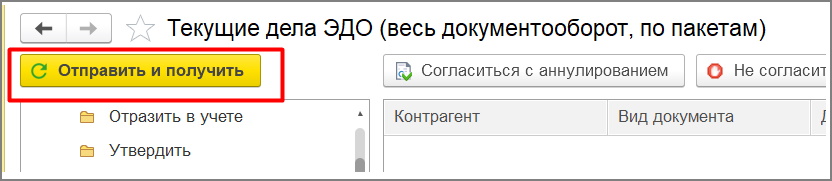
Шаг 3. Обновите состояние обмена.
Нажмите «Отправить и получить», чтобы обновить информацию с сервера оператора.
Если документ по-прежнему не виден, проверьте идентификатор получателя и обратитесь к контрагенту.
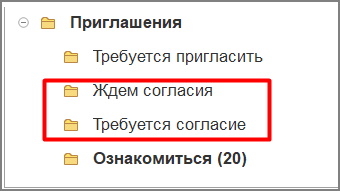
Шаг 4. Проверьте, не требуется ли приглашение.
Если настройка обмена отсутствует, создайте её и отправьте контрагенту приглашение. После принятия приглашения повторите обмен.
В отдельных сценариях 1С поддерживает отправку ЭПД без предварительного обмена приглашениями, если все участники подключены к одному оператору ИС ЭПД. Для обмена через роуминг условия могут отличаться.
3. Ошибка: водитель не видит ЭТрН в мобильном приложении 1С-ЭПД
При работе с электронными перевозочными документами водитель является полноценным участником документооборота. Он должен получить сведения о перевозке, проверить данные о грузе и подтвердить соответствующие действия в мобильном приложении.
Если ЭТрН не отображается на телефоне, необходимо проверить подключение водителя и последовательность оформления документа.

Как исправить ошибку
Шаг 1. Проверьте версию мобильного приложения.
Убедитесь, что водитель использует актуальную версию приложения 1С-ЭПД. При необходимости обновите его.
Шаг 2. Проверьте данные водителя.
Сведения в карточке пользователя и в ЭТрН должны совпадать. Проверьте:
- ИНН;
- СНИЛС;
- номер телефона;
- данные водительского удостоверения.
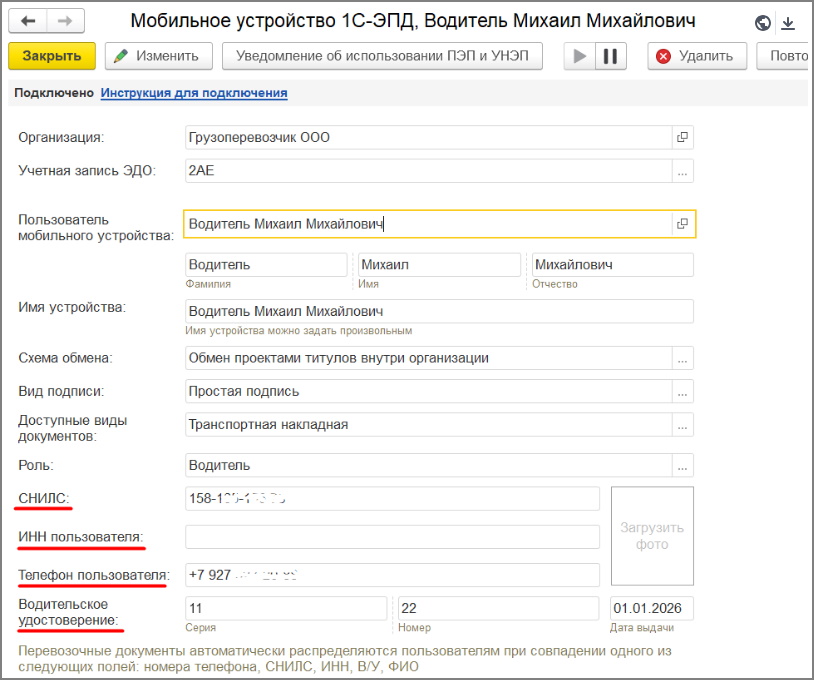
Даже небольшое расхождение в персональных данных может привести к тому, что документ не будет назначен нужному водителю.
Шаг 3. Проверьте настройки подключения пользователя.
При подключении водителя к мобильному приложению убедитесь, что выбраны:
- доступный вид документа — «Транспортная накладная»;
- роль пользователя — «Водитель».
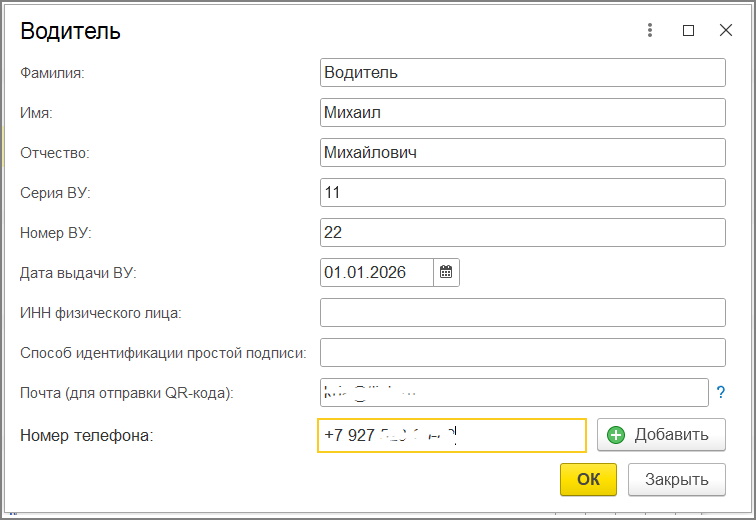
Шаг 4. Проверьте подписание предыдущего титула.
Пока Титул 1 электронной транспортной накладной не подписан грузоотправителем, документ не появится у водителя в мобильном приложении.
После подписания проверьте обновление данных в приложении.
4. Ошибка: не формируется QR-код по электронной транспортной накладной
QR-код используется как цифровой паспорт перевозки. Он позволяет предъявить сведения об электронном перевозочном документе при проверке на дороге.
Иногда пользователи оформляют ЭТрН, но QR-код не появляется. Не всегда это означает ошибку в самой накладной: причиной может быть незавершённый документооборот или задержка обработки данных.
Что проверить
- Убедитесь, что ЭТрН сформирована и отправлена в установленном порядке.
- Проверьте, подписаны ли необходимые титулы и завершены ли соответствующие этапы обмена.
- Обновите состояние документа в программе.
- Проверьте наличие технических сообщений от оператора.
- Если QR-код не появился, обратитесь в техническую поддержку 1С-ЭПД, указав номер документа и его текущий статус.
Не следует заменять QR-код произвольной ссылкой или самостоятельно формировать его из номера накладной. Для проверки перевозки используется QR-код, сформированный предусмотренной системой.
5. Ошибка: у контрагента несколько идентификаторов ЭДО
Некоторые организации используют несколько идентификаторов участника ЭДО. Например, один — для обычного электронного документооборота, другой — для обмена электронными перевозочными документами.
В результате накладная может отправляться не на тот идентификатор, который использует контрагент для работы с ЭПД.
Как исправить ошибку
Шаг 1. Уточните идентификаторы контрагента.
Запросите у партнёра идентификаторы, которые используются для обмена обычными электронными документами и перевозочными документами.
Шаг 2. Проверьте настройки ЭДО.
Откройте: «Администрирование» → «Обмен электронными документами» → «Настройки ЭДО».
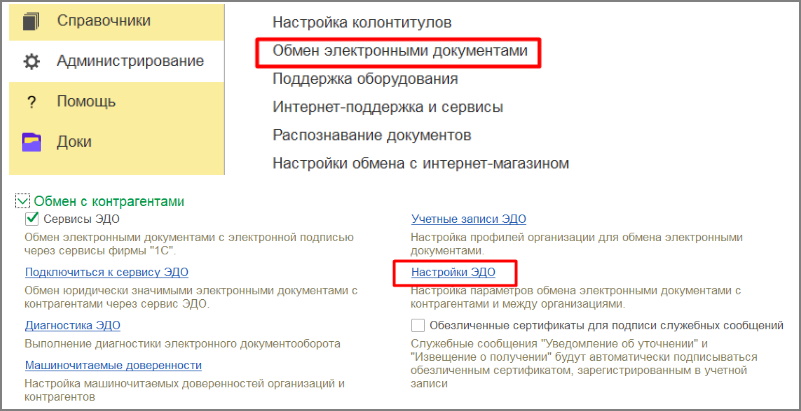
Найдите настройки обмена с нужным контрагентом и проверьте, какой идентификатор указан.

Шаг 3. Настройте отправку по договорам.
Если один идентификатор используется для обычного ЭДО, а другой — для ЭПД, настройку отправки можно разграничить по договорам.

Для этого потребуется создать дополнительную настройку обмена с нужным идентификатором контрагента и указать соответствующий договор.
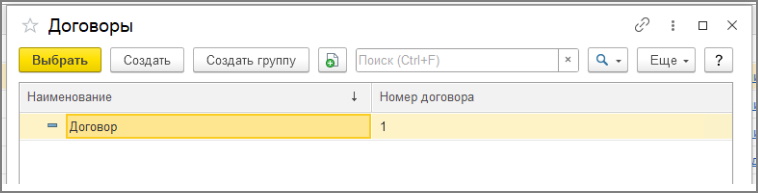
В существующей настройке при необходимости используется расширенный режим, в котором можно задать идентификатор для конкретного вида документа.
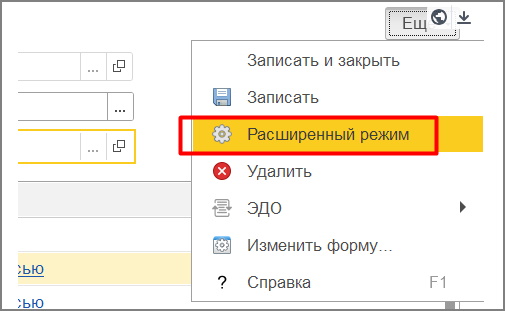
Шаг 4. Проверьте приглашения.
Убедитесь, что приглашения отправлены на нужные идентификаторы и имеют статус «Принято».

Такая настройка позволяет направлять перевозочные документы по правильному маршруту, не смешивая их с обычным электронным документооборотом.
6. Ошибка: не удаётся распаковать транспортный контейнер
При получении электронного перевозочного документа программа может показать сообщение:
«Не удалось распаковать Транспортный контейнер. Не настроена связь с контрагентом».
Ошибка связана с тем, что в программе отсутствует необходимая настройка обмена с одним из участников перевозки.
В перевозке могут участвовать несколько организаций: грузоотправитель, перевозчик, грузополучатель и экспедитор. Поэтому важно проверить настройки не только с основным контрагентом, но и со всеми участниками, от которых поступают электронные документы.
Как исправить ошибку
Шаг 1. Уточните идентификаторы всех участников перевозки.
Свяжитесь с грузоотправителем, перевозчиком, грузополучателем и экспедитором, если он участвует в перевозке. Уточните идентификаторы ЭПД, используемые каждой стороной.
Шаг 2. Проверьте настройки обмена.
Откройте «Настройки ЭДО» и проверьте, есть ли настройка с каждым участником по нужному идентификатору.
Шаг 3. Создайте недостающие настройки.
Если настройки нет, нажмите «Создать», укажите свою организацию, контрагента и идентификатор, который он сообщил.
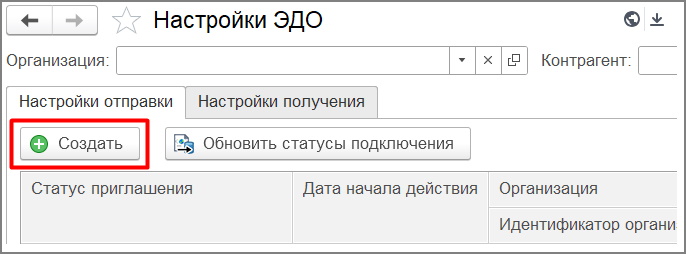
Отправьте приглашение и дождитесь статуса «Принято».
Шаг 4. Проверьте версию библиотеки электронных документов.
Для устранения конкретной ошибки распаковки транспортного контейнера фирма «1С» выпустила патч EF_00_00931848 от 04.09.2026 для версий библиотеки электронных документов 1.9.16.61, 1.9.16.66 и 1.9.16.72.
Если ваша конфигурация и версия библиотеки соответствуют условиям применения патча, установите его, перезапустите базу и повторите распаковку контейнера.
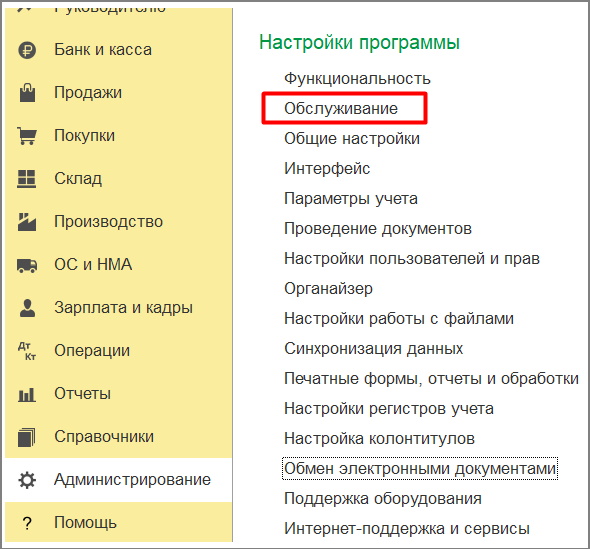
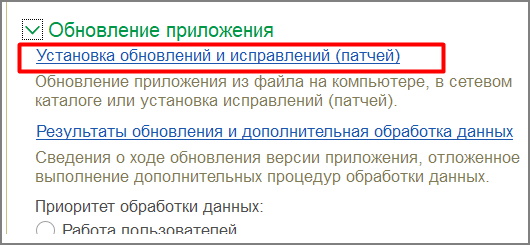
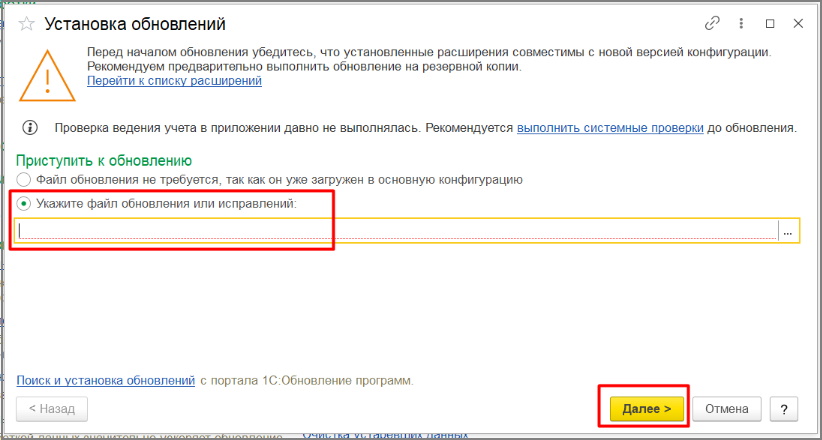
Перед установкой проверьте совместимость исправления с используемой версией программы.
7. Ошибка: «Отправитель контейнера не является участником сделки»
Такое сообщение возникает при обработке электронного документа, когда сведения об отправителе контейнера не соответствуют участникам перевозки, указанным в документообороте.
Причина может быть связана с настройками участников, идентификаторами ЭДО или ошибкой обработки документа в используемой версии программы.
Как исправить ошибку
Шаг 1. Проверьте участников перевозки.
Сверьте сведения о грузоотправителе, перевозчике, грузополучателе и оформителе с данными договора и ЭТрН.
Шаг 2. Проверьте идентификаторы участников.
Убедитесь, что документ поступил от ожидаемого участника и используется правильный идентификатор ЭДО.
Шаг 3. Проверьте обновления и исправления программы.
Для сообщения «Отправитель контейнера не является участником сделки Грузоотправитель/Грузоперевозчик/Грузополучатель или Оформитель/Медосмотр/Техконтроль/Одометр» в справке 1С указано исправление EF_00_00929336.
Установку патча необходимо выполнять с учётом версии библиотеки электронных документов и рекомендаций разработчика. Если после обновления ошибка сохраняется, передайте в поддержку текст сообщения и сведения о документе.
8. Ошибка: не распаковывается электронная экспедиторская расписка
При работе с экспедиторскими документами может возникнуть ситуация, когда электронная экспедиторская расписка поступила, но не открывается или не распаковывается в программе.
В первую очередь проверьте, корректно ли настроен обмен с экспедитором и всеми участниками документооборота.
Рекомендуемый порядок действий:
- Проверьте идентификатор ЭДО экспедитора.
- Убедитесь, что настройка обмена с ним имеет статус «Принято».
- Проверьте, обновлена ли библиотека электронных документов и установлены ли необходимые исправления.
- Повторите получение и распаковку документа.
- Если ошибка сохраняется, обратитесь в поддержку 1С-ЭПД с описанием ситуации и текстом сообщения.
Не создавайте повторно экспедиторскую расписку только потому, что первая не открылась в программе. Сначала нужно выяснить, поступил ли документ в систему и на каком этапе возникла проблема.
9. Ошибки при подписании электронных перевозочных документов
Для оформления ЭПД участникам необходимы электронные подписи соответствующего вида и полномочия на подписание документов.
Если документ не подписывается, проверьте следующие моменты.
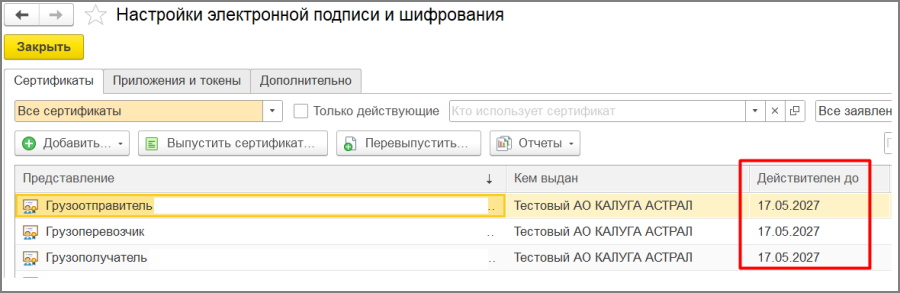
1. Истёк срок действия сертификата электронной подписи.
Проверьте срок действия сертификата и его корректность. При необходимости получите новый сертификат и настройте его использование в программе.

2. У сотрудника нет необходимых полномочий.
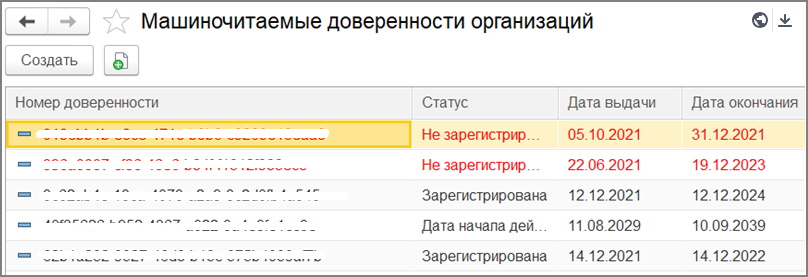
Если документ подписывает представитель организации, проверьте наличие и актуальность машиночитаемой доверенности (МЧД), когда она требуется для данного способа подписания.
3. Не совпадают данные подписанта.
Проверьте, соответствует ли пользователь, выполняющий подписание, сведениям о сотруднике и его полномочиях.
4. Возникает ошибка проверки сертификата.
Иногда проблема связана не с самим сертификатом, а с невозможностью проверить его статус или получить сведения об отзыве. В такой ситуации проверьте доступность необходимых сервисов и сообщения оператора. Если проблема носит массовый характер, возможно, это временный сбой инфраструктуры.
Не пытайтесь подписать документ сертификатом другого сотрудника без надлежащих полномочий.
10. Что делать, если в ГИС ЭПД или у оператора произошёл сбой
Даже при правильно настроенной программе возможны временные технические проблемы: недоступность ГИС ЭПД, сбой у оператора или отсутствие интернета на складе и в пути.
В такой ситуации важно отличать техническую задержку от ошибки заполнения документа.
Если документ не отправляется
- Проверьте интернет-соединение.
- Проверьте, доступен ли сервис оператора.
- Обновите состояние обмена командой «Отправить и получить».
- Сохраните текст ошибки и время её возникновения.
- Если сбой подтверждён, следуйте официальному регламенту действий при нештатных ситуациях.
Если водитель находится в пути без интернета
Заранее ознакомьте водителей с порядком действий при отсутствии связи. В период нештатной ситуации при проверке на дороге электронный документ может предъявляться с помощью программного обеспечения, интегрированного с ИС ЭПД, либо в предусмотренных регламентом случаях предоставляется его копия на бумажном носителе со штампом электронной подписи.
Не следует самостоятельно переходить на бумажные накладные при каждом сбое связи. Возможность использования бумажного документа и порядок его предъявления определяются официальным регламентом и условиями конкретной нештатной ситуации.
11. Можно ли исправить ошибку в уже подписанной ЭТрН
Да, но не все сведения можно изменить.
Если ошибка обнаружена после формирования или подписания электронной транспортной накладной, сначала определите, какие именно данные указаны неверно и на каком этапе находится документооборот.
Участники могут вносить исправления в сформированные документы в установленном порядке. Однако запрещено изменять сведения, которые уже зафиксированы в отдельных этапах перевозки, в частности:
- сведения грузоотправителя о передаче груза перевозчику;
- замечания перевозчика при приёмке груза;
- сведения о приёмке груза грузополучателем;
- замечания перевозчика о выдаче груза.
Если ГИС ЭПД обнаруживает ошибку, оператор направляет уведомление о необходимости исправления. Исправленные файлы обмена необходимо представить в течение пяти календарных дней со дня получения такого уведомления.
Поэтому перед подписанием каждого титула важно проверить фактические сведения о грузе, участниках перевозки и выполненных действиях.
12. Как избежать типовых ошибок при работе с 1С:ЭПД
Чтобы электронный документооборот не задерживал отгрузку и доставку, рекомендуем организовать предварительную проверку настроек и документов.
Перед началом работы:
- проверьте актуальность версии 1С и библиотеки электронных документов;
- настройте обмен с контрагентами и уточните их идентификаторы ЭПД;
- проверьте сертификаты электронных подписей и полномочия сотрудников;
- подключите водителей к мобильному приложению и проверьте их персональные данные;
- определите ответственных за формирование и подписание каждого титула.
Перед отправкой ЭТрН:
- проверьте сведения о грузоотправителе, перевозчике и грузополучателе;
- сверьте данные о водителе и транспортном средстве;
- проверьте наименование груза, количество мест, массу и другие обязательные реквизиты;
- убедитесь, что документ направляется на правильный идентификатор участника ЭДО.
После отправки:
- контролируйте статусы документов в «Текущих делах ЭДО»;
- проверяйте, подписаны ли необходимые титулы;
- следите за уведомлениями оператора;
- не оставляйте документы с ошибками или длительным ожиданием подтверждения без контроля.
Такой порядок поможет быстрее выявлять проблемы и не допускать ситуации, когда груз уже отправлен, а электронный документооборот ещё не завершён.
Итоги
Большинство ошибок при работе с 1С:ЭПД связано не с самой программой, а с настройками обмена, идентификаторами участников, электронными подписями и несвоевременным выполнением действий со стороны участников перевозки.
Если электронный документ не поступил контрагенту, не отображается у водителя или не распаковывается, сначала проверьте его статус и настройки обмена. Если ошибка связана с версией программы, установите подходящее исправление. Если проблема возникла на стороне оператора или ГИС ЭПД, действуйте по официальному регламенту.
Главное правило: не создавайте дубликаты документов и не пытайтесь исправлять уже зафиксированные сведения без проверки статуса ЭТрН. Сначала определите причину ошибки, затем выполните предусмотренные действия.
Нужна помощь с настройкой 1С:ЭПД?
Специалисты компании «Техно-линк» помогут подключить сервис, настроить электронный обмен с контрагентами, проверить работу электронных подписей и разобраться с ошибками при оформлении перевозочных документов.
-
Телефон: +7 (343) 288-75-45
-
Электронная почта: zakaz@tlink.ru