

Как выгрузить копию базы из 1С:Фреш
Статья обновлена 06.11.2026 года
Вам нужно сохранить данные из 1С:Фреш на компьютер, подготовить копию базы для проверки или перенести учётную систему в локальную версию 1С? Для этого можно выгрузить данные приложения в файл.
В 1C:Fresh предусмотрено два основных способа:
-
Выгрузка непосредственно из приложения. Вы формируете файл с данными текущей базы.
-
Скачивание архивной копии из личного кабинета. Вы сохраняете на компьютер резервную копию, которая уже была создана и хранится в сервисе.
Разберём оба варианта и объясним, какой выбрать в зависимости от вашей задачи.
Способ 1. Как выгрузить данные непосредственно из приложения 1С:Фреш
Этот способ подходит, если вы хотите получить файл с актуальными данными работающей информационной базы.
Для выполнения операции потребуется пользователь, у которого есть право на администрирование приложения.
Шаг 1. Откройте приложение
Войдите в нужную информационную базу 1С:Фреш под пользователем с административными правами.
Перед началом выгрузки предупредите коллег о проведении операции. На заключительном этапе выгрузки работа пользователей в приложении временно блокируется. Поэтому лучше выбрать время, когда сотрудники не выполняют важные операции.
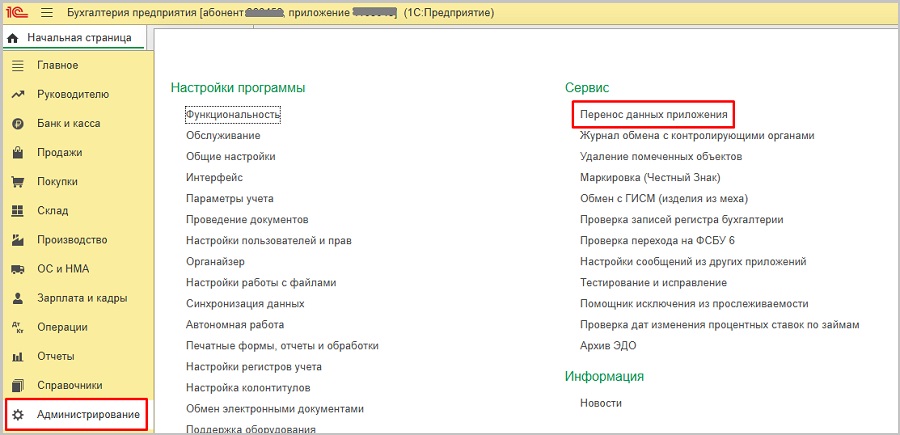
Шаг 2. Найдите команду «Перенос данных приложения»
Откройте раздел, в котором находится команда «Перенос данных приложения».
В большинстве приложений она расположена в разделе «Администрирование». В некоторых программах путь отличается:
- в «1С:Управление нашей фирмой» — «Настройки» — «Работа в облаке»;
- в «1С:Бухгалтерии предприятия» при простом интерфейсе — раздел «Настройки»;
- в «1С:ERP Управление предприятием» и «1С:Комплексной автоматизации» — «НСИ и администрирование».
Выберите команду «Перенос данных приложения».
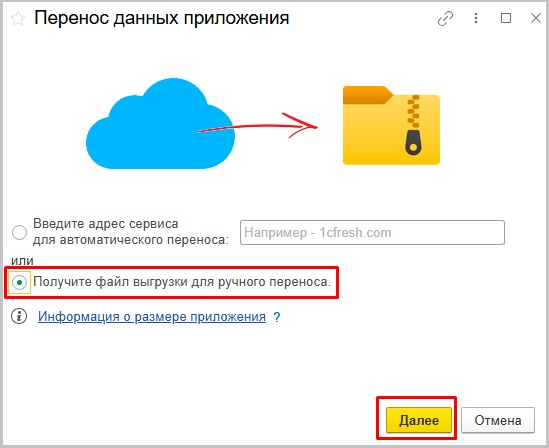
Шаг 3. Выберите вариант ручной выгрузки
В открывшемся окне выберите вариант «Получить файл выгрузки для ручного переноса» и нажмите «Далее».
Далее программа предложит выбрать режим выгрузки.
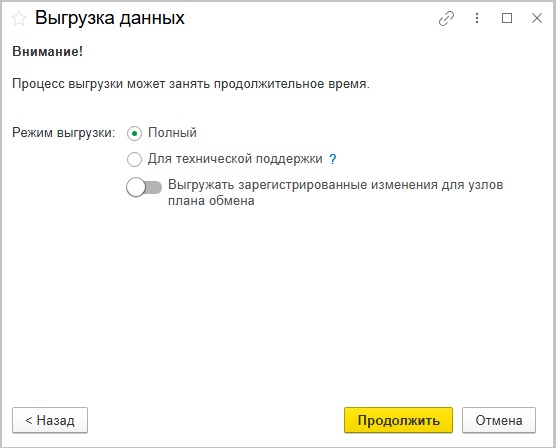
Шаг 4. Укажите режим выгрузки
Для создания полноценной копии необходимо выбрать режим «Полный».
Второй вариант — «Для технической поддержки» — предназначен для анализа проблем и тестирования. При такой выгрузке некоторые данные, в том числе присоединённые файлы и версии объектов, могут не включаться в файл.
Поэтому, если вы хотите сохранить данные для дальнейшей работы или переноса базы, выбирайте полный режим.
Если вы не занимаетесь диагностикой обменов, оставьте выключенным флажок «Выгружать зарегистрированные изменения для узлов плана обмена».
После выбора параметров нажмите «Продолжить».
Шаг 5. Дождитесь завершения выгрузки
Программа проверит данные и начнёт формирование файла.
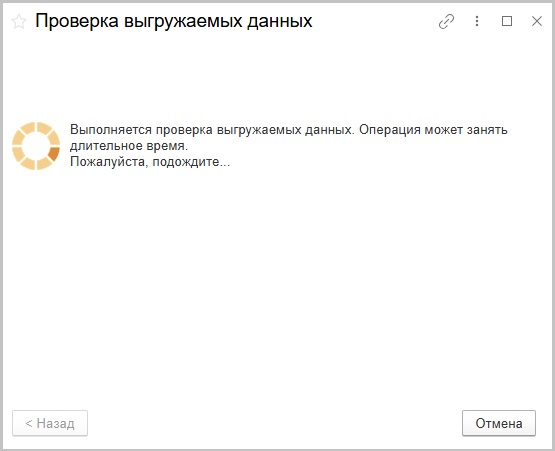
В зависимости от объёма базы и особенностей приложения процесс может занять продолжительное время. Если программа обнаружит ошибки, ознакомьтесь с сообщениями и устраните причины, если это возможно.
При выгрузке больших файлов браузер может предложить установить расширение 1С:Предприятия для работы с файлами либо продолжить без него. Следуйте подсказкам программы.
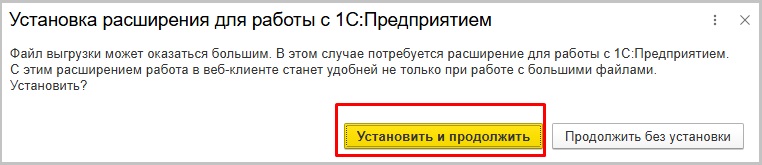
Не закрывайте приложение до завершения операции.
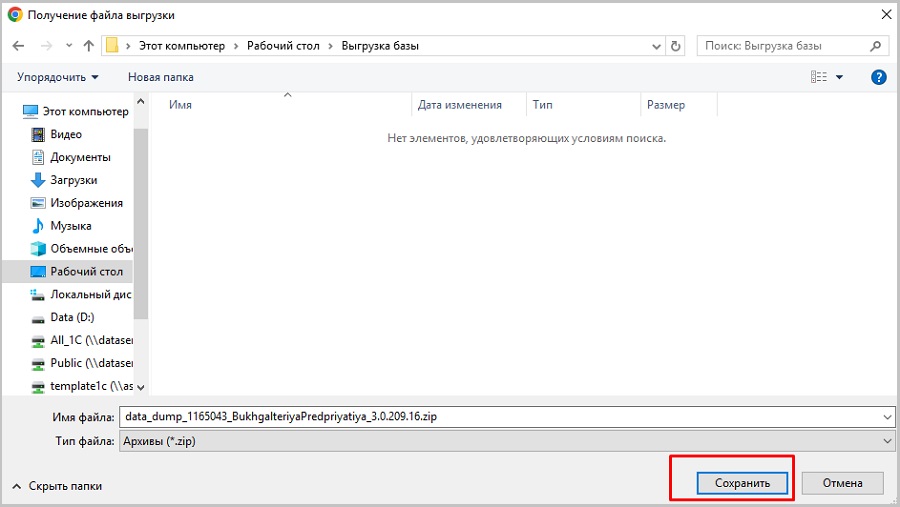
Шаг 6. Сохраните файл на компьютер
После завершения процесса проверки появится предложение сохранить файл.
По умолчанию имя может выглядеть так:
data_dump_1165043_BukhalteriyaPredpriyatiya_3.0.209.16.zip
Это пример имени: фактическое название зависит от приложения, области данных и версии конфигурации.
Выберите папку для сохранения файла и нажмите «Сохранить».
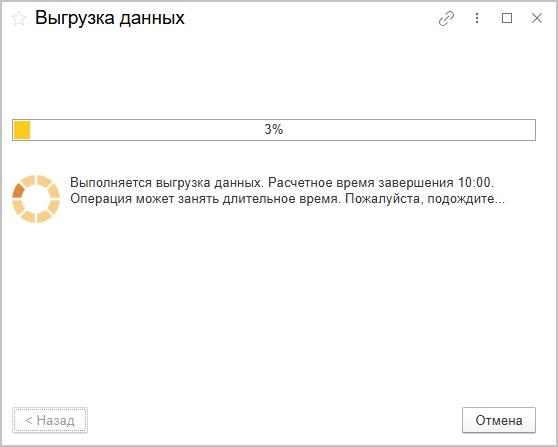
Запустится процесс выгрузки данных. Дождитесь его завершения.
По окончании выгрузки будет выведено сообщение «Выгрузка завершена».
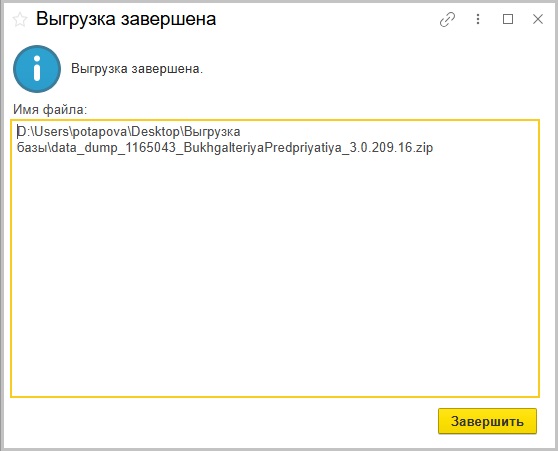
Теперь файл выгрузки находится на вашем компьютере.
Важно: файл содержит данные на момент выгрузки. Если после этого сотрудники продолжили работать в облачной базе, новые изменения в сохранённый файл не попадут.
Способ 2. Как скачать архивную копию из личного кабинета 1С:Фреш
Этот вариант подходит, если в сервисе уже есть резервная копия, созданная ранее. Например, вам нужна копия на конец месяца или перед сдачей отчётности.
Для выполнения операции потребуется владелец абонента либо пользователь с соответствующими правами на администрирование приложения.
Шаг 1. Войдите в личный кабинет
Откройте сайт 1С:Фреш и перейдите по ссылке «Личный кабинет».
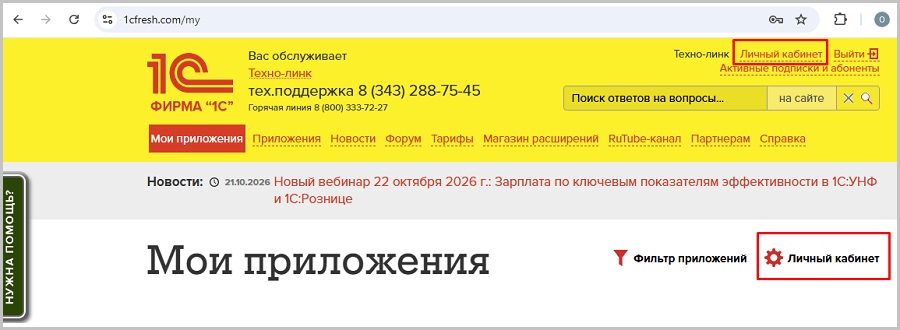
Авторизуйтесь под учётной записью, которой разрешено управление архивными копиями.
Шаг 2. Откройте раздел «Архивирование»
В личном кабинете найдите ссылку «Архивирование» и откройте её.

Появится список архивных копий приложений, доступных вашему абоненту.
В некоторых интерфейсах список копий конкретного приложения можно открыть через его карточку и действие «Резервное копирование» — «Архивные копии приложений».
Шаг 3. Найдите нужную копию
В списке проверьте:
- название приложения;
- дату создания копии;
- версию конфигурации, если она указана;
- тип резервной копии.
Выберите копию, которую хотите скачать. Обязательно проверьте дату: более старая копия не будет содержать изменения, внесённые позднее.
Шаг 4. Скачайте файл
Выделите нужную строку и нажмите кнопку «Получить файл».

Если появится окно подтверждения, нажмите «Сохранить». Затем выберите папку на компьютере и, при необходимости, задайте понятное имя файла.
После завершения скачивания проверьте, что файл появился в указанной папке и его размер не равен нулю.
Готово! Теперь у вас есть файл выбранной архивной копии.
Обратите внимание: скачивание существующей архивной копии не создаёт новую резервную копию. Если в списке нет копии за нужную дату, потребуется проверить возможность создания новой копии в личном кабинете либо выгрузить текущие данные непосредственно из приложения.
Какой способ выбрать?
| Ваша задача | Какой способ использовать |
| Получить файл с текущими данными работающей базы | Выгрузка из приложения |
| Скачать копию за предыдущую дату | Раздел «Архивирование» |
| Подготовить данные для переноса в локальную версию 1С | Обычно подходит любой способ; выбирайте полный режим выгрузки |
| Передать данные специалисту для диагностики ошибки | Режим «Для технической поддержки» — если он подходит для конкретной задачи |
| Создать дополнительную копию перед важными изменениями |
Создать резервную копию по требованию в личном кабинете, либо выполнить выгрузку из приложения |
Что можно сделать с полученным файлом?
Файл выгрузки можно использовать для переноса данных в совместимую локальную версию программы или для создания нового приложения в сервисе 1С:Фреш.
При этом необходимо учитывать несколько условий.
1. Проверьте версию конфигурации. Для загрузки в локальную базу обычно требуется соответствующая конфигурация той же версии, из которой была выполнена выгрузка.
2. Учитывайте вариант поставки программы. Данные из облачных приложений нельзя загрузить в произвольную базовую локальную версию. Возможность переноса зависит от конфигурации и варианта поставки. Например, для многих приложений 1С:Фреш потребуются локальные версии ПРОФ или КОРП.
3. Не путайте выгрузку и восстановление. Скачанный файл сам по себе не становится рабочей информационной базой. Для дальнейшей работы его необходимо загрузить в подходящую среду по предусмотренной для неё процедуре.
Как безопасно хранить копию базы
Выгруженный файл может содержать бухгалтерские, кадровые и другие конфиденциальные сведения. Поэтому рекомендуем:
- сохранять файл в папке с ограниченным доступом;
- не отправлять его через общедоступные каналы и не передавать посторонним;
- использовать понятные имена с датой создания;
- хранить дополнительные копии в защищённом месте;
- периодически проверять возможность восстановления данных из сохранённых файлов.
Помните: наличие файла на компьютере ещё не гарантирует, что из него удастся восстановить рабочую базу. Если копия нужна для критически важной задачи, заранее проверьте процедуру загрузки в подходящей среде.
Итоги
Сохранить копию базы 1С:Фреш можно двумя способами: выгрузить данные непосредственно из приложения или скачать ранее созданную резервную копию из личного кабинета.
Первый вариант удобен, когда нужна выгрузка текущих данных. Второй — когда требуется копия за определённую дату.
Перед началом работы убедитесь, что у вас достаточно прав, выберите подходящий режим выгрузки и заранее определите, для чего будете использовать полученный файл.
Статью подготовил специалист 1С компании «Техно-линк».
Остались вопросы по работе с 1С:Фреш или переносу данных? Напишите нам на zakaz@tlink.ru или позвоните по телефону +7 (343) 288-75-45.
Подробнее о сервисе: 1С:Фреш.

