Электронный документооборот (ЭДО) позволяет отправлять и получать счета-фактуры, УПД, накладные, акты и другие документы без бумажных экземпляров и ручного переноса данных. В 1С:Фреш для этого предусмотрен сервис 1С-ЭДО — он работает непосредственно в облачной программе 1С.
Но у пользователей часто возникает вопрос: где найти ЭДО в программе, как его подключить и что делать, если нужного раздела нет в меню?
Где находится ЭДО в 1С:Фреш - разберем по шагам
Отдельно скачивать программу для работы с 1С-ЭДО не требуется. Сервис подключается и настраивается внутри поддерживаемого приложения 1С:Фреш. Конкретное расположение команд зависит от конфигурации и версии программы.
Найти раздел ЭДО — ещё не значит начать обмен. Для работы необходимо подключить организацию к сервису и настроить обмен с контрагентами.
Шаг 1. Установить криптопровайдер
Для работы в сервисе 1С-ЭДО необходимо установить на компьютер криптопровайдер КриптоПРО CSP. Он управляет ключами, генерирует и проверяет цифровые подписи, а также осуществляет шифрование и дешифрование данных, используя защищенные алгоритмы.
Если самостоятельно не получается установить криптопровайдер, обратитесь к обслуживающему партнёру 1С:Фреш по телефону: +7(343) 288-75-45
Шаг 2. Проверьте электронную подпись
Для подписания юридически значимых документов необходима подходящая электронная подпись. Проверьте, есть ли у организации действующий сертификат и настроена ли работа с ним в вашей конфигурации.
Не путайте сервисы «1С-ЭДО» и «1С:Подпись»: первый предназначен для обмена документами, второй помогает получить электронную подпись. Условия использования подписи зависят от её типа и конкретной задачи.
Если подписи нет или программа не видит сертификат, обратитесь к обслуживающему партнёру 1С:Фреш, чтобы подобрать подходящий вариант и настроить рабочее место.
Шаг 3. Подключите организацию
В программе 1С откройте карточку организации и нажмите «ЭДО — Подключить организацию».

Далее следуйте указаниям программы: потребуется выбрать сертификат, доступного оператора электронного документооборота и выполнить необходимые действия для подключения.
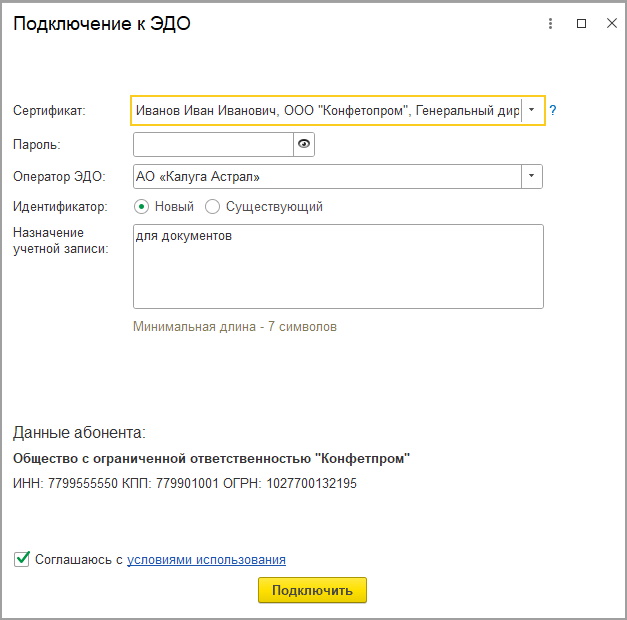
Если сервис уже подключён, повторно создавать подключение не нужно — перейдите к проверке настроек и работе с контрагентами.
Шаг 4. Настройте обмен с контрагентом
После подключения организации можно переходить к обмену документами.
- Откройте справочник «Контрагенты».
- Найдите нужного контрагента и проверьте его реквизиты, прежде всего ИНН и КПП.
- Отправьте приглашение к обмену и дождитесь его принятия второй стороной.
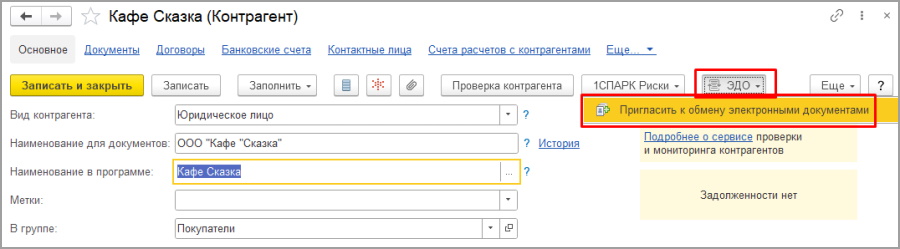
После принятия приглашения можно отправлять электронные документы контрагенту и получать документы от него непосредственно в программе 1С.
Шаг 5. Обменивайтесь документами с контрагентом
Чтобы отправить документ нажмите «Еще — ЭДО — Отправить электронный документ».
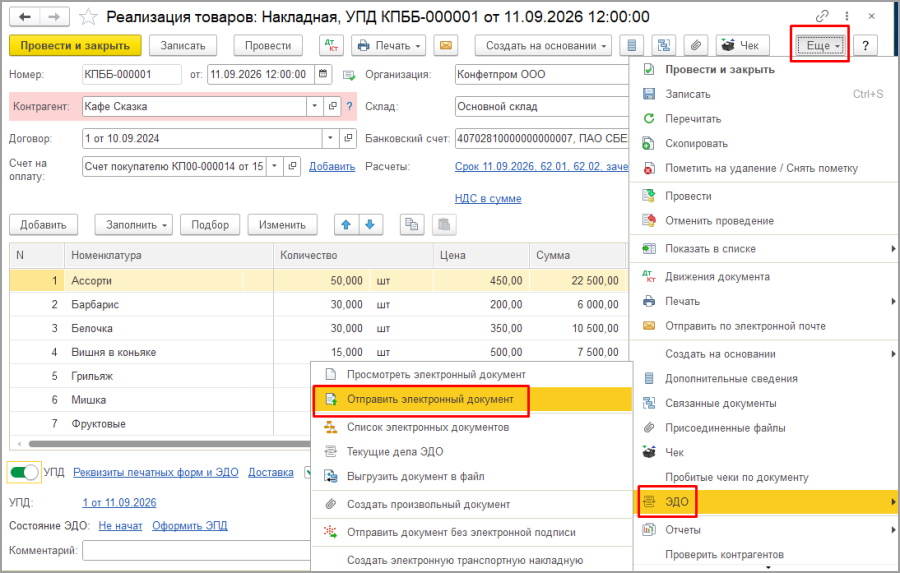
Для получения, подписания и контроля документов и приглашений есть специальное рабочее место «Текущие дела ЭДО». Найти его можно, например, в разделе «Продажи».
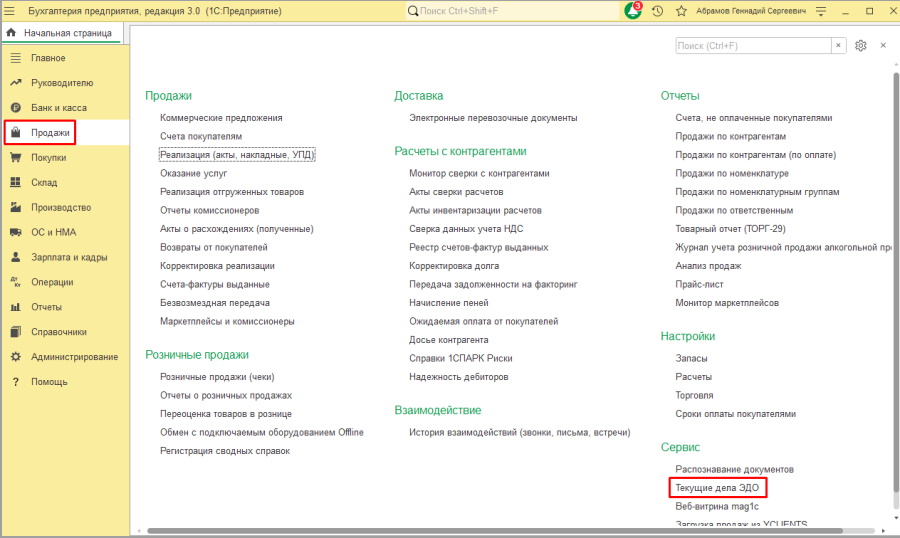
В зависимости от конфигурации расположение в меню может отличаться.
Совет: если не удаётся найти раздел, воспользуйтесь поиском по командам программы и введите «текущие дела ЭДО».

Что делать, если ЭДО не находится в меню
Если вы открыли программу, но не видите нужного раздела, проверьте несколько возможных причин.
1. Ваша конфигурация отличается от инструкции.
Расположение команд зависит от приложения. Уточните, в какой программе вы работаете: «1С:Бухгалтерия», «1С:УНФ» или другой конфигурации.
2. ЭДО ещё не подключён.
Некоторые команды и возможности становятся доступны после настройки сервиса. Найдите настройки обмена электронными документами и проверьте состояние подключения.
3. Не хватает прав пользователя.
У вас может быть доступ к учётной программе, но не быть прав на изменение настроек электронного обмена. Попросите администратора проверить ваши полномочия.
4. Не настроена электронная подпись.
Даже при доступном разделе ЭДО программа может не позволять подписывать документы, если сертификат отсутствует, недействителен или не настроен.
5. Не заполнены реквизиты организации.
Проверьте карточку организации и данные контрагента. Ошибки в ИНН, КПП и других реквизитах могут мешать настройке обмена.
Сколько стоит ЭДО в 1С:Фреш
Подключение 1С-ЭДО и отправка документов — не одно и то же с точки зрения оплаты. Для пользователей 1С:Фреш предусмотрены бесплатные пакеты исходящих комплектов документов, объём которых зависит от тарифа. Входящие электронные документы предоставляются бесплатно; отправка сверх включённого объёма может оплачиваться дополнительно.
По опубликованным условиям сервиса, для ряда тарифов предусмотрено до 50 комплектов в месяц, а для тарифов «ПРОФ», «СПЕЦ», «КОРП» и «ERP» — до 100 комплектов. Перед началом работы проверьте условия именно своего тарифа и правила подсчёта комплектов: они могут влиять на стоимость обмена.
Итоги
Чтобы найти ЭДО в 1С:Фреш, откройте своё облачное приложение и поищите раздел «Администрирование» или настройки обмена электронными документами. Затем проверьте подключение организации, электронную подпись и настройки обмена с контрагентами.
Если нужных команд нет или настройка вызывает затруднения, не меняйте параметры наугад. Лучше уточнить порядок действий для вашей конфигурации и тарифа.
Нужна помощь с настройкой 1С:Фреш? Специалисты компании «Техно-линк» помогут разобраться с подключением сервисов и настройками облачной программы.
Напишите на zakaz@tlink.ru или позвоните: +7(343) 288-75-45