

Статья обновлена 03.11.2026
При работе в программе 1С иногда возникают ситуации, когда пользователь не может найти нужный справочник или документ в интерфейсе программы, либо ему требуется открыть регистр или какой-то другой объект конфигурации, доступа к которому в стандартном интерфейсе нет. В таких случаях можно воспользоваться командой «Функции для технического специалиста». Но что делать, если вы работаете в облачном сервисе "1С:Фреш" и привычная команда «Функции для технического специалиста» недоступна?
В этой статье разберём, как открыть нужный объект информационной базы по навигационной ссылке в "1С:Фреш". Рассмотрим два способа: с помощью локальной версии 1С и непосредственно в "1С:Фреш".
Почему в "1С:Фреш" нет команды «Функции для технического специалиста»?
В стандартном интерфейсе облачного сервиса "1С:Фреш" команда «Функции для технического специалиста», предназначенная для просмотра объектов конфигурации, может быть недоступна. Это связано с особенностями облачной среды и разграничением доступа.
Однако в некоторых случаях нужный объект можно открыть с помощью команды «Перейти по ссылке», если конфигурация поддерживает соответствующую навигационную ссылку и у пользователя есть необходимые права.
Рассмотрим способы получения ссылки на объект конфигурации.
Способ 1. Получаем ссылку в локальной версии 1С
Этот способ подойдёт, если у вас есть локальная информационная база с той же конфигурацией, что и в 1С:Фреш.
Например, вы работаете в облачной «1С:Бухгалтерии» и хотите открыть определённый регистр. Можно найти его в локальной версии программы, получить навигационную ссылку и использовать её в облачной базе.
Шаг 1. Включаем режим технического специалиста
Откройте локальную базу 1С.
В правом верхнем углу нажмите на кнопку «Сервис и настройки» и выберите «Настройки — Параметры».
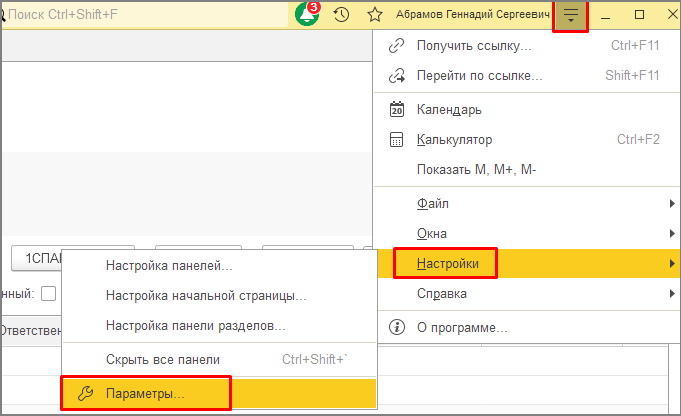
В зависимости от конфигурации и интерфейса название и расположение пунктов могут немного отличаться.
Найдите настройку отображения команды «Режим технического специалиста» и включите её, если она доступна.
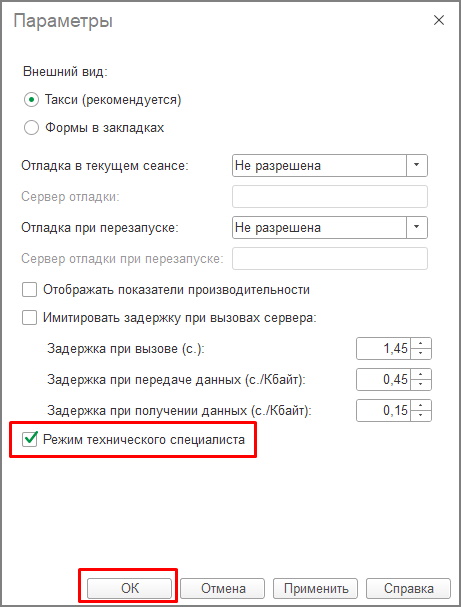
После сохранения настроек откройте меню «Сервис и настройки» и найдите команду «Функции для технического специалиста».
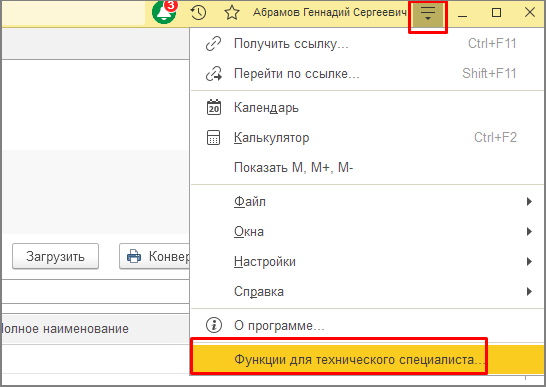
Шаг 2. Находим нужный объект
В открывшемся списке найдите нужный тип объекта: справочники, документы, регистры или обработки. Откройте интересующий объект.
Например, для просмотра записей регистра накопления найдите соответствующий регистр и откройте его список.
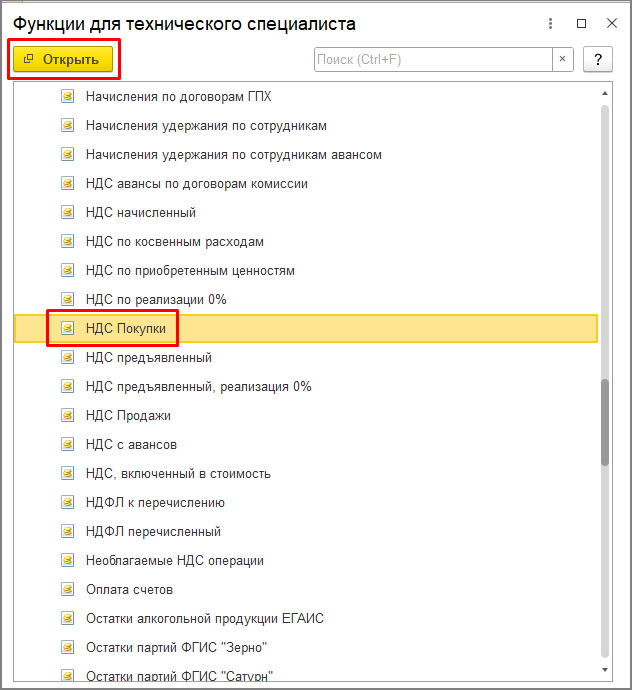
Шаг 3. Копируем навигационную ссылку
В открытом окне найдите команду «Получить ссылку». В зависимости от формы она может располагаться в меню дополнительных действий.
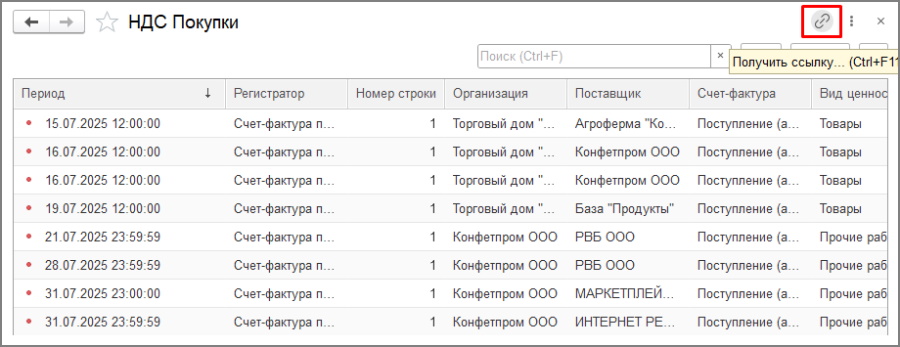
Выберите подходящий вариант ссылки и нажмите «Копировать и закрыть».
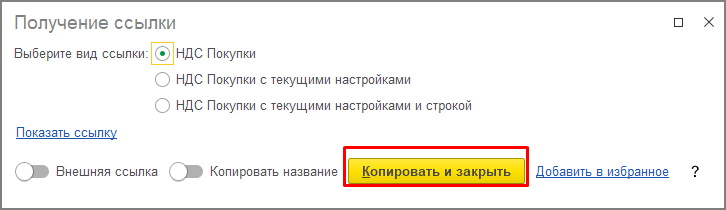
Ссылка будет скопирована в буфер обмена.
Шаг 4. Открываем объект в "1С:Фреш"
Перейдите в нужную информационную базу в сервисе "1С:Фреш".
Вызовите команду «Перейти по ссылке». Обычно она находится в меню «Сервис и настройки»; в ряде интерфейсов можно использовать сочетание клавиш Shift+F11.
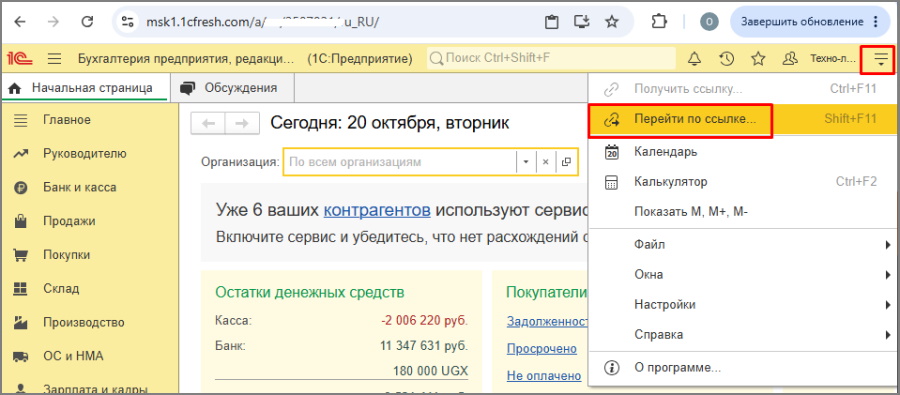
В открывшемся окне вставьте скопированную ссылку и нажмите «Перейти».
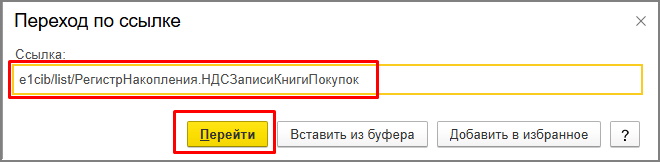
Если ссылка подходит для облачной базы, а у пользователя есть необходимые права, программа откроет соответствующий объект.
Что важно учитывать: локальная и облачная базы должны содержать совместимые объекты. Если конфигурации различаются по версии или составу, нужного объекта может не оказаться в облачной базе либо ссылка может не сработать.
Способ 2. Получаем полное имя объекта непосредственно в "1С:Фреш"
Этот вариант удобен, если локальной версии программы нет. Он основан на использовании справочника «ИдентификаторыОбъектовМетаданных», если он присутствует в данной конфигурации и доступен пользователю.
Шаг 1. Открываем справочник идентификаторов
Войдите в нужную информационную базу "1С:Фреш".
Вызовите команду «Перейти по ссылке» и введите: e1cib/list/Справочник.ИдентификаторыОбъектовМетаданных. Нажмите «Перейти».
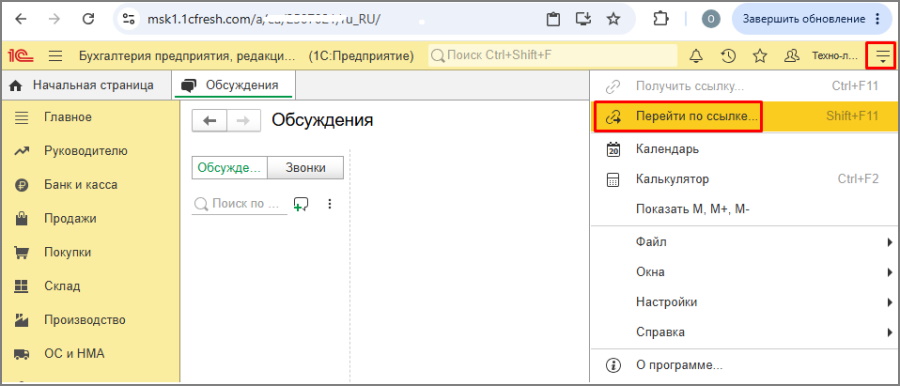
Если справочник доступен в вашей конфигурации и для вашей учётной записи, откроется его список.
Шаг 2. Находим нужный объект
В справочнике найдите объект, который необходимо открыть. Используйте поиск по наименованию или другим доступным полям.
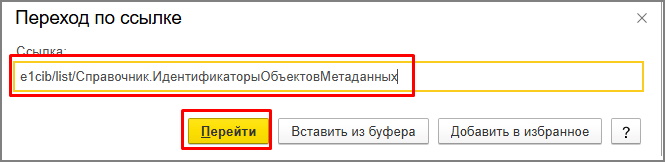
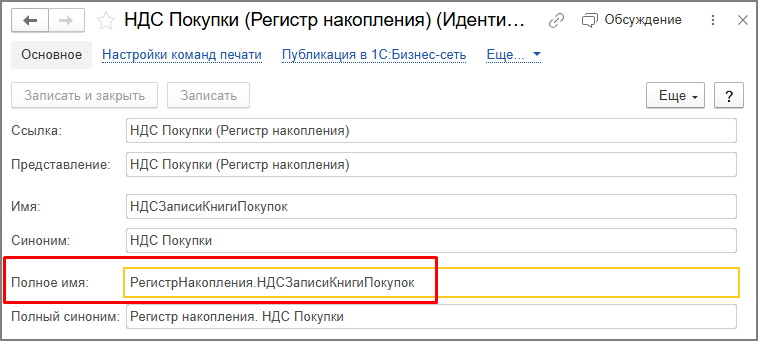
Откройте найденную запись и найдите реквизит «Полное имя».
У каждого объекта конфигурации этот реквизит уникален.
Например, для регистра накопления это может быть: РегистрНакопления.НДСЗаписиКнигиПокупок.
Скопируйте значение полностью, без лишних пробелов.
Шаг 3. Формируем ссылку
Для открытия списка объекта, поддерживающего такой тип перехода, добавьте перед полным именем префикс. Префикс ссылки зависит от того, что именно вы хотите открыть.
Для справочников, документов, регистров накоплений, регистров сведений используется префикс: e1cib/list/
Для обработок используется префикс: e1cib/app/
Например, для регистра накопления НДС Покупки получится ссылка: e1cib/list/РегистрНакопления.НДСЗаписиКнигиПокупок
Скопируйте сформированную ссылку.
Шаг 4. Переходим к объекту
Снова вызовите команду «Перейти по ссылке», вставьте сформированную ссылку и нажмите «Перейти».
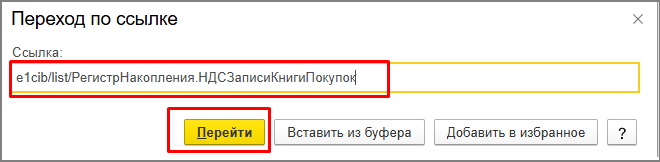
При успешном переходе откроется список записей соответствующего регистра.
Если справочник идентификаторов не открывается, не пытайтесь обходить ограничения доступа. В таком случае обратитесь к администратору или специалисту сопровождения 1С.
Что делать, если ссылка не открывается?
Если после нажатия кнопки «Перейти» возникает ошибка или объект не открывается, проверьте несколько моментов:
- Правильно ли указано полное имя. В ссылке не должно быть лишних пробелов, опечаток или пропущенных символов.
- Соответствует ли объект конфигурации. Названия объектов могут отличаться в разных программах и релизах.
- Правильно ли выбран тип ссылки. Для списка справочника и обработки используются разные префиксы.
- Есть ли необходимые права. Пользователь может не иметь доступа к объекту или его данным.
- Доступен ли справочник идентификаторов. Он может отсутствовать, быть недоступным или не содержать нужной записи в конкретной конфигурации.
- Поддерживается ли переход в облачной базе. Некоторые технические объекты и функции могут быть недоступны в "1С:Фреш".
Если ни один из способов не помог, лучше обратиться к специалисту по сопровождению вашей базы.
Важное предупреждение!
Команда перехода по ссылке предназначена для навигации по информационной базе, а не для обхода правил доступа.
Просмотр технических объектов может помочь при диагностике, но изменение записей регистров, служебных справочников и других системных данных без понимания их назначения способно привести к ошибкам учёта и нарушению работы программы.
Перед любыми изменениями следует согласовать действия со специалистом и убедиться в наличии актуальной резервной копии в соответствии с правилами сопровождения вашей базы.
Итоги
В "1С:Фреш" в ряде случаев можно открыть нужный технический объект, даже если команда «Функции для технического специалиста» недоступна в стандартном интерфейсе.
Есть два основных подхода:
Через локальную версию 1С — получить навигационную ссылку и перейти по ней в облачной базе.
Через справочник идентификаторов метаданных — найти полное имя объекта и сформировать ссылку непосредственно в "1С:Фреш".
Оба способа зависят от конфигурации, доступности объектов и прав пользователя. Используйте их для диагностики и просмотра данных, а сложные технические действия доверяйте специалистам по сопровождению 1С.
Статью подготовила консультант 1С компании Техно-линк.
Если у вас остались вопросы по сервису 1С:Фреш, напишите нам по email: zakaz@tlink.ru или позвоните по телефону +7(343) 288-75-45

