
У вас есть файл с данными 1С, и вы хотите загрузить его в облачный сервис 1С:Фреш? Например, перенести учётную базу с компьютера в облако, создать отдельную копию для проверки или продолжить работу с данными из ранее сохранённого архива.
В 1С:Фреш это можно сделать с помощью создания нового приложения и загрузки данных из файла.
В этой статье разберём, как подготовить файл, создать приложение в сервисе и загрузить в него данные. Также расскажем, на что обратить внимание, чтобы не столкнуться с ошибками при переносе.
В каких случаях может понадобиться загрузка копии базы?
Загрузка данных в 1С:Фреш может потребоваться в нескольких ситуациях:
- Переход с локальной версии 1С в облако. Вы работали в программе на своём компьютере и хотите продолжить работу через интернет.
- Создание отдельной копии базы. Нужно проверить настройки, протестировать изменения или подготовить данные для работы специалиста.
- Восстановление данных из сохранённого файла. У вас есть ранее выгруженная копия приложения, которую требуется использовать в облаке.
- Перенос данных из другого сервиса. Вы хотите продолжить работу с совместимой информационной базой в 1С:Фреш.
Во всех этих случаях важно понимать: при стандартном переносе из файла в сервис создаётся новое приложение с загруженными данными.
Рассмотрим, как загрузить файл базы локальной версии в 1С:Фреш.
1 шаг. Файл выгрузки базы
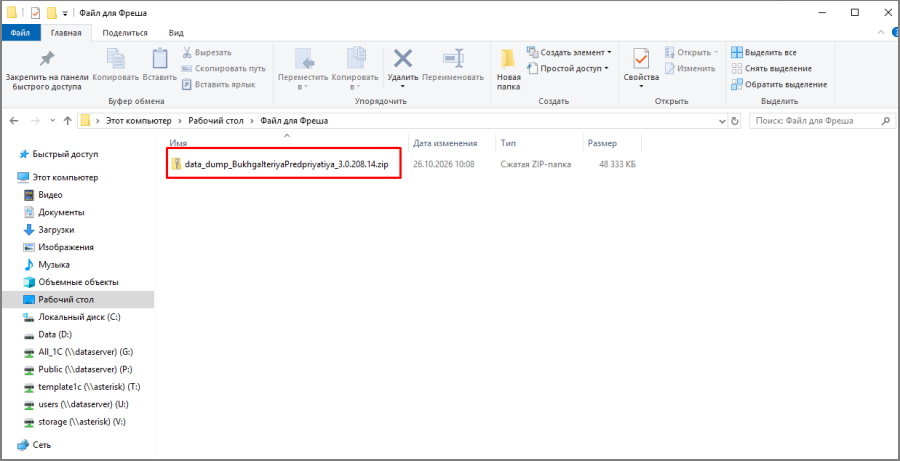
Для загрузки в 1С:Фреш используется ZIP-архив с именем data_dump_***.zip.
Чтобы получить файла выгрузки базы открываем локальную базу. Рассмотрим на примере конфигурации "1С:Бухгалтерия предприятия", редакция 3.0. В разделе «Администрирование — Сервис» нажимаем «Перейти в облачный сервис».
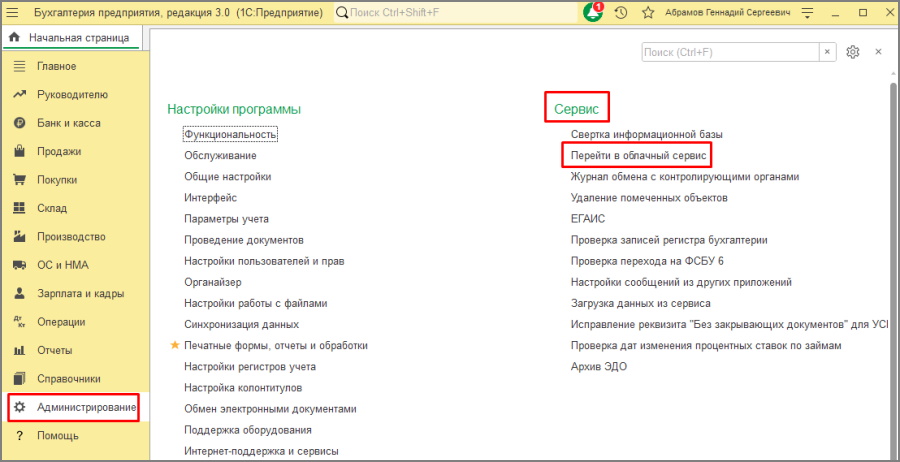
В открывшемся окне выбираем способ перевода базы в сервис 1С:Фреш: автоматический или ручной. Для получения файла выгрузки выбираем ручной способ. Нажимаем «Далее».
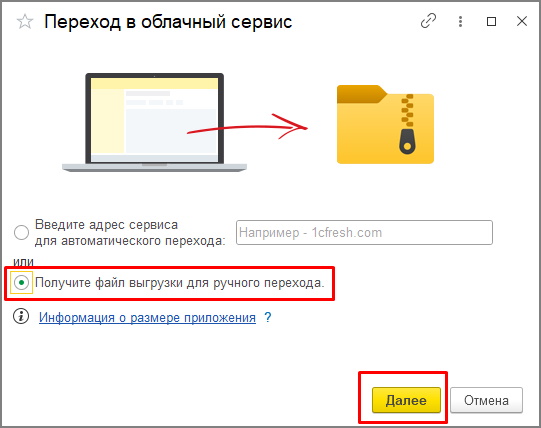
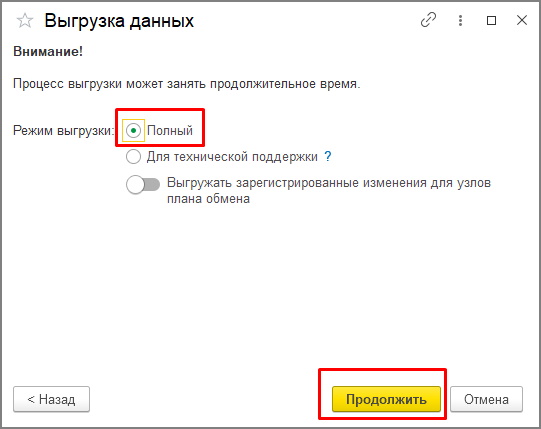
Выбираем полный режим выгрузки и нажимаем «Продолжить».
Запустится процесс проверки выгружаемых данных.
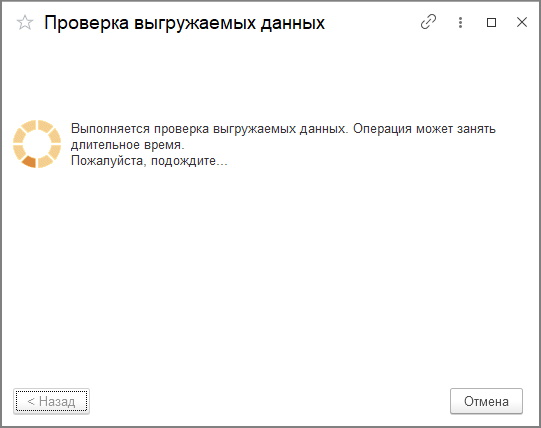
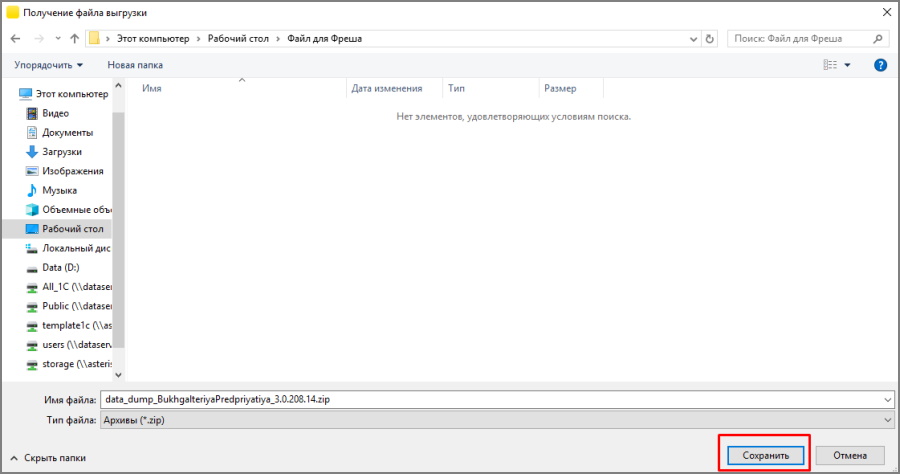
В случае успешной проверки откроется окно с выбором места сохранения файла. Указываем путь и нажимаем «Сохранить».
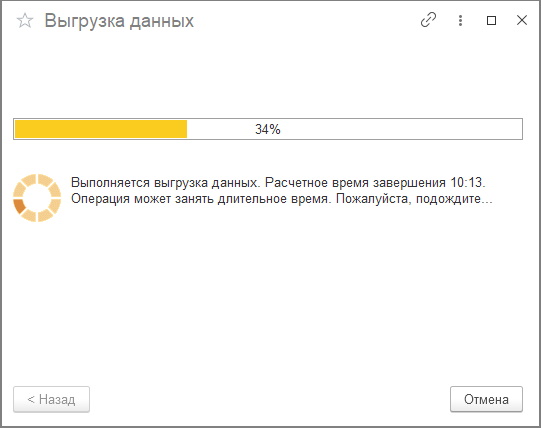
Запустится процесс выгрузки данных. Необходимо дождаться завершения процесса.
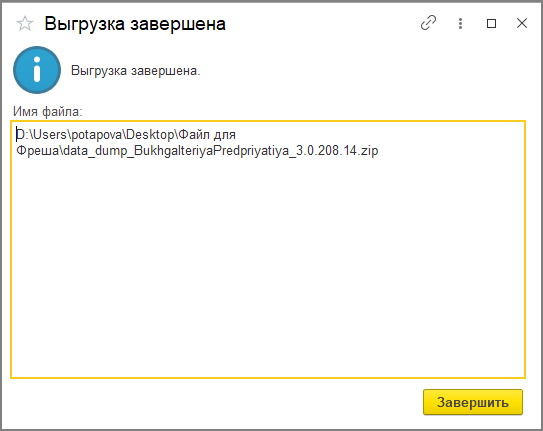
После успешной выгрузки получаем готовый файл.
2 шаг. Доступ к личному кабинету 1С:Фреш
Создавать приложения может владелец абонента или пользователь, которому предоставлены соответствующие права.
Откройте сервис 1С:Фреш и войдите в личный кабинет под учётной записью с необходимыми правами.
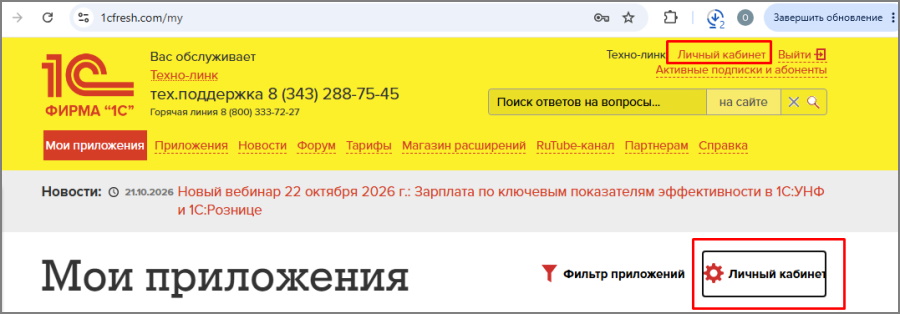
Перейдите к списку приложений абонента.
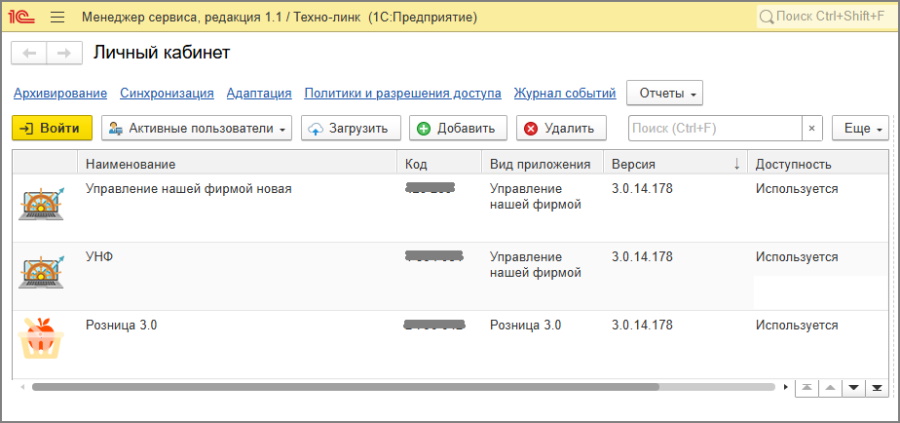
3 шаг. Загрузка файла.
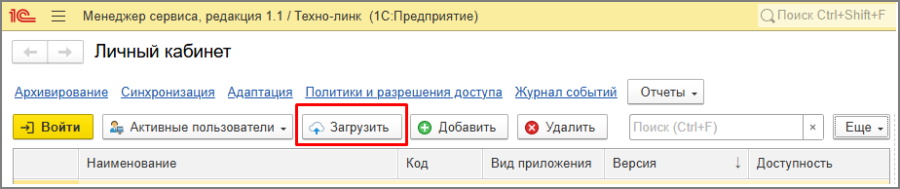
В списке приложений нажимаем кнопку «Загрузить».
В открывшемся окне выбираем ранее полученный файл.
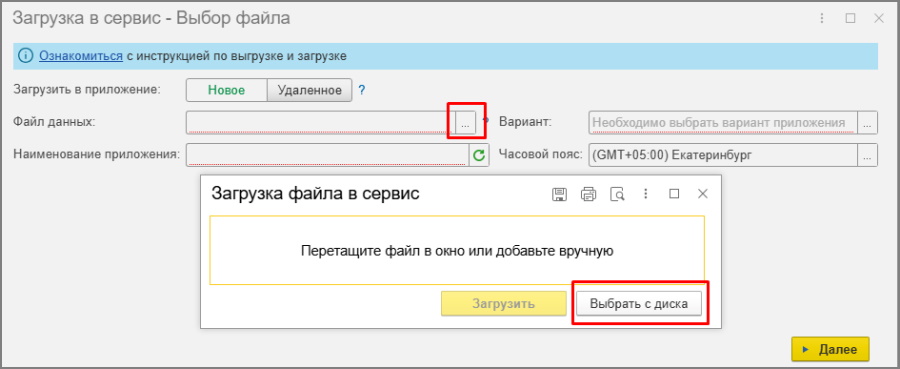
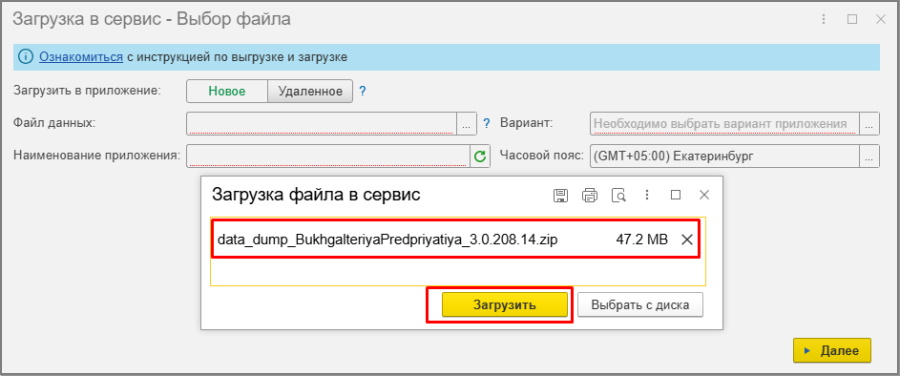
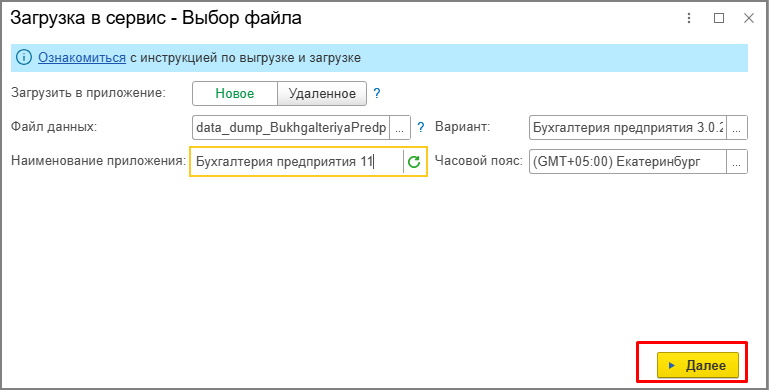
После загрузки файла можно изменить наименование создаваемого приложения. Нажимаем «Далее».
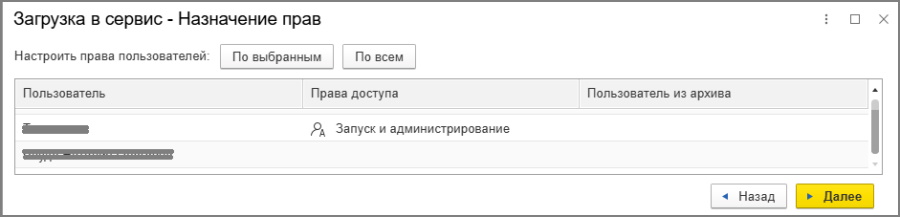
Далее назначаем доступ и права пользователям.
Начнется процесс загрузки базы в сервис. По его окончанию в списке приложений появится новая база со статусом «Используется».
Рассмотрим, как загрузить ранее сохраненную копию базы в 1С:Фреше.
Откройте сервис 1С:Фреш и войдите в личный кабинет под учётной записью с необходимыми правами. В менеджере сервиса переходим в раздел «Архивирование».

В открывшемся списке находим нужную копию и нажимаем «Восстановить копию».

Проверяем часовой пояс и нажимаем «Далее».
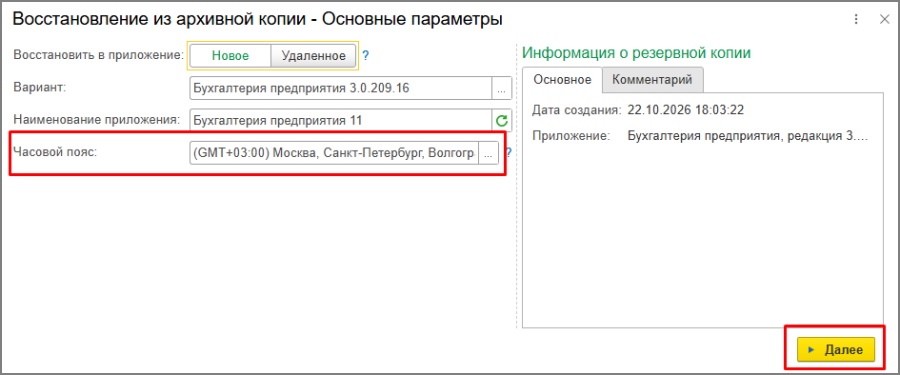
На следующем этапе настраиваем доступ и права пользователей.
Далее будет запущен процесс восстановления базы из архива.
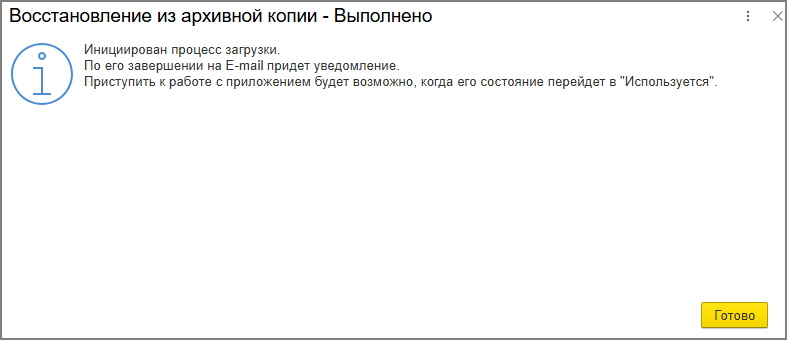
После завершения загрузки на e-mail придет уведомление. Приступить к работе с приложением можно будет, когда его состояние перейдет в «Используется».
Важные ограничения при переносе базы
Перед переносом данных из локальной версии 1С в облако или из облака в локальную программу обратите внимание на ограничения.
Не все варианты поставки совместимы. Для переноса данных из 1С:Фреш в локальную версию обычно требуются соответствующие версии ПРОФ или КОРП. Для приложений с пометкой КОРП или СПЕЦ могут действовать дополнительные ограничения. Исключения зависят от конкретного приложения.
Загрузка не переносит все внешние настройки автоматически. После создания приложения проверьте права пользователей, интеграции, обмены, подключённое оборудование и другие настройки, которые могут требовать отдельной проверки или повторной настройки.
Новая база не синхронизируется с исходной автоматически. После загрузки приложения изменения в исходной базе не будут автоматически передаваться в новую копию, если отдельно не настроен соответствующий механизм обмена.
Соблюдайте конфиденциальность. Файл может содержать бухгалтерские, кадровые и другие чувствительные данные. Храните его в защищённом месте и передавайте только уполномоченным лицам.
Итоги
Загрузить копию базы в 1С:Фреш можно с помощью создания нового приложения и выбора варианта «Загрузить данные из файла».
Для успешного переноса важно:
- подготовить корректный файл выгрузки;
- выбрать подходящую конфигурацию и совместимую версию;
- убедиться в наличии прав на создание приложения;
- дождаться окончания загрузки;
- проверить данные и настройки после переноса.
Если вы планируете перенос рабочей базы или восстановление данных после сбоя, рекомендуем заранее согласовать порядок действий со специалистом по сопровождению 1С.
Статью подготовил специалист 1С компании «Техно-линк». Остались вопросы по переносу данных или работе с сервисом 1С:Фреш? Напишите нам на zakaz@tlink.ru или позвоните по телефону +7 (343) 288-75-45.