
Нужно подключить бухгалтера, кадровика или нового сотрудника к 1С:Фреш? Чтобы сотрудник мог работать с облачными приложениями компании, недостаточно просто сообщить ему адрес сайта. Необходимо добавить пользователя в сервис и предоставить ему доступ к нужным информационным базам.
В этой статье разберём, как добавить пользователя в 1С:Фреш, какие права ему можно назначить и чем отличается подключение нового сотрудника от предоставления доступа человеку, который уже зарегистрирован в сервисе.
Что нужно знать перед добавлением пользователя?
В 1С:Фреш пользователи объединяются в группу, связанную с абонентом сервиса. Абонентом может быть организация или физическое лицо, использующее облачные приложения.
Владелец абонента и администратор абонента могут управлять пользователями, но их полномочия различаются. В частности, администратор может добавлять обычных пользователей и предоставлять им доступ к приложениям, а владелец обладает более широкими правами управления абонентом.
Перед началом работы убедитесь, что у вас есть необходимые права.
Также определите, какой вариант подключения вам нужен:
- Новый пользователь — сотрудник ещё не зарегистрирован в 1С:Фреш.
- Существующий пользователь — у сотрудника уже есть учётная запись в сервисе, например он работает с приложениями другой организации.
В обоих случаях можно предоставить доступ к приложениям вашего абонента.
Способ 1. Как добавить нового пользователя в 1С:Фреш
Рассмотрим ситуацию: в компании появился новый бухгалтер, которому необходимо работать с облачной «1С:Бухгалтерией».
Шаг 1. Войдите в личный кабинет
Откройте сайт 1С:Фреш и войдите в сервис под учётной записью владельца или администратора абонента.
Перейдите в личный кабинет. На странице со списком приложений найдите ссылку «Личный кабинет» и откройте приложение «Менеджер сервиса».
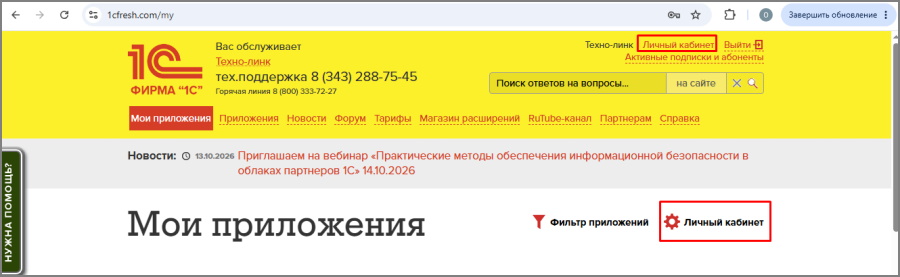

Именно в «Менеджере сервиса» выполняется управление пользователями абонента и их доступом к приложениям.
Шаг 2. Откройте список пользователей
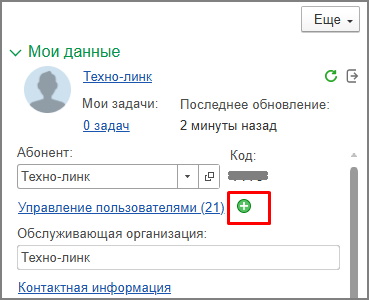
В «Менеджере сервиса» найдите раздел «Управление пользователями» и нажмите рядом кнопку «Добавить».
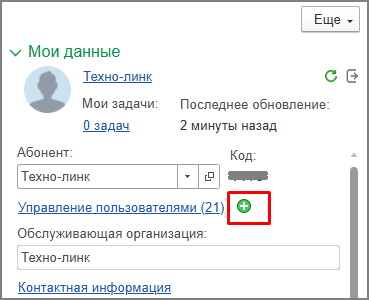
Откроется мастер подключения пользователя. В нём можно указать данные нового сотрудника или подключить человека, у которого уже есть учётная запись в сервисе.
Шаг 3. Укажите данные сотрудника
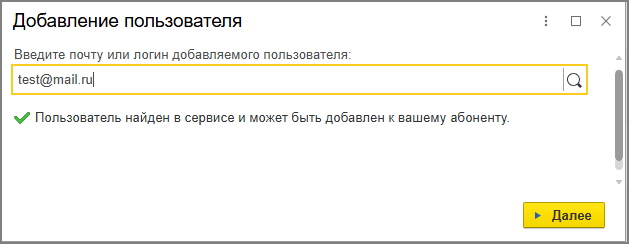
Введите адрес электронной почты или логин сотрудника и нажмите «Далее».
Если человек ещё не зарегистрирован в 1С:Фреш, укажите запрашиваемые данные. В зависимости от формы это могут быть:
- полное имя;
- адрес электронной почты;
- логин;
- номер телефона.
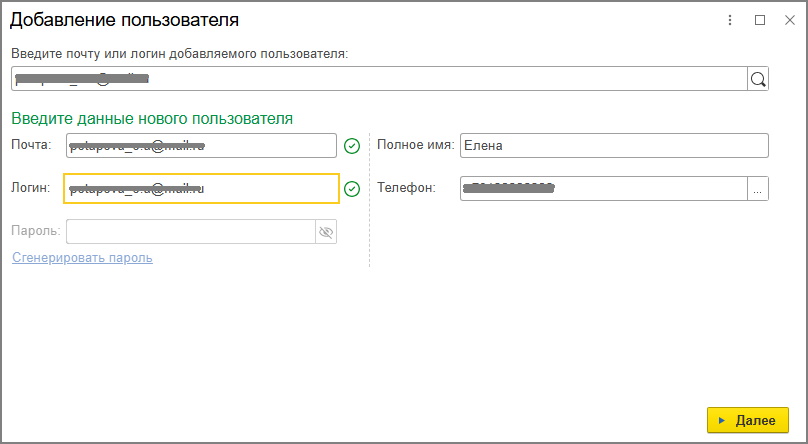
Проверьте правильность введённых сведений. Особенно важно не ошибиться в адресе электронной почты: на него может быть отправлено приглашение для завершения регистрации.
Шаг 4. Назначьте роль пользователя
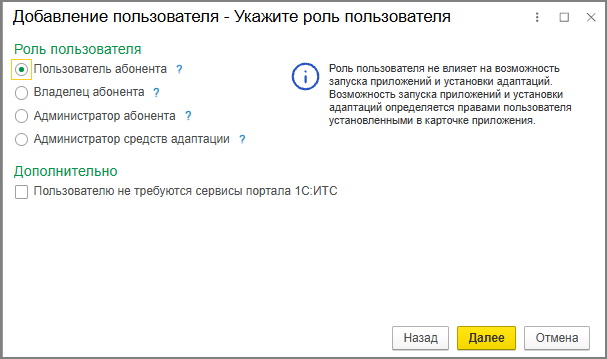
В 1С:Фреш предусмотрены разные роли пользователей абонента.
| Роль | Для чего предназначена |
| Пользователь абонента | Для сотрудников, которым нужен доступ к приложениям для выполнения повседневных задач |
| Администратор абонента | Для сотрудников, которым необходимо управлять пользователями и доступом к приложениям |
| Владелец абонента | Для ответственных лиц, которым нужны расширенные полномочия по управлению абонентом |
Набор доступных ролей зависит от ваших собственных прав. Например, при добавлении пользователя администратором абонента назначение некоторых ролей может быть недоступно.
Рекомендация: обычным сотрудникам, как правило, достаточно роли пользователя абонента. Не предоставляйте административные права без необходимости.
Шаг 5. Предоставьте доступ к приложениям
На следующем этапе укажите, с какими приложениями сможет работать сотрудник.
Например, бухгалтеру можно предоставить доступ к «1С:Бухгалтерии», а кадровому специалисту — к «1С:Зарплате и управлению персоналом», если эти приложения подключены к вашему абоненту.
Для каждого приложения выберите подходящий уровень доступа:
- Запуск — пользователь может запускать приложение.
- Запуск и администрирование — пользователь может запускать приложение и выполнять предусмотренные для этой роли административные действия, например управлять сеансами или создавать резервные копии.
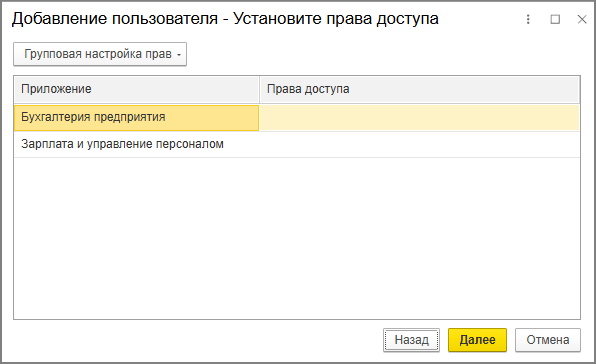
Назначайте минимально необходимые права. Если сотруднику нужно только вводить документы и формировать отчёты, обычно не требуется предоставлять ему администрирование приложения.
После выбора приложений и прав завершите работу мастера.
Шаг 6. Завершите регистрацию пользователя
Если при добавлении нового пользователя был указан адрес электронной почты, сервис может отправить приглашение для завершения регистрации.
Попросите сотрудника проверить входящие сообщения и папку «Спам». Перейдя по ссылке из письма, он сможет выполнить необходимые действия для регистрации и настройки доступа.
Если приглашение не пришло, проверьте правильность адреса и состояние подключения пользователя в «Менеджере сервиса».
Шаг 7. Проверьте доступ
После завершения подключения попросите сотрудника войти в 1С:Фреш под своей учётной записью.
Убедитесь, что нужное приложение отображается в списке доступных и запускается без ошибок.
При необходимости отдельно проверьте права сотрудника внутри самой программы 1С. Доступ к облачному приложению и права на выполнение конкретных действий в учётной системе — не одно и то же.
Способ 2. Как добавить пользователя, который уже зарегистрирован в 1С:Фреш
Этот вариант подойдёт, если сотрудник уже работает в сервисе, например с базами другой организации, и теперь ему нужно предоставить доступ к вашим приложениям.
Повторно создавать учётную запись не требуется.
Шаг 1. Откройте «Менеджер сервиса»
Войдите в личный кабинет под учётной записью владельца или администратора абонента.
Откройте раздел «Управление пользователями» и нажмите рядом кнопку «Добавить».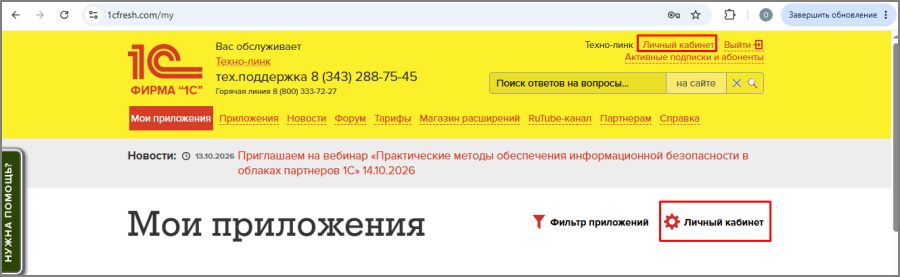

Шаг 2. Найдите существующего пользователя
В мастере выберите вариант «Добавить существующего пользователя сервиса», если он отображается в вашей версии интерфейса.
Укажите логин или адрес электронной почты сотрудника и продолжите работу.
Если пользователь найден, сервис подставит имеющиеся сведения.
Шаг 3. Назначьте права
Определите роль сотрудника по отношению к вашему абоненту и укажите приложения, к которым нужно предоставить доступ.
Например, если бухгалтер уже работает в 1С:Фреш у другой компании, вы можете добавить его к своему абоненту и разрешить запуск вашей «1С:Бухгалтерии».
При этом его прежние доступы к приложениям других абонентов сохраняются в соответствии с предоставленными там правами.
Шаг 4. Завершите подключение
Проверьте выбранные параметры и завершите работу мастера.
Попросите сотрудника войти в сервис и проверить, появилось ли новое приложение в списке доступных.
Если приложение не отображается, проверьте, завершилось ли подключение и правильно ли назначены права.
Какие права лучше назначить сотруднику?
Чтобы не предоставлять лишний доступ, ориентируйтесь на задачи сотрудника.
| Сотрудник | Рекомендуемый подход |
| Бухгалтер | Доступ к необходимой бухгалтерской базе; административные права — только при необходимости |
| Кадровый специалист | Доступ к кадровому приложению и нужным операциям в программе |
| Руководитель | Доступ к необходимым приложениям и отчётам |
| Системный администратор 1С | Административные права, если они действительно нужны для сопровождения |
Это общие рекомендации. Конкретные права на просмотр, создание и изменение документов настраиваются с учётом возможностей приложения и его механизмов разграничения доступа.
Что делать, если пользователь не может войти в 1С:Фреш?
После добавления сотрудника иногда возникают проблемы с доступом. Рассмотрим наиболее распространённые ситуации.
Не пришло письмо с приглашением. Проверьте папку «Спам», правильность адреса электронной почты и статус пользователя в «Менеджере сервиса».
Пользователь не видит нужное приложение. Убедитесь, что ему предоставлен доступ именно к этому приложению и подключение завершено.
Не получается войти в сервис. Проверьте логин и пароль. Если сотрудник забыл пароль, воспользуйтесь предусмотренной сервисом процедурой восстановления доступа.
Приложение открывается, но некоторые действия недоступны. Возможно, сотруднику не хватает прав внутри самой программы. Проверьте настройки пользователей и ролей в соответствующей конфигурации.
Не удаётся добавить существующего пользователя. Проверьте правильность логина или электронной почты и обратитесь к администратору абонента, если проблема сохраняется.
Как отключить пользователя, которому больше не нужен доступ?
Если сотрудник уволился или перестал работать с вашими приложениями, его доступ необходимо своевременно отозвать.
Для этого владелец или администратор абонента может открыть «Менеджер сервиса», перейти по ссылке «Управление пользователями». В открывшемся списке выделить пользователя и нажать «Отключить от абонента».
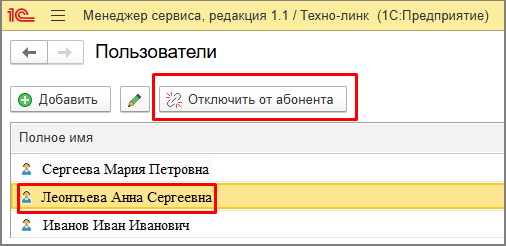
После отключения сотрудник теряет доступ к приложениям этого абонента, но его учётная запись в 1С:Фреш не обязательно удаляется. Он может продолжить работу с приложениями других абонентов, если у него сохранились соответствующие права.
Если сотрудник использовал общие пароли или имел отдельные учётные записи непосредственно в приложениях, проверьте и эти доступы.
Рекомендации по безопасности
При работе с пользователями важно соблюдать несколько правил:
- создавайте отдельную учётную запись для каждого сотрудника;
- не передавайте коллегам собственный логин и пароль;
- назначайте только необходимые права;
- регулярно проверяйте список пользователей абонента;
- своевременно отключайте доступ тем, кому он больше не нужен;
- не предоставляйте роль владельца или администратора без обоснованной необходимости.
Так вы снизите риск несанкционированного доступа к бухгалтерским, кадровым и другим данным компании.
Итоги
Добавить пользователя в 1С:Фреш можно через «Менеджер сервиса» в личном кабинете.
Если сотрудник ещё не зарегистрирован, потребуется указать его данные и завершить регистрацию по приглашению. Если у него уже есть учётная запись в сервисе, достаточно подключить её к вашему абоненту и назначить права.
Главное — не забыть предоставить доступ к нужным приложениям и проверить, что сотрудник может выполнять свои задачи.
Статью подготовил специалист 1С компании «Техно-линк». Остались вопросы по настройке пользователей в 1С:Фреш? Напишите нам на zakaz@tlink.ru или позвоните по телефону +7 (343) 288-75-45.
Подробнее о сервисе: 1С:Фреш на сайте «Техно-линк».