

Функционал кадрового учета и расчета зарплаты в конфигурации 1С:Бухгалтерия предприятия, редакция 3.0 сильно ограничен. Некоторым организациям он оказывается недостаточным, поэтому они приобретают специализированную конфигурацию 1С:Зарплата и управление персоналом, редакция 3.1 и ведут в нем учет кадров и заработной платы.
Для того, чтобы переносить сведения по расчету и выплате зарплаты, а также сведения об исчисленных налогах и взносах в бухгалтерскую программу, необходимо настроить синхронизацию между программами.
Рассмотрим, как настроить и выполнить синхронизацию между программами.
Подготовка к настройке
ВАЖНО! Для корректного выполнения синхронизации необходимо, чтобы релизы программ были актуальными.
Перед настройкой синхронизации необходимо выполнить резервные копии обеих программ. Это нужно, чтобы была возможность восстановить исходную базу в случае неверного сопоставления при настройки обмена или другой внештатной ситуации.
После того, как будут сделаны копии, можно приступать к настройке обмена.
Шаг 1: Включение учета зарплаты во внешней программе в 1С:Бухгалтерия
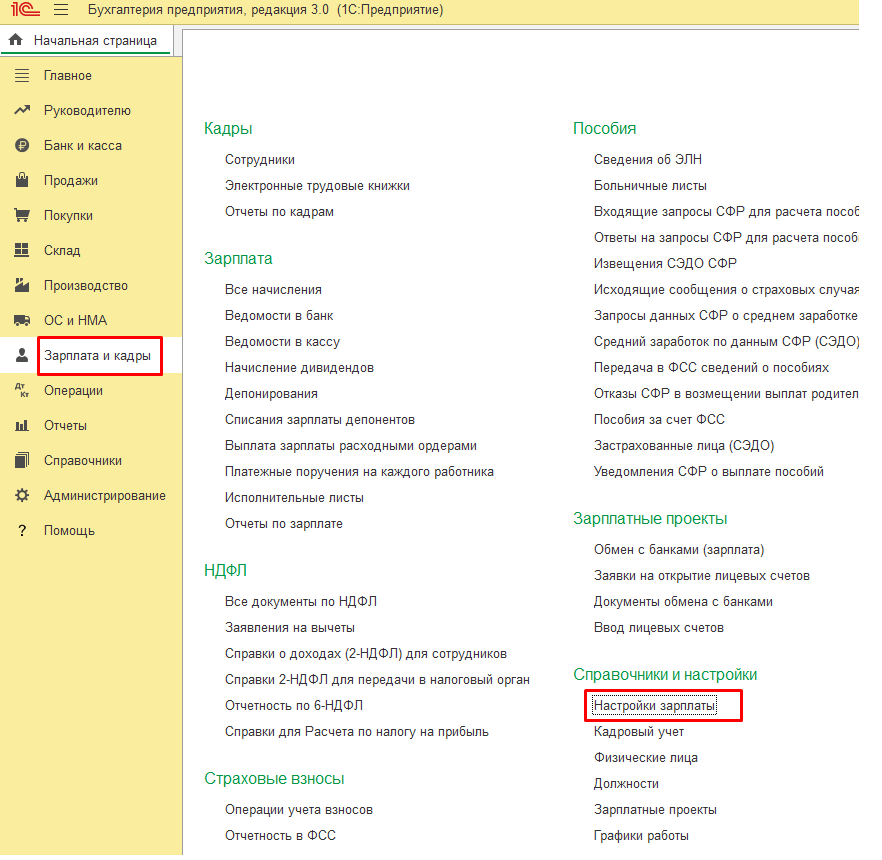
В базе 1С:Бухгалтерия переходим в раздел «Зарплата и кадры — Справочники и настройки — Настройка зарплаты».
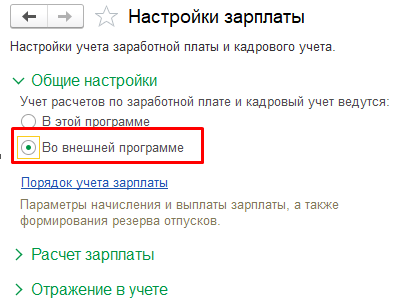
Устанавливаем, что учет ведется во внешней программе.
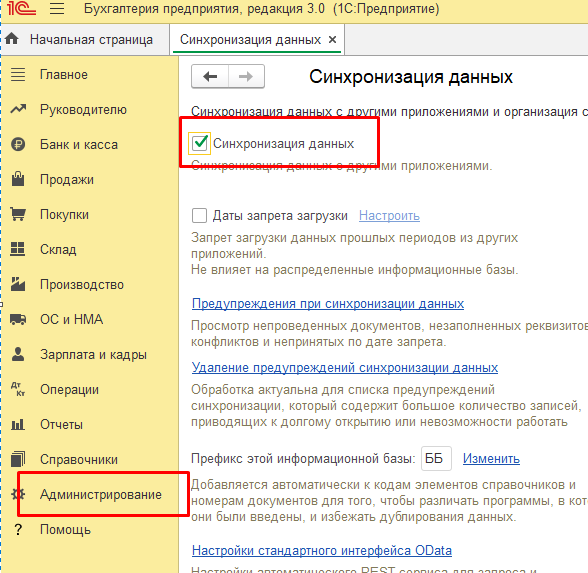
Далее в разделе «Администрирование — Синхронизация данных» ставим флажок «Синхронизация данных».
Шаг 2: Создание подключения и выбор типа обмена в 1С:ЗУП
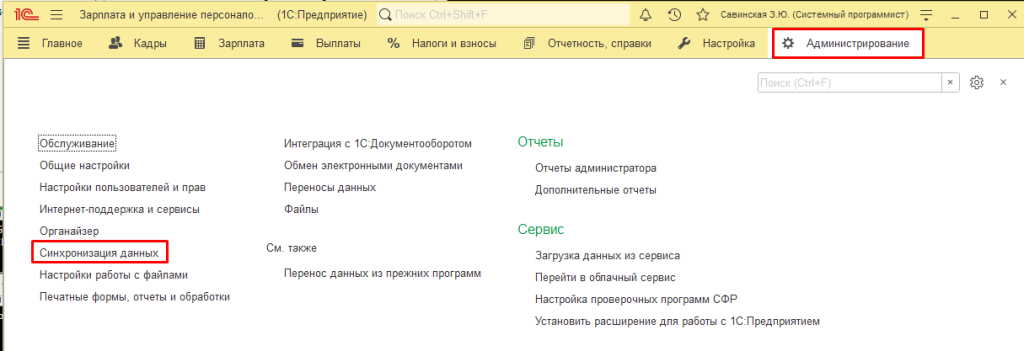
Открываем 1С:ЗУП. Переходим в раздел «Администрирование — Синхронизация данных».
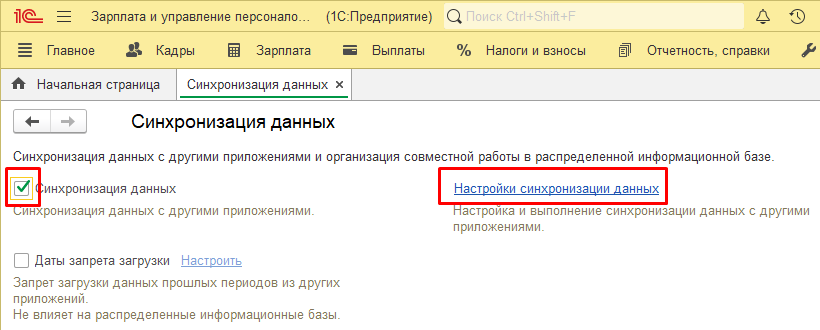
Устанавливаем флажок «Синхронизация данных» и переходим к настройкам синхронизации.
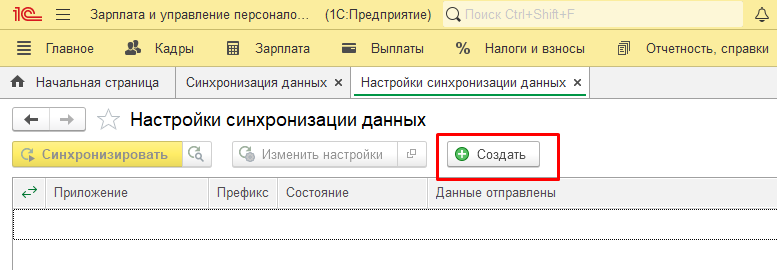
Нажимаем «Создать».
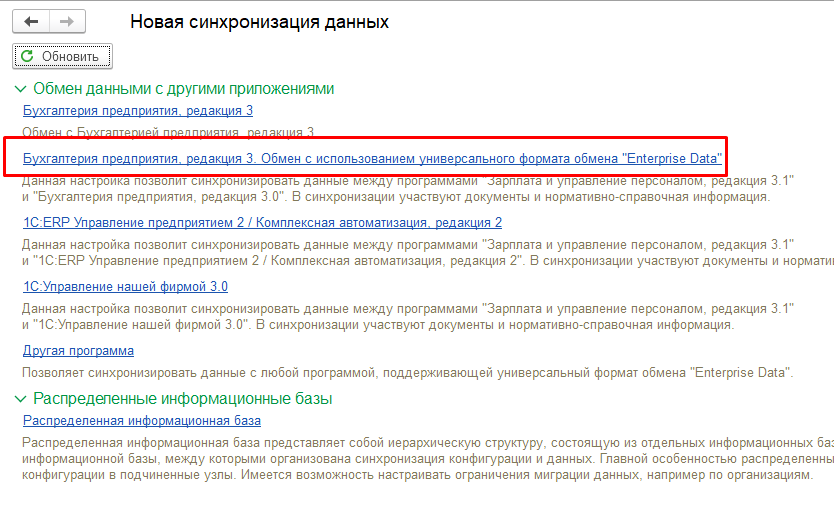
Выбираем, с какой программой необходимо настроить синхронизацию.
Нажимаем на ссылку «Выбор типа подключения».
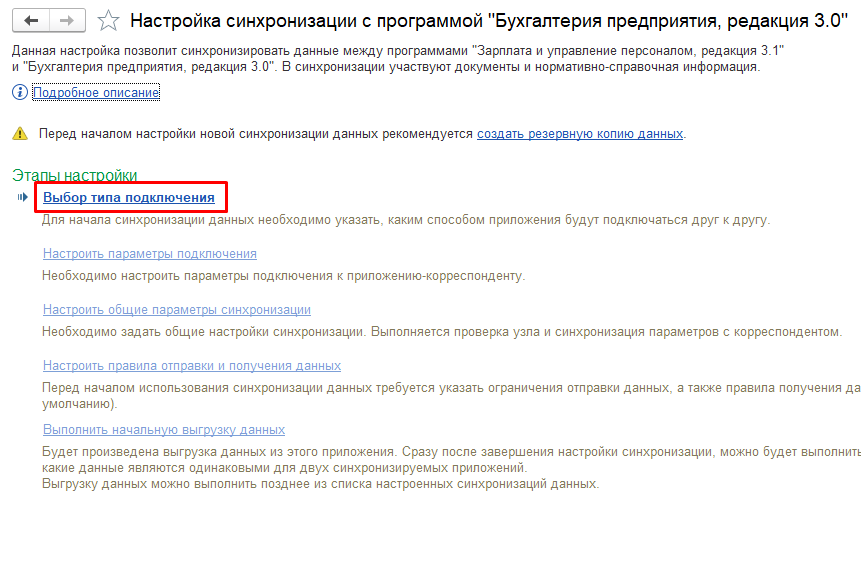
Обмениваться данными можно через прямое подключение к другой базе, либо через каталог, электронную почту и др.
К примеру выбрали тип «Прямое подключение».
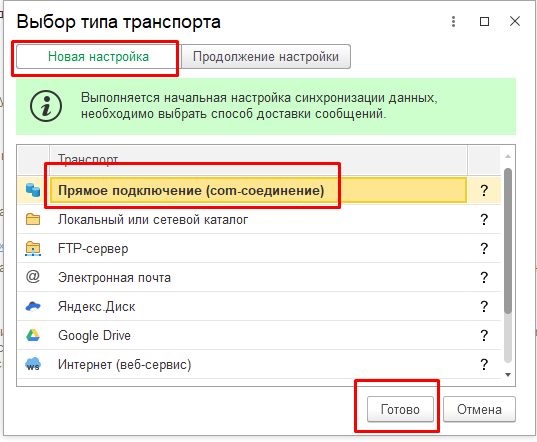
Тогда на следующем шаге необходимо указать сведения о расположении другой базы.
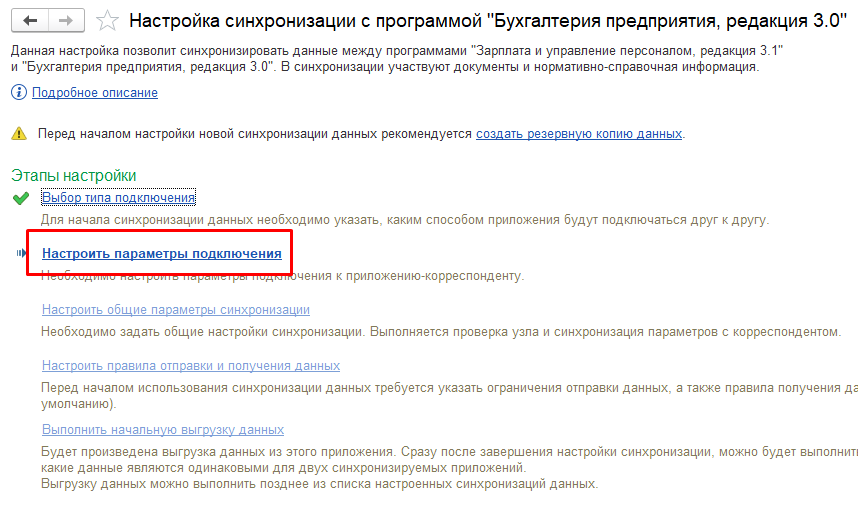
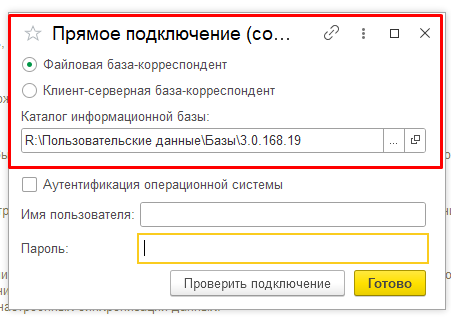
Выбираем тип базы и путь до нее. Чтобы проверить правильность ввода информации можно нажать кнопку «Проверить подключение».
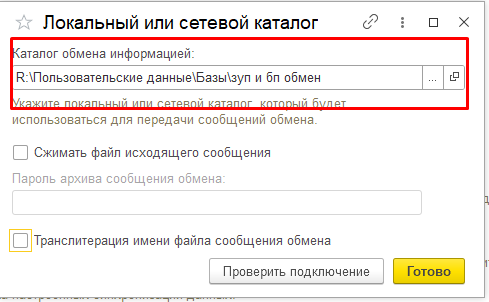
Если бы на первом шаге выбрали тип подключения «Локальный или сетевой каталог», то на втором шаге нужно создать папку для обмена и указать путь до нее.
Переходим к настройке общих параметров синхронизации. Указываем префикс базы-корреспондента.
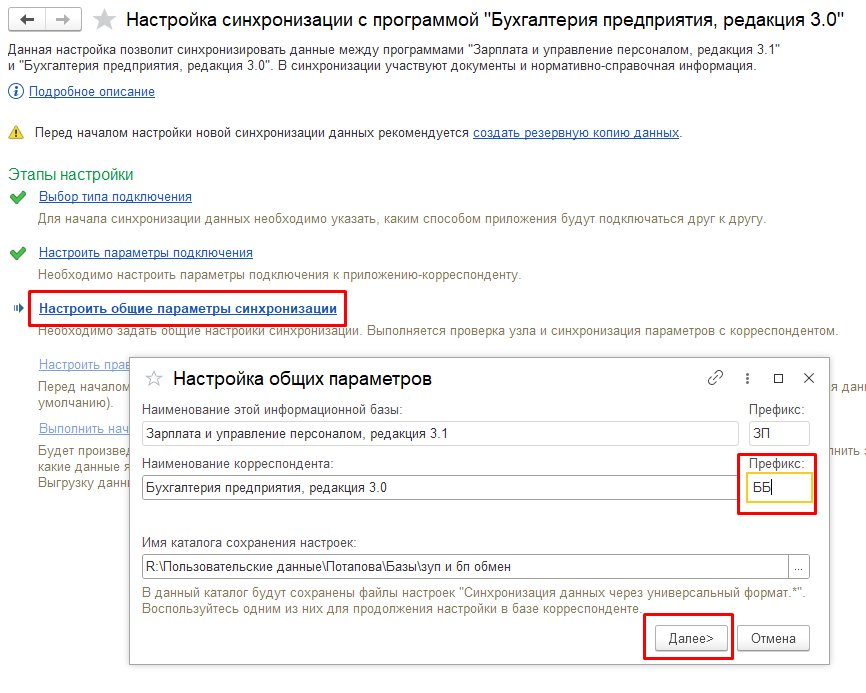
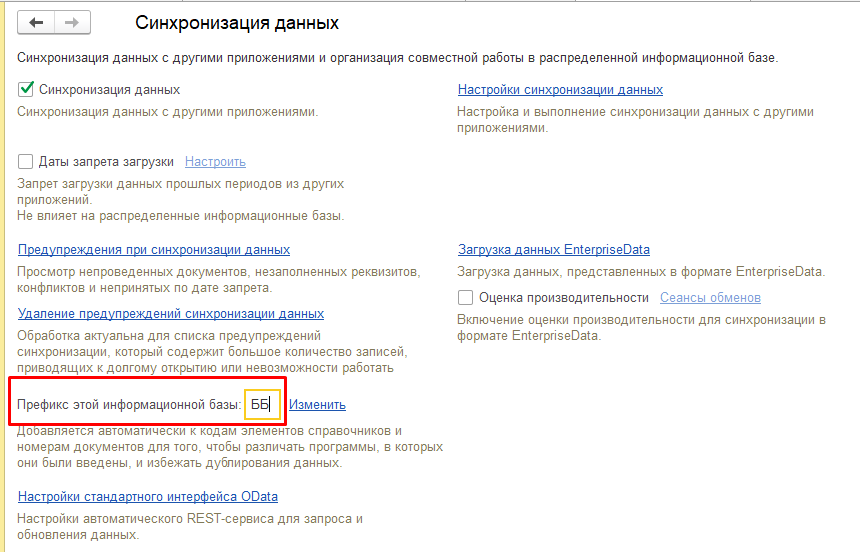
Префикс базы-корреспондента можно посмотреть в разделе «Администрирование — Синхронизация данных».
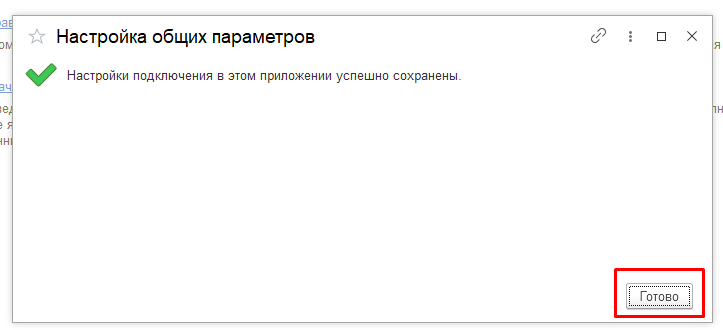
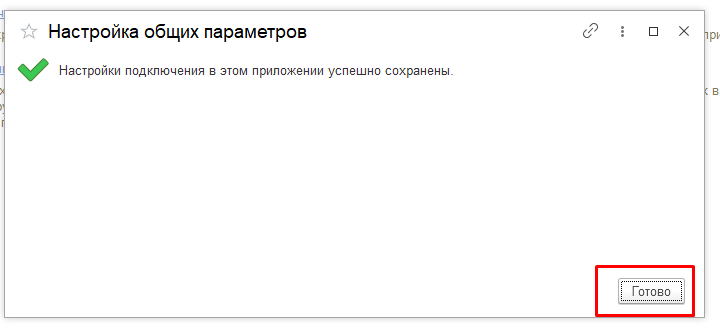
Должно выйти сообщение об успешном сохранении настроек.
Шаг 3: Создание подключения в базе 1С:Бухгалтерия
Далее переходим в базу 1С:Бухгалтерия предприятия.
В разделе «Администрирование — Синхронизация данных — Настройки синхронизации данных» нажимаем кнопку «Создать».
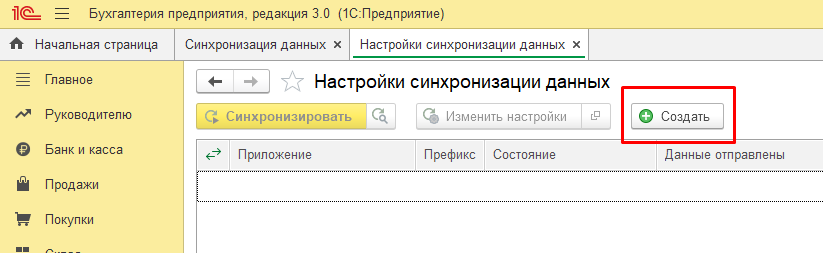
Выбираем программу, с которой настраиваем обмен.
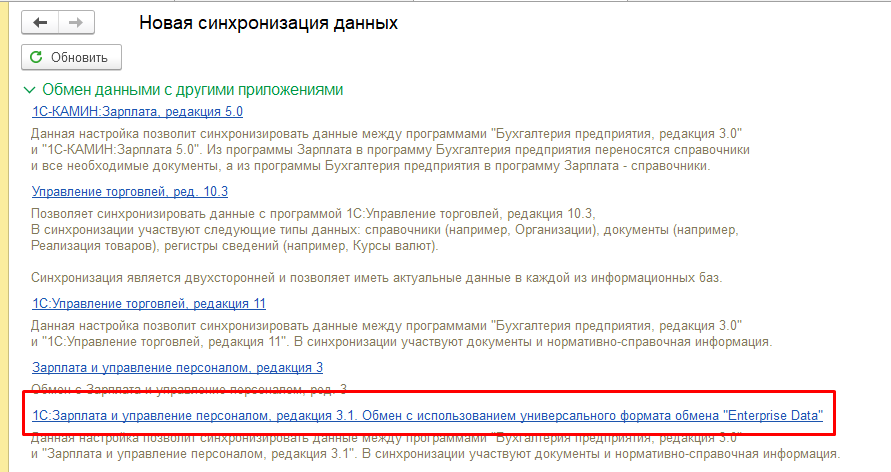
Выбираем тип подключения, который указывали в настройках базы 1С:ЗУП. Например, через каталог.
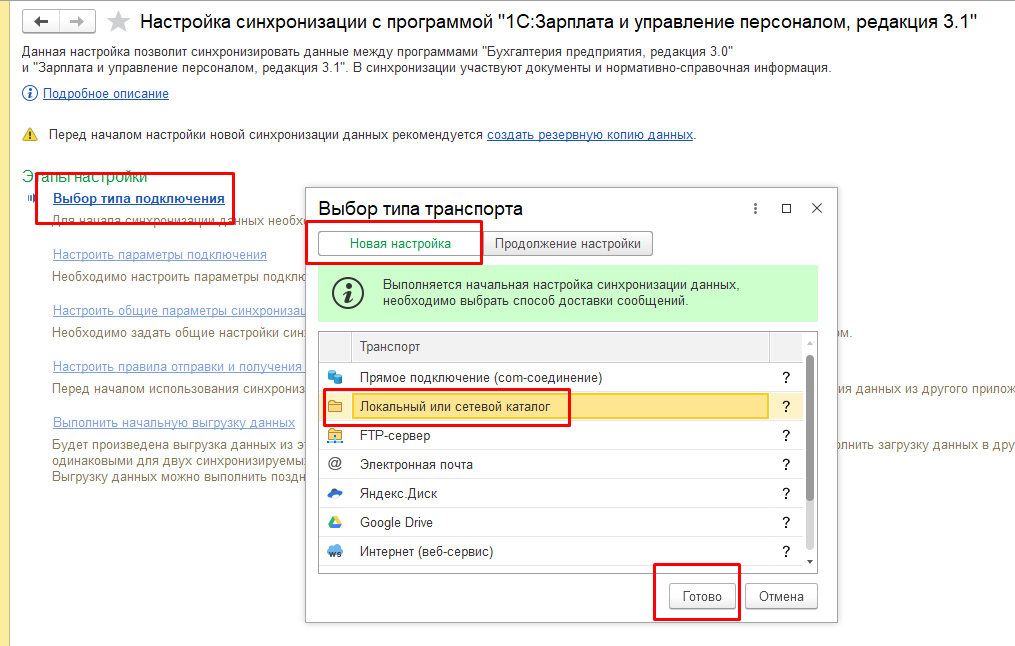
Вводим данные подключения.
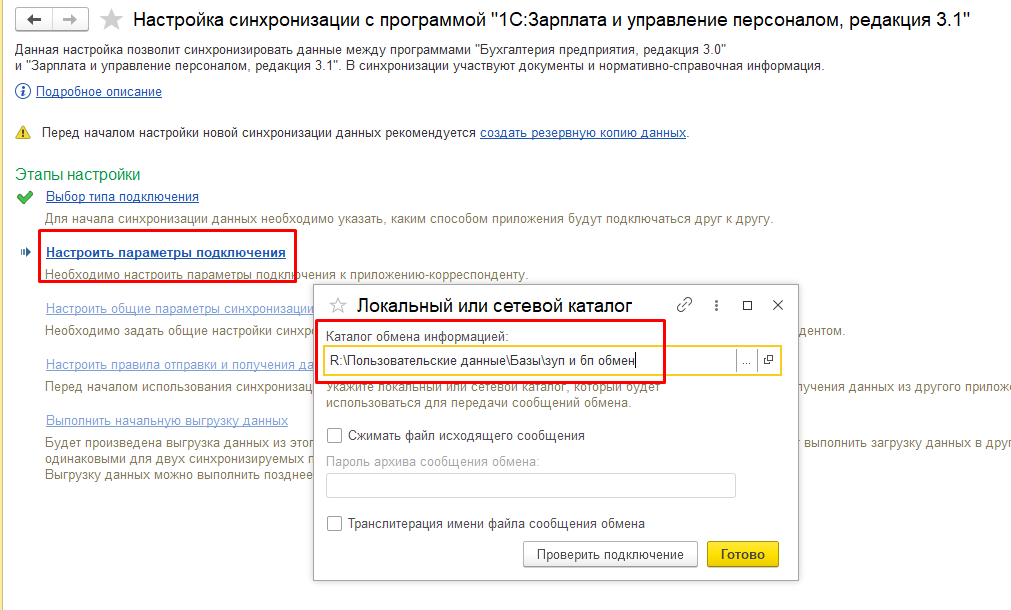
В общих параметрах синхронизации указываем префикс базы-корреспондента.
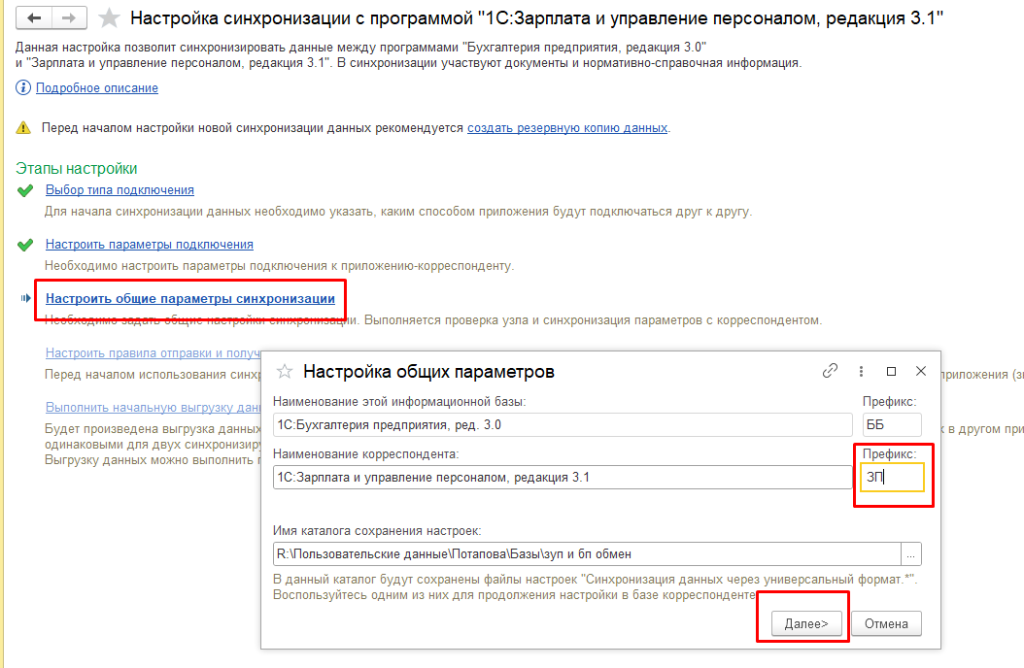
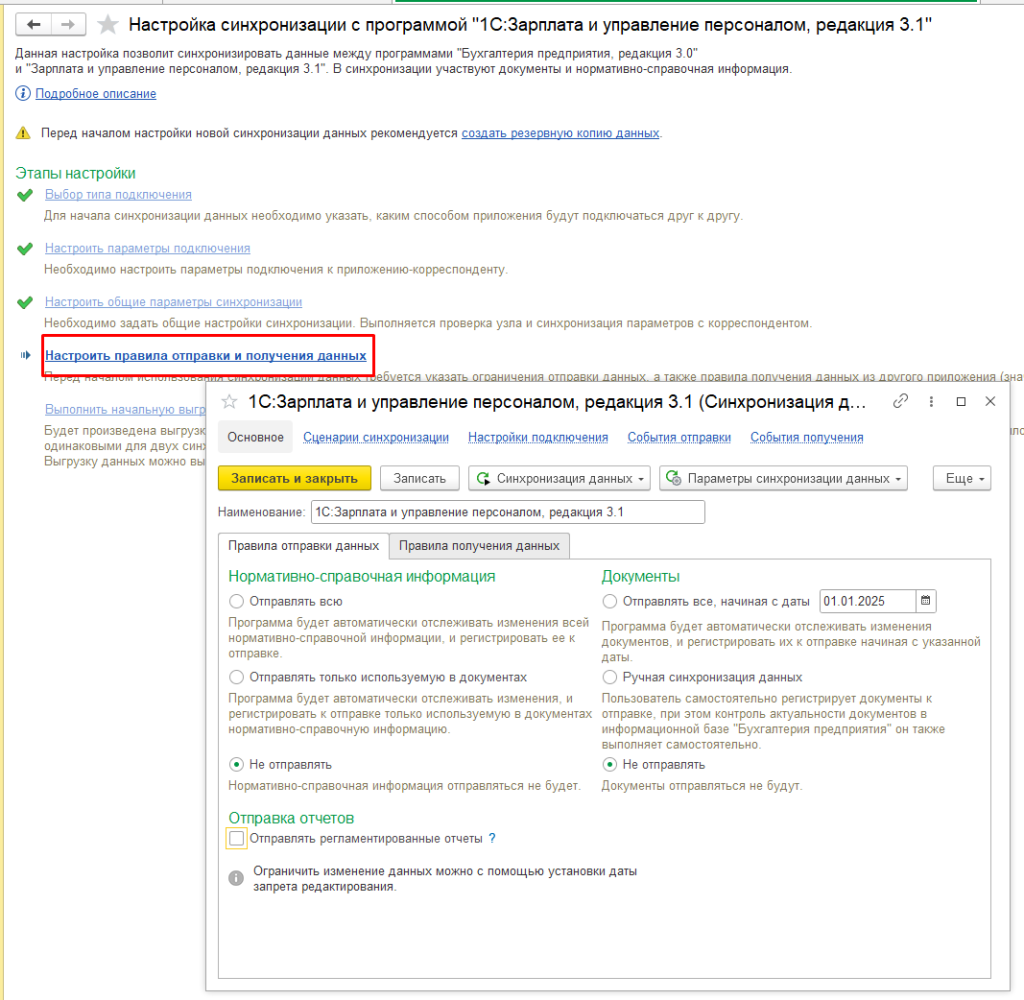
Указываем правила отправки и получения данных.
Если из Бухгалтерии в ЗУП ничего выгружать не надо, то ставим соответствующие флажки «Не отправлять».
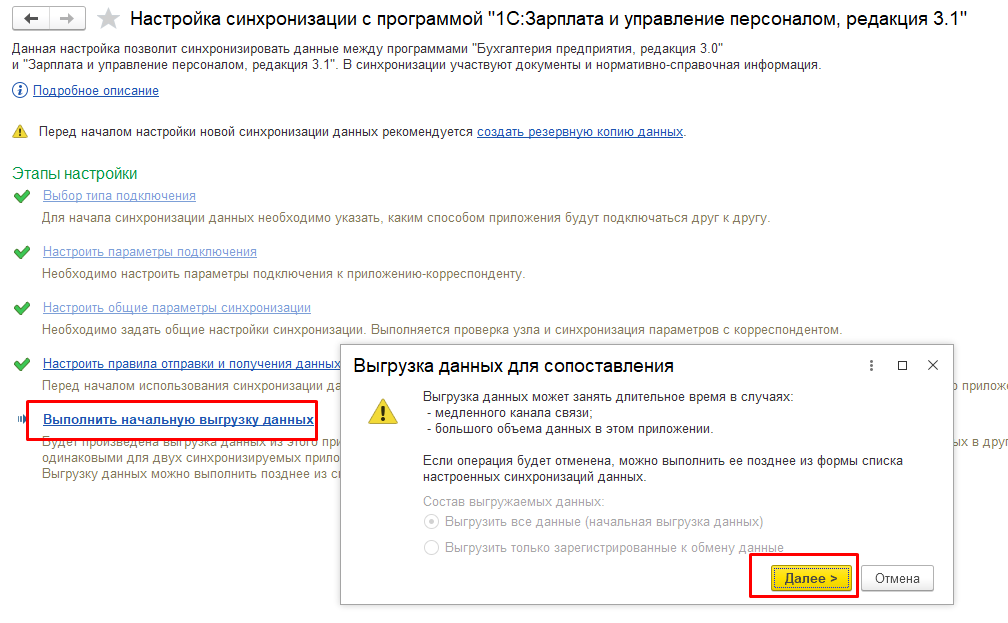
Запускаем выгрузку данных для сопоставления.
Шаг 4: Настройка правил отправки и получения данных в 1С:ЗУП
После успешной выгрузки возвращаемся в базу 1С:ЗУП.
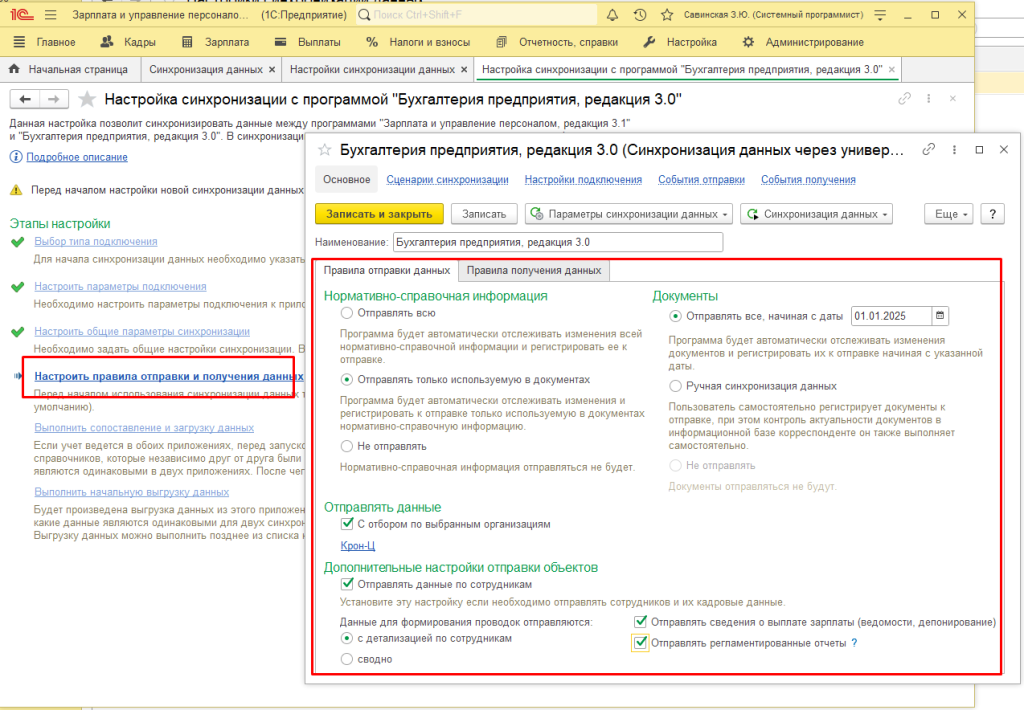
Запускаем настройку правил отправки и получения данных.
Здесь можно указать правила выгрузки справочников и документов. Указать с какой даты выгружать данные. Можно задать отбор по тем организациям, по которым настраивается обмен. А также указать, как будут выгружать сведения: сводно или с детализацией по сотрудникам. Если нужно отправлять регламентированные отчеты и сведения о выплате зарплаты, то установить соответствующие флажки.
Шаг 5: Запуск синхронизации и сопоставление данных
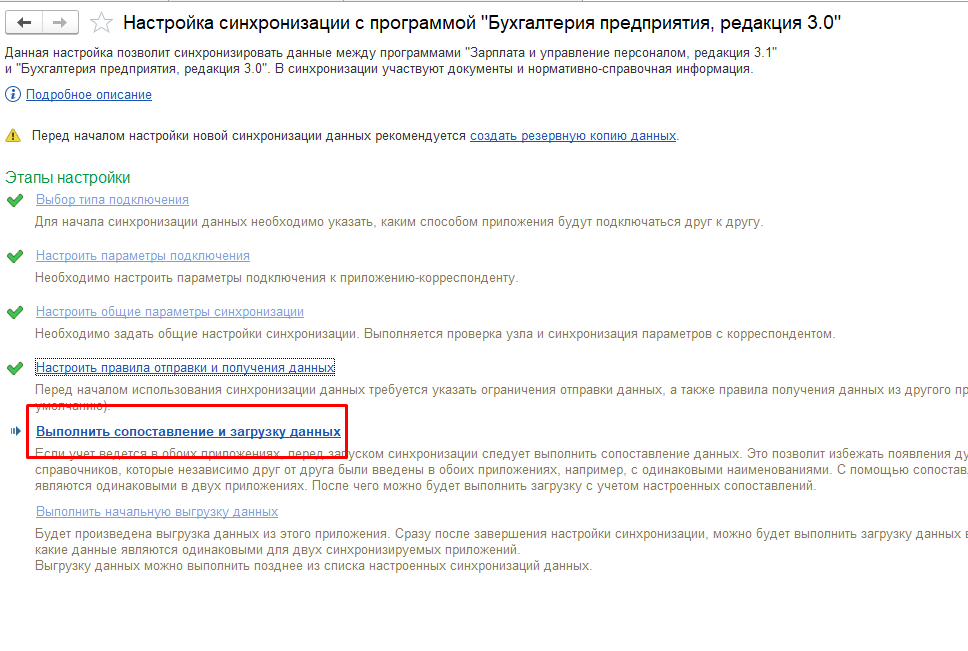
Запускаем сопоставление и загрузку данных.
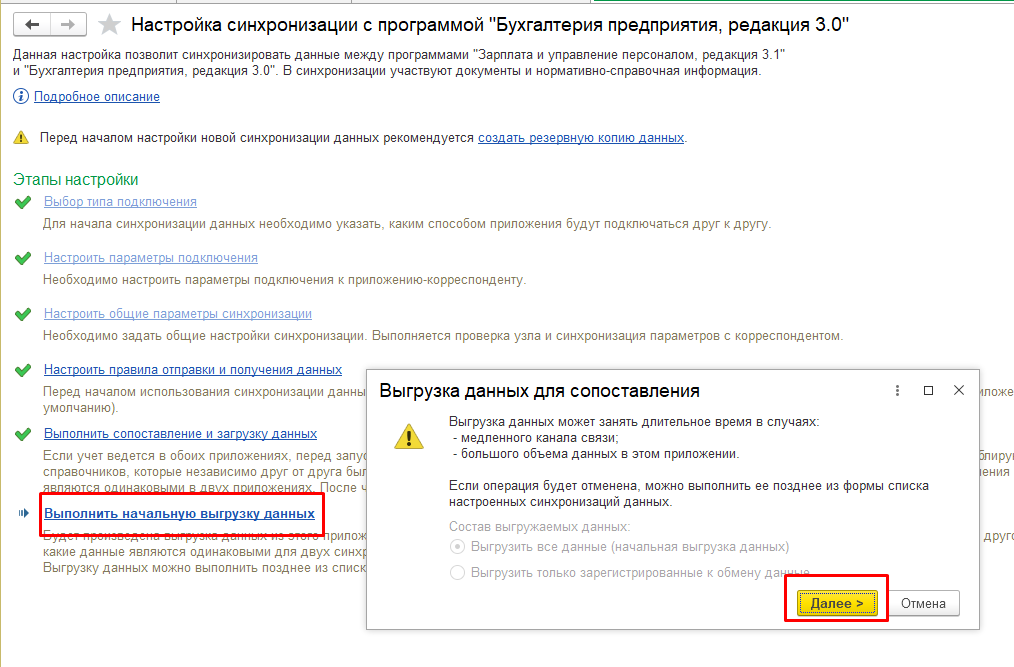
Запускаем начальную выгрузку данных.
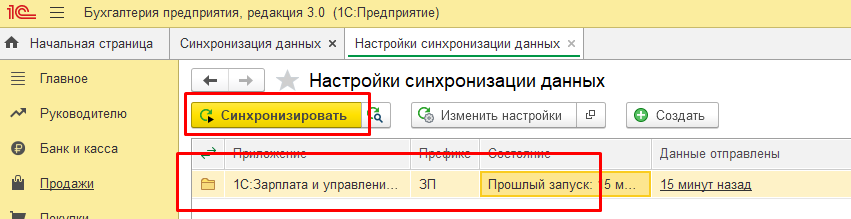
После успешной выгрузки данных переходим в базу Бухгалтерия и запускаем Синхронизацию.
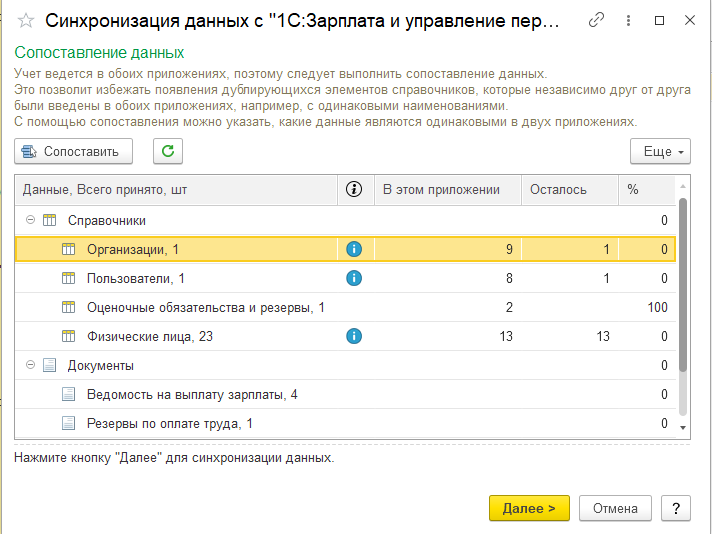
Откроется окно сопоставления данных, в котором мы можем вручную сопоставить данные (по кнопке «Сопоставить» откроется форма сопоставления), если по каким то причинам они сопоставились неверно или сопоставление автоматически не произошло. Если данные верно сопоставились, то нажимаем кнопку «Далее» и происходит начальная загрузка данных в базу Бухгалтерия.
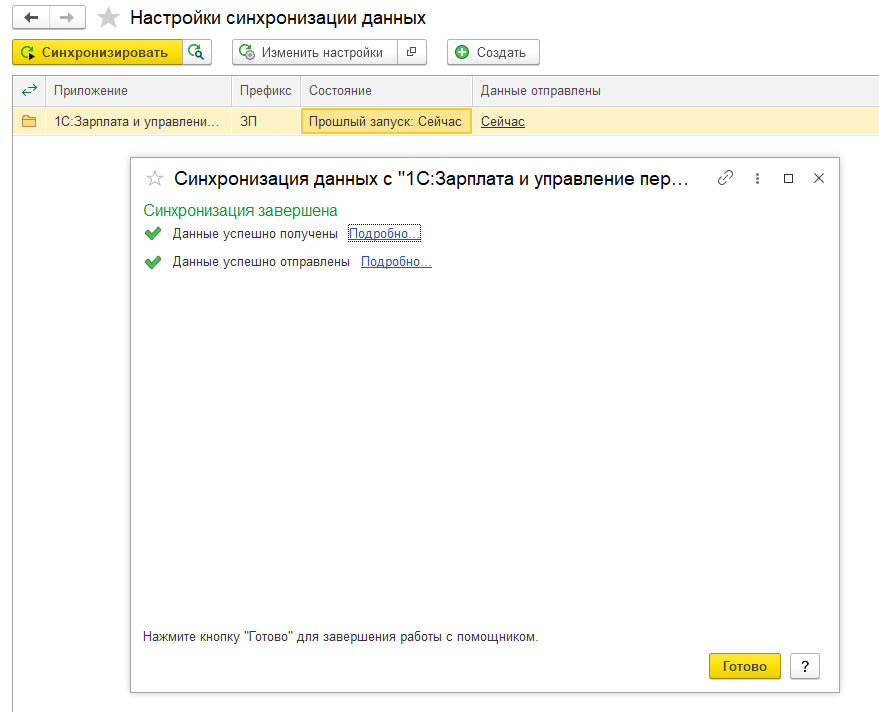
Если ошибок во время синхронизации не произошло, появится соответствующее сообщение.
Дополнительные настройки
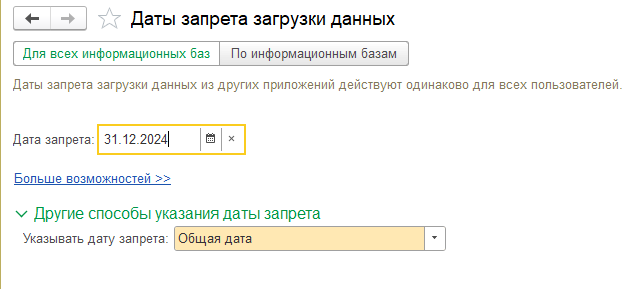
В настройках синхронизации также есть возможность указать дату запрета загрузки, которая запретит загрузку каких-либо данных в период до определенной даты.
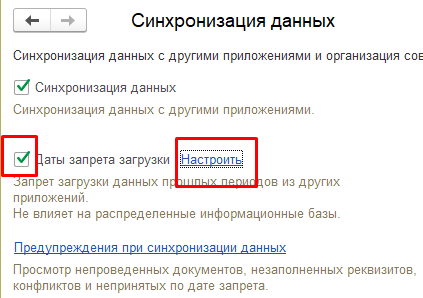
Дата запрета загрузки данных устанавливается в разделе «Администрирование - Синхронизация данных». Устанавливаем флажок «Дата запрета загрузки» и нажимаем на гиперссылку «Настроить». Откроется форма с настройкой даты запреты загрузки данных.
Статью подготовил консультант 1С компании Техно-линк.
Если у вас остались вопросы, напишите нам по email: 1c@tlink.ru или позвоните по телефону +7(343) 288-75-45