
В работе кадровика и бухгалтера могут возникать ситуации, когда сотрудник не выходит на работу или отсутствует на рабочем месте часть смены. Если уважительной причины нет, такое отсутствие может быть признано прогулом.
Чтобы правильно оформить ситуацию, недостаточно просто поставить отметку в табеле. Необходимо зафиксировать отсутствие, выяснить его причину, соблюсти требования трудового законодательства и отразить неотработанное время в программе 1С.
В этой статье разберём, как оформить прогул в «1С:Зарплата и управление персоналом 8» (1С:ЗУП), редакция 3.1, и в «1С:Бухгалтерии предприятия», редакция 3.0.
1. Что считается прогулом по ТК РФ
Согласно подп. «а» п. 6 ч. 1 ст. 81 Трудового кодекса РФ, прогулом считается отсутствие работника без уважительных причин:
- в течение всего рабочего дня или смены — независимо от их продолжительности;
- более четырёх часов подряд в течение рабочего дня или смены.
При этом необходимо установить, что работник действительно отсутствовал на рабочем месте и у него не было уважительной причины. Сам по себе факт отсутствия ещё не означает, что работодатель вправе автоматически признать его прогулом и уволить сотрудника.
Примеры ситуаций, которые требуют проверки и документального оформления:
- сотрудник не вышел на работу и не предупредил руководителя;
- самовольно использовал отпуск или день отдыха, который не был согласован с работодателем;
- отсутствовал на рабочем месте часть смены;
- прекратил выходить на работу до даты прекращения трудового договора.
В каждом случае нужно выяснить обстоятельства. Например, отсутствие из-за болезни может быть подтверждено позднее, а предоставление дня отдыха или разрешение руководителя могут подтверждаться документами и другими доказательствами.
Важно: уход с работы раньше окончания смены не всегда является прогулом в юридическом смысле. Если сотрудник отсутствовал менее четырёх часов подряд и не весь рабочий день, квалификация нарушения зависит от обстоятельств. При этом нарушение трудовой дисциплины всё равно может потребовать отдельного оформления.
2. Что нужно сделать до оформления прогула в 1С
Программа помогает вести кадровый и зарплатный учёт, но не заменяет процедуру работодателя по ТК РФ.
Перед регистрацией прогула рекомендуется выполнить следующие действия.
Шаг 1. Зафиксируйте отсутствие.
Составьте акт об отсутствии сотрудника на рабочем месте. Укажите дату, время, место и обстоятельства отсутствия. При необходимости получите объяснения руководителя подразделения и других лиц.
Шаг 2. Выясните причину отсутствия.
Запросите у сотрудника письменное объяснение. Если объяснение не предоставлено по истечении двух рабочих дней, составьте соответствующий акт. Непредоставление объяснения само по себе не препятствует применению дисциплинарного взыскания, но работодатель должен соблюдать установленную процедуру.
Шаг 3. Оцените обстоятельства и примите решение.
Если уважительная причина не подтверждена, работодатель решает, как квалифицировать отсутствие и какие меры применить. Если рассматривается дисциплинарное взыскание, необходимо соблюдать сроки и порядок, предусмотренные ст. 193 ТК РФ.
Шаг 4. Подготовьте документы работодателя.
В зависимости от ситуации это могут быть акт об отсутствии, запрос объяснений, объяснительная записка, акт о непредоставлении объяснений и приказ о дисциплинарном взыскании.
После выяснения обстоятельств можно корректно отразить отсутствие в программе 1С.
3. Как настроить 1С:Зарплата и управление персоналом
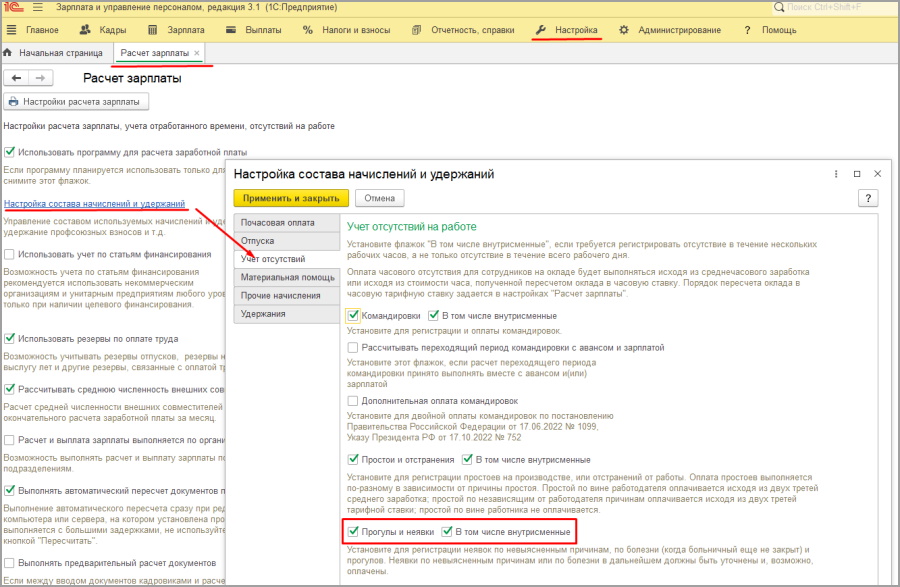
В 1С:ЗУП редакции 3.1 для регистрации прогула используется документ «Отсутствие (болезнь, прогул, неявка)». Чтобы документ был доступен, необходимо включить соответствующую возможность в настройках расчёта зарплаты. <Cite refs={["turn592678search7","turn592678search9"]}/>
Шаг 1. Откройте настройки расчёта зарплаты
Перейдите в раздел:
«Настройка» → «Расчёт зарплаты» → «Настройка состава начислений и удержаний».
Откройте вкладку «Учёт отсутствий».
Шаг 2. Включите регистрацию прогулов
Установите флажок «Прогулы и неявки».
Если требуется регистрировать отсутствие в течение части смены, включите дополнительную возможность «В том числе внутрисменные».
Первая настройка позволяет регистрировать прогулы и неявки, вторая — учитывать отсутствие в течение части рабочего дня или смены.
Нажмите «Применить и закрыть».
4. Как оформить прогул в "1С:ЗУП"
После включения настроек можно зарегистрировать отсутствие сотрудника.
Шаг 1. Создайте документ
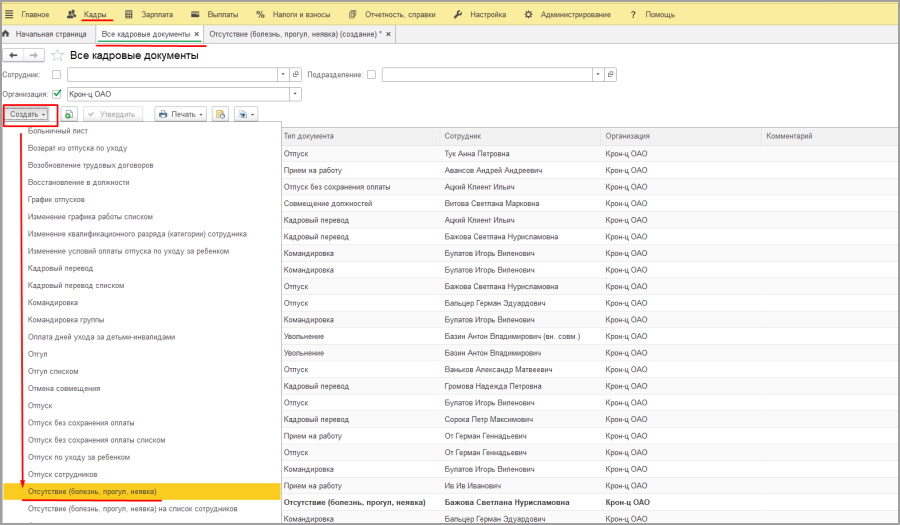
Откройте раздел «Кадры» и перейдите в «Все кадровые документы».
Выберите «Создать» → «Отсутствие (болезнь, прогул, неявка)».
Шаг 2. Заполните основные поля
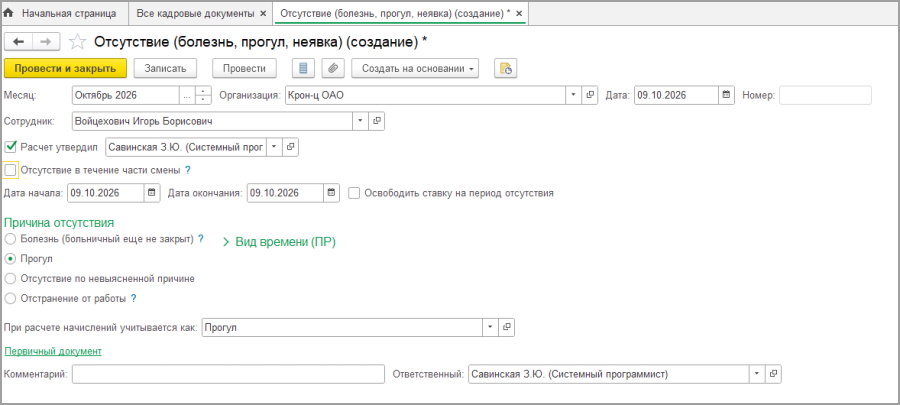
В документе укажите:
- Месяц — месяц, в котором отражается отсутствие для целей учёта зарплаты;
- Дата начала и Дата окончания — фактический период отсутствия;
- Сотрудник — работник, который отсутствовал;
- Причина отсутствия — «Прогул», если после выяснения обстоятельств отсутствие обоснованно квалифицировано именно так.
Не следует указывать прогул только потому, что причина неявки пока неизвестна. Если обстоятельства ещё выясняются, используйте предусмотренный программой вариант отсутствия по невыясненной причине, а после получения информации исправьте учётные данные в соответствии с установленной причиной.
Шаг 3. Укажите период отсутствия
Если сотрудник не работал полную смену или отсутствовал несколько рабочих дней подряд, укажите соответствующий период в документе.
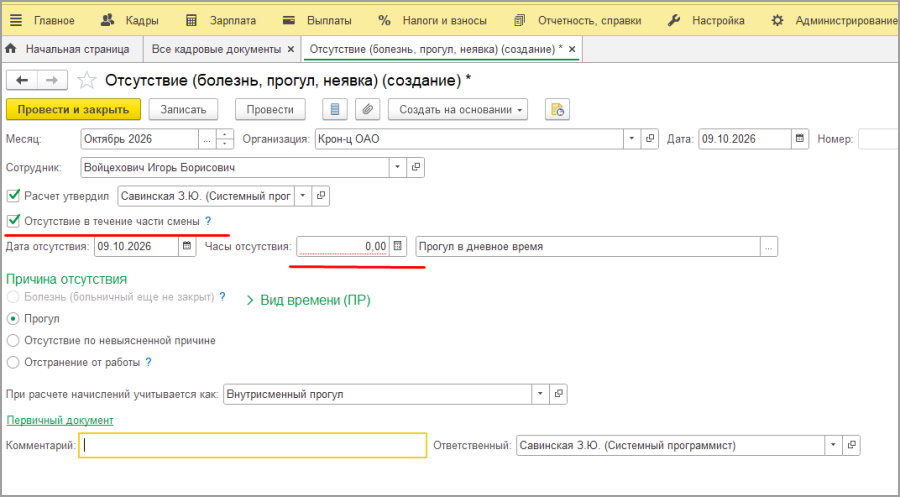
Если сотрудник отсутствовал только часть смены, установите флажок «Отсутствие в течение части смены». В появившемся поле укажите количество часов отсутствия.
Проверяйте, чтобы даты и часы соответствовали графику работы сотрудника. Не включайте в период прогула выходные и другие дни, когда сотрудник по графику не должен был работать.
Если сотрудник отсутствовал несколько дней полностью, а в другой день — только часть смены, рекомендуется оформить отдельные документы для полных и внутрисменных отсутствий. Так проще проверить табель и расчёт оплаты.
Шаг 4. Проведите документ
Проверьте заполненные данные и нажмите «Провести» либо «Провести и закрыть».
5. Как прогул отражается в табеле и влияет на зарплату
После регистрации прогула нужно проверить, как он отразился в табеле учёта рабочего времени и расчёте зарплаты.
Отражение в табеле
В табеле прогул обычно обозначается кодом «ПР».

Если прогул был зафиксирован в течение части смены, то на день прогула будет указано количество отработанных часов, и количество часов прогула.
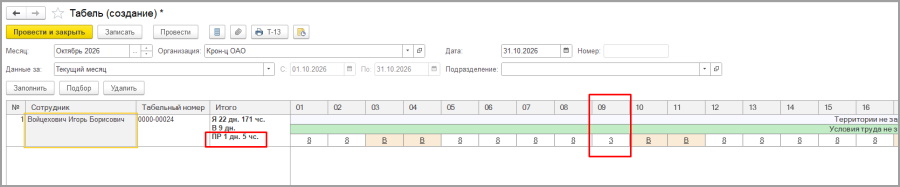
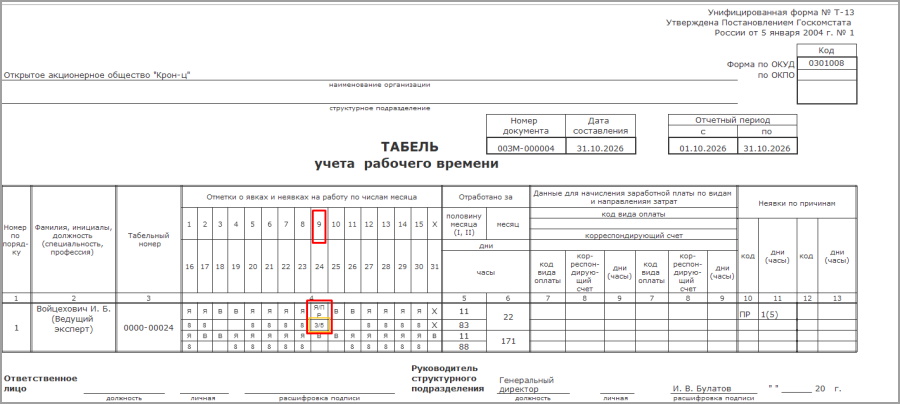
Если причина отсутствия пока не выяснена, используется соответствующее обозначение неявки по невыясненной причине — как правило, «НН». После установления причины учёт необходимо скорректировать.
Проверьте табель за нужный месяц и убедитесь, что:
- сотрудник указан правильно;
- даты отсутствия соответствуют документу;
- при полном отсутствии не отражены отработанные часы;
- при внутрисменном отсутствии правильно разделены отработанное и неотработанное время.
Коды и правила заполнения табеля могут зависеть от настроек программы и принятой в организации системы учёта рабочего времени.
Влияет ли прогул на начисление зарплаты
Время, в течение которого сотрудник не выполнял работу и не имел права на оплату, не должно оплачиваться как отработанное. Однако конкретный результат расчёта зависит от системы оплаты труда, настроек начислений и способа регистрации отсутствия.
Если сотруднику установлено начисление «Оплата по окладу», программа рассчитает оплату с учётом отработанного времени, учитывая день прогула. При оформлении отсутствия в течение части смены особенно важно проверить результат расчёта: в этом случае сформированное внутрисменное отсутствие может автоматически не уменьшать оплату пропорционально часам.
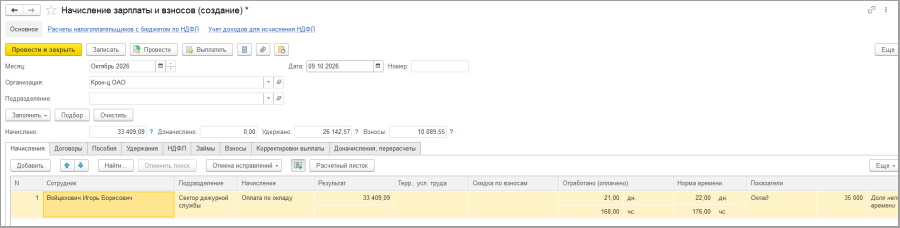
Если применяется оплата по окладу пропорционально отработанным часам, необходимо убедиться, что документ зарегистрировал именно те часы, которые сотрудник не отработал, и что начисление учитывает это отклонение.
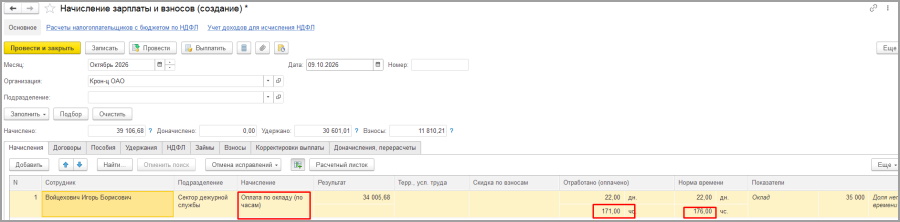
После проведения документа откройте расчёт зарплаты сотрудника за соответствующий месяц и проверьте расшифровку начисления. Если сумма не изменилась ожидаемым образом, проверьте вид начисления, его настройку и настройки учёта отсутствий.
Не рекомендуется корректировать сумму вручную, не выяснив причину расхождения: это может привести к ошибкам при последующих перерасчётах.
6. Как оформить прогул в "1С:Бухгалтерии предприятия"
В «1С:Бухгалтерии предприятия» оформление прогула не автоматизировано. Если зарплата рассчитывается непосредственно в этой программе, прогул обычно отражают при учёте рабочего времени в документе «Начисление зарплаты» вручную.
Шаг 1. Проверьте, где ведётся расчёт зарплаты
Если кадровый учёт и расчёт зарплаты ведутся в "1С:ЗУП", регистрировать прогул нужно прежде всего там. После этого проверьте корректность передачи результатов расчёта в «1С:Бухгалтерию».
Если зарплата рассчитывается в «1С:Бухгалтерии», то перейдите к шагу 2.
Шаг 2. Скорректируйте учёт рабочего времени
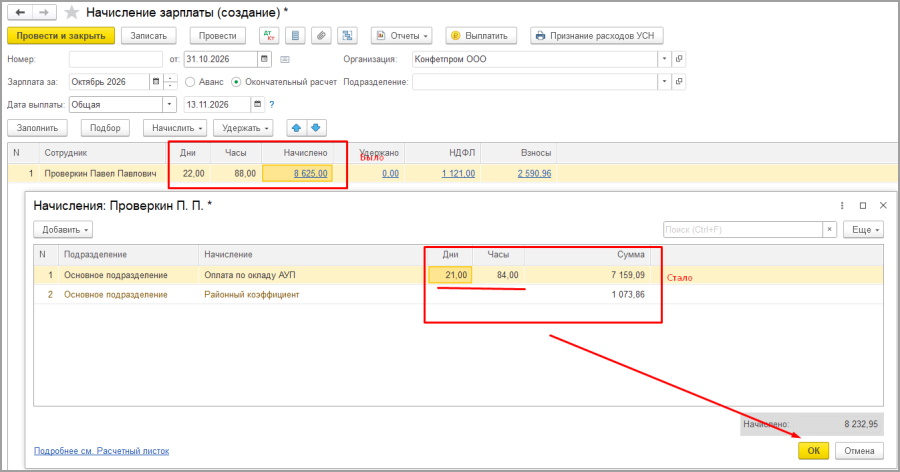
Не следует считать, что ручное изменение количества дней или часов автоматически заменяет кадровое оформление прогула. Документы, подтверждающие отсутствие и решение работодателя, необходимо хранить отдельно.
7. Нужно ли ставить отметку «НЕОПЛ» в отчёте о стаже
В исходных инструкциях по учёту прогула иногда рекомендуют вручную указывать код «НЕОПЛ» в сведениях о стаже. Применять такой подход ко всем прогулам без проверки неправильно.
В 2026 году для представления сведений используется форма ЕФС-1. Код «НЕОПЛ» предназначен для определённых неоплачиваемых периодов, предусмотренных действующим порядком заполнения формы.
Перед формированием отчётности проверьте фактические обстоятельства отсутствия, действующие правила заполнения ЕФС-1 и актуальность релиза программы. Если ситуация нестандартная или отсутствие продолжительное, рекомендуется получить разъяснение специалиста по кадровому учёту или уточнить в СФР.
8. Частые ошибки при оформлении прогула
Ошибка 1. Сразу указать прогул, не выяснив причину отсутствия.
Как исправить: зафиксируйте отсутствие и запросите объяснения. Если причина пока неизвестна, зарегистрируйте неявку соответствующим способом, а затем уточните данные.
Ошибка 2. Нет возможности отразить прогул в программе "1С:Зарплата и управление персоналом".
Как исправить: проверьте включены ли «Прогулы и неявки» в настройках программы.
Ошибка 3. Указан неверный период.
Как исправить: сопоставьте даты и часы отсутствия в табеле с графиком сотрудника. Учитывайте только рабочее время, в которое сотрудник должен был выполнять трудовые обязанности.
Ошибка 4. Не проверить начисление зарплаты после проведения документа.
Как исправить: сформируйте документ «Начисление заработной платы и взносов» и проверьте расшифровку начислений. Убедитесь, что учтён именно тот период, который был зарегистрирован.
В программе 1С:Зарплата и управление персоналом проверьте корректность заполнения табеля и отражение в нем данных о прогуле.
Ошибка 5. Использовать код «НЕОПЛ» автоматически.
Как исправить: определите, подлежит ли конкретный период отражению в сведениях о страховом стаже, и применяйте код в соответствии с актуальным порядком заполнения ЕФС-1.
Итоги
Для правильного оформления прогула важно соблюсти два условия: документально оформить отсутствие в соответствии с ТК РФ и корректно отразить его в программе 1С.
В 1С:ЗУП редакции 3.1 для этого используется документ «Отсутствие (болезнь, прогул, неявка)». После его проведения необходимо проверить табель и расчёт зарплаты. В «1С:Бухгалтерии» учет прогула не автоматизирован, время работы с учетом прогула корректируется вручную при начислении заработной платы.
Если сотрудник отсутствовал длительное время, причина не выяснена или планируется увольнение за прогул, особенно важно не ограничиваться только действиями в программе, а проверить соблюдение трудового законодательства.
Нужна помощь с настройкой 1С? Позвоните нам: +7(343) 288-75-45 или напишите: zakaz@tlink.ru
Специалисты компании «Техно-линк» помогут разобраться с учётом рабочего времени, настройками начисления зарплаты и обменом данными между программами 1С.