1. Понятие воинского учёта
Воинский учёт граждан — это государственная система сбора, анализа и обработки данных о призывных и мобилизационных ресурсах, созданная для обеспечения обороны страны.
Правовую основу воинского учёта составляют документы:
-
Федеральный закон от 28.03.1998 № 53‑ФЗ;
-
Положение о воинском учёте.
Согласно законодательству, органы государственной власти, организации и их должностные лица обязаны организовывать и вести воинский учёт граждан. Это подразумевает постоянный учёт всех категорий граждан, обязанных состоять на воинском учёте.
Современные версии конфигураций «1С» предоставляют инструменты для автоматизации этого процесса. Рассмотрим работу с воинским учётом на примере «1С:Зарплата и управление персоналом 8» (ЗУП) и «1С:Бухгалтерия предприятия 8».
2. «1С:Зарплата и управление персоналом 8» для ведения воинского учёта
Чтобы активировать функционал воинского учёта граждан:
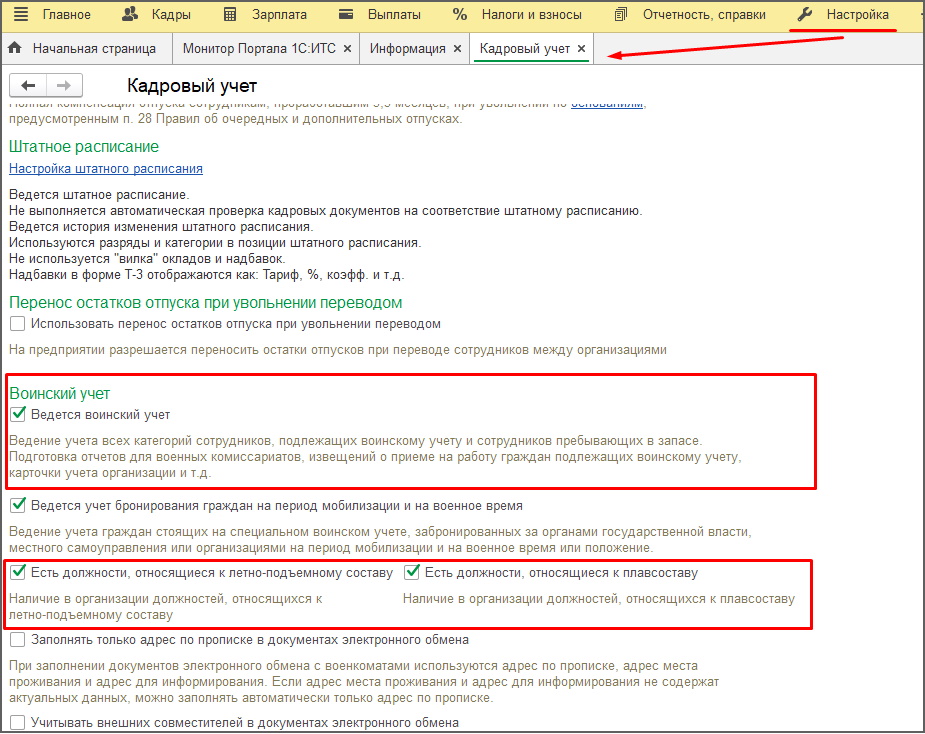
1. Перейдите в раздел «Настройки» → «Кадровый учёт».
2. В блоке «Воинский учёт» установите галочку «Ведётся воинский учёт».
3. При необходимости отметьте:
-
«Ведётся учёт лётного состава» — если в организации есть сотрудники лётного состава;
-
«Ведётся учёт плавсостава» — если есть сотрудники плавсостава;
-
«Ведётся учёт бронирования граждан» — для учёта бронирования на период мобилизации и военного времени.
После активации настроек в интерфейсе появятся новые разделы:
-
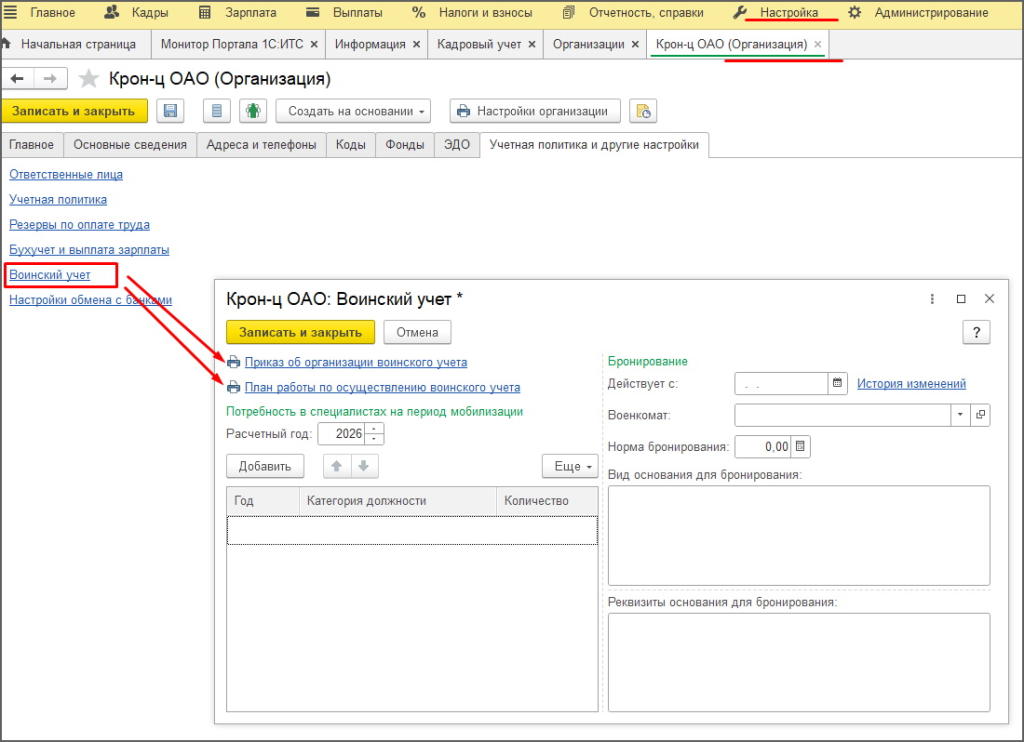
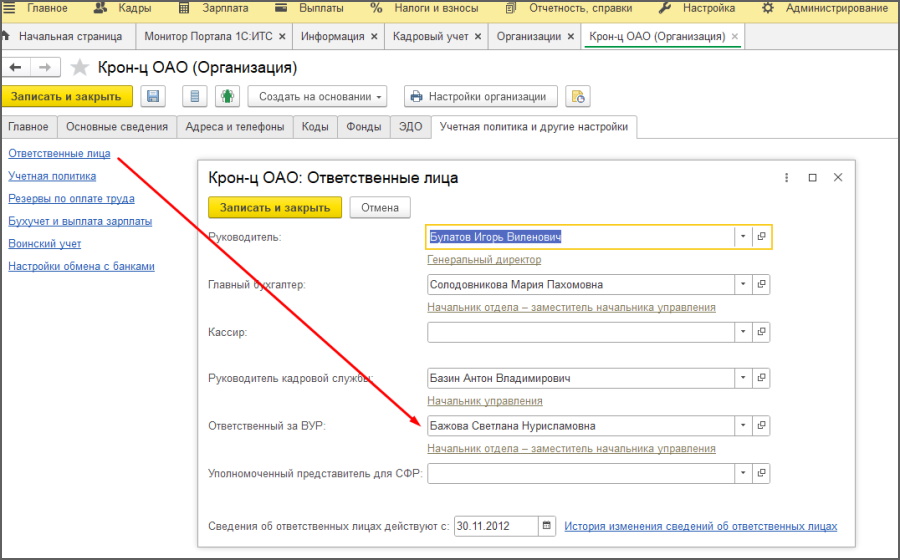
Раздел «Настройка» → «Предприятие» → «Организации»: на закладке «Учётная политика» появляется ссылка «Воинский учёт». Здесь можно:
-
распечатать приказ об организации воинского учёта;
-
сформировать план работ по осуществлению воинского учёта.
- В разделе «Учетная политика» в списке Ответственные лица появляется должность ответственного за военно-учетную работу (ВУР)
-
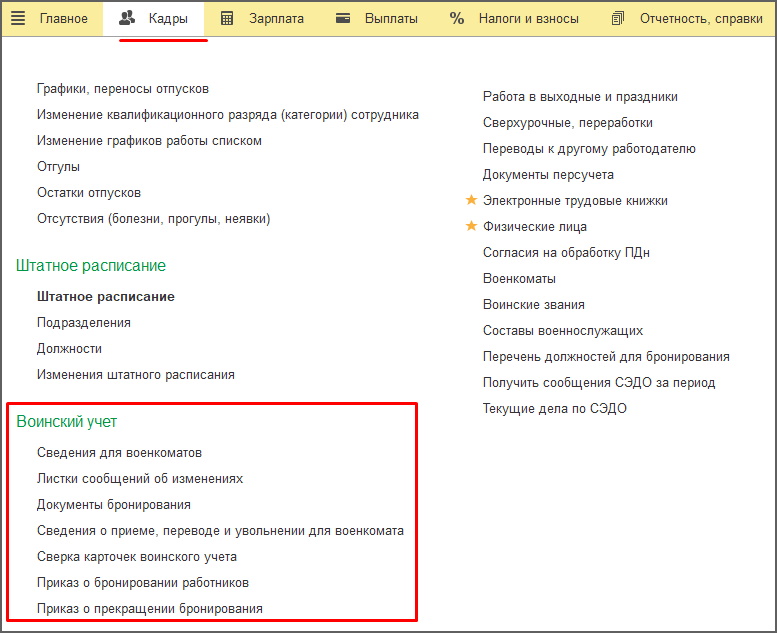
Раздел «Кадры»: появляется подраздел «Воинский учёт» с основной отчётностью для военкоматов.
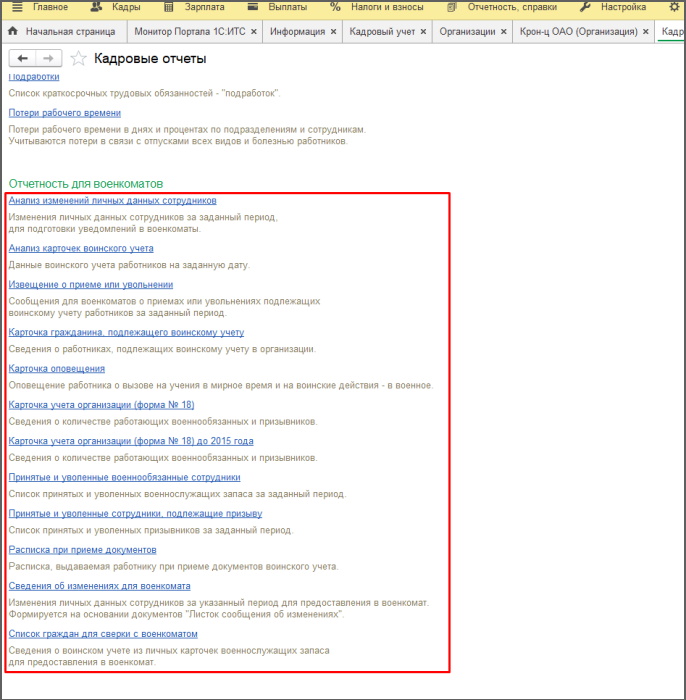
Раздел «Кадры» → «Кадровые отчёты»: новый блок «Отчётность для военкоматов» для формирования отчётности и аналитических отчётов.
-
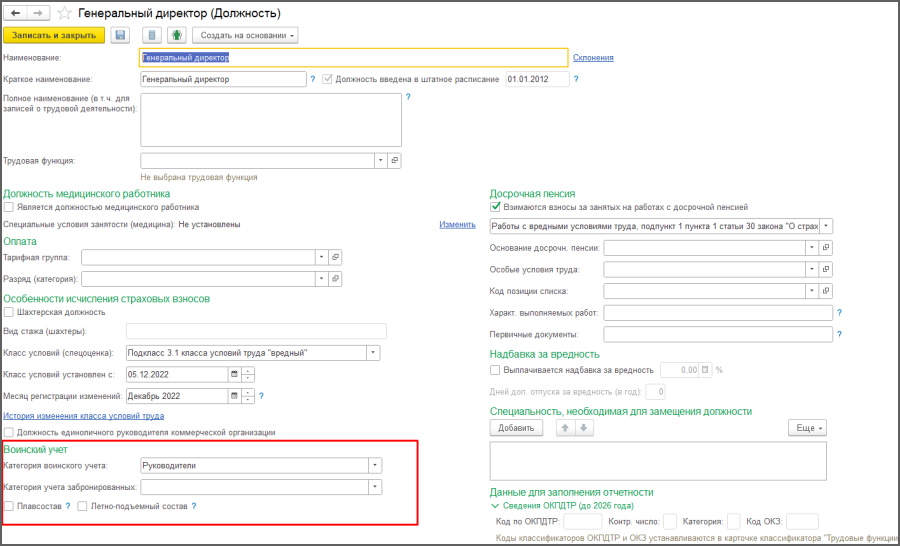
Раздел «Настройка» → «Предприятие» → «Должности»: в карточке каждой должности появляется вкладка «Воинский учёт».
-
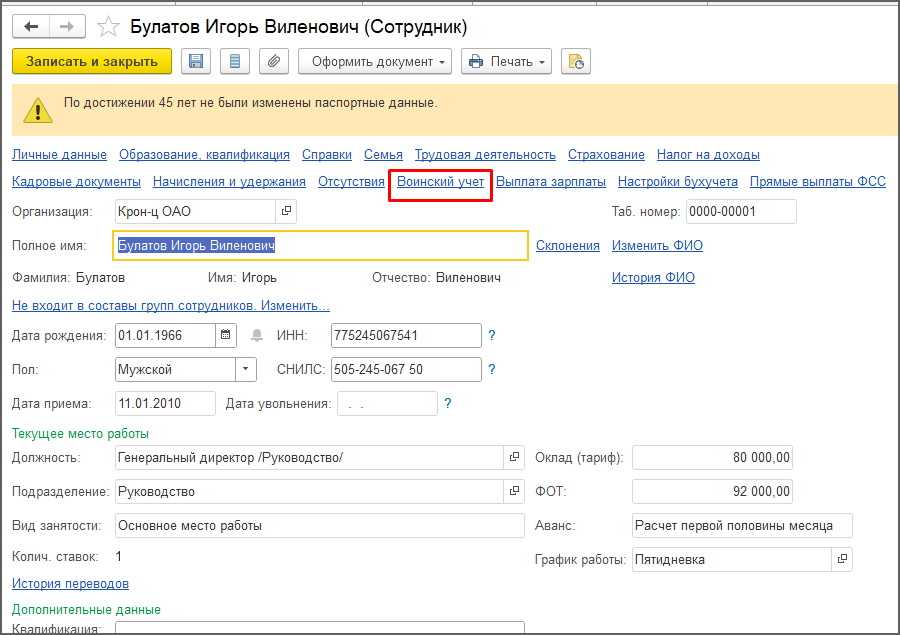
Карточка сотрудника: новая вкладка «Воинский учёт» для внесения персональных данных.
3. Внесение данных в «1С:ЗУП» для автоматического заполнения отчётов для военкоматов
Для корректного автоматического формирования отчётов необходимо заполнить данные в двух ключевых разделах:Раздел 1. «Настройка» → «Предприятие» → «Должности» → «Воинский учёт»
-
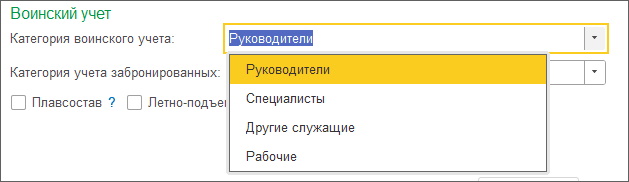
Укажите категорию воинского учёта для каждой должности (варианты: «Руководители», «Специалисты», «Другие служащие», «Рабочие»).
-
Отсутствие этой информации приведёт к ошибкам в заполнении отчётов, например, карточки учёта организации (форма 18).
Раздел 2. Карточка сотрудника → вкладка «Воинский учёт»
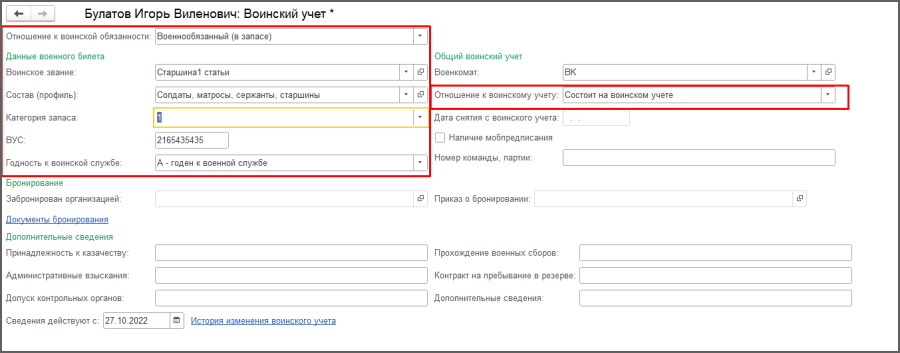
Данные вносятся при приёме на работу или позже. Основанием служит документ - военный билет сотрудника.
Заполните обязательные поля:
-
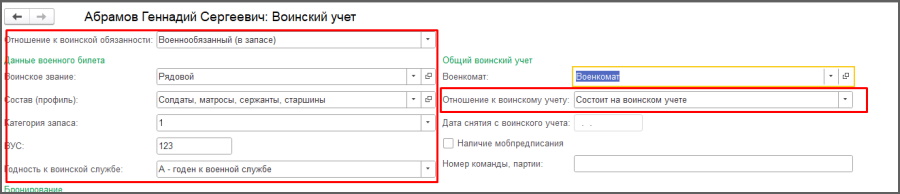
отношение к воинской обязанности (например, «военнообязанный», «невоеннообязанный»);
-
воинское звание;
-
состав (категория военнослужащих);
-
профиль (род войск);
-
категория запаса;
-
годность к воинской службе;
-
отношение к воинскому учёту (стоит на учёте, снят с учёта и т. д.).
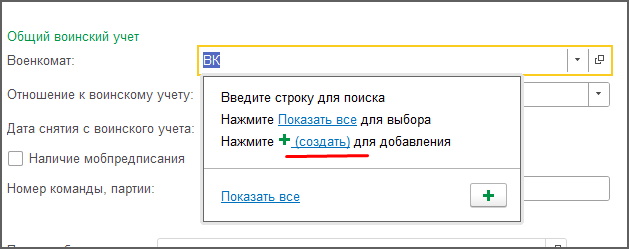
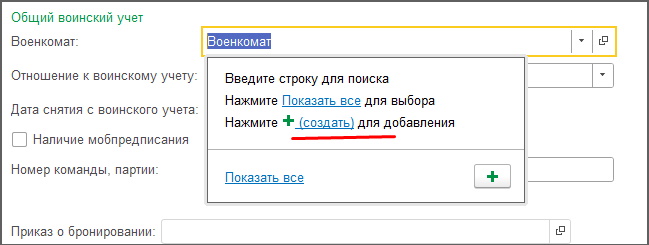
- Справочника Военкомат в программе нет, поэтому при отсутствии нужного военного комиссариата в окне выбора, его нужно внести вручную.
-
При изменении данных используйте историю изменений: нажмите «Добавить» и внесите актуальные сведения.
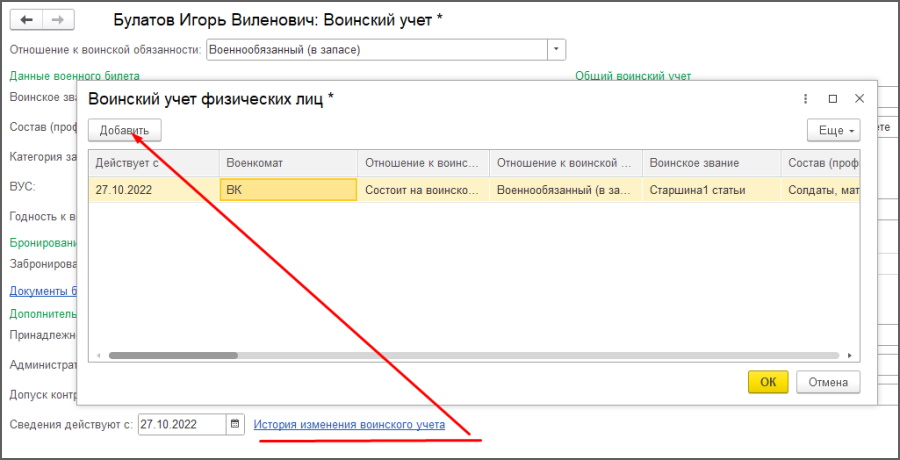
Важно! Отсутствие данных в карточке сотрудника приведёт к тому, что система не включит его в отчёты воинского учёта.
4. Как сформировать отчёт для проверки данных для военкомата
Для проверки полноты и корректности данных используйте отчёт «Личные данные сотрудников»:
1. Откройте отчёт «Личные данные сотрудников».
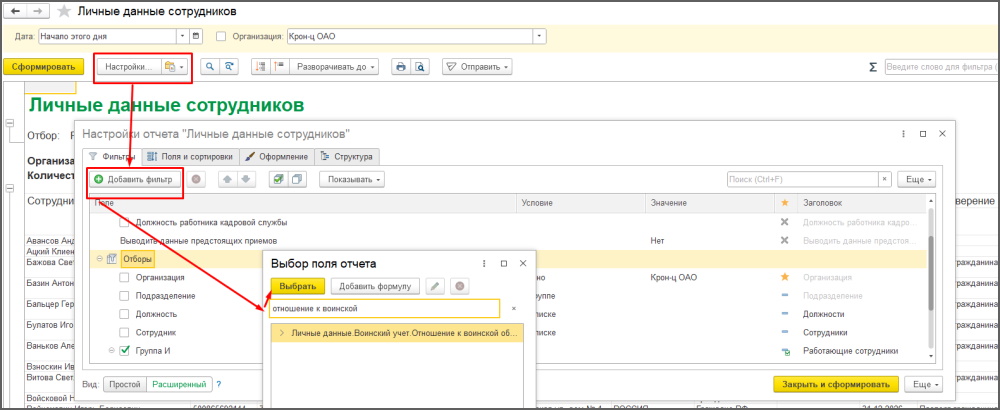
2. Перейдите в «Настройки»:
-
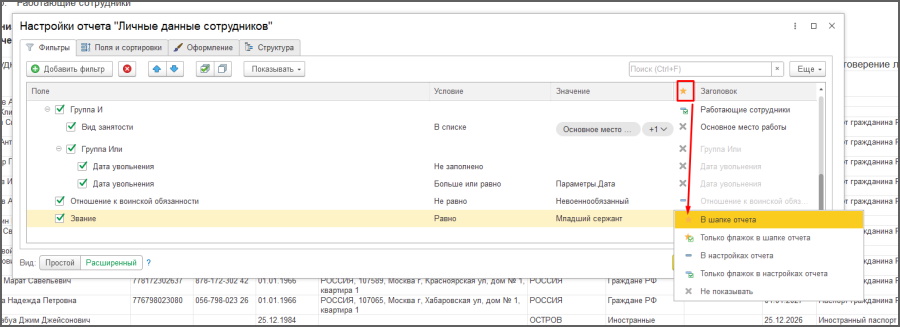
Закладка «Фильтры»:
-
Нажмите «Добавить фильтр».
-
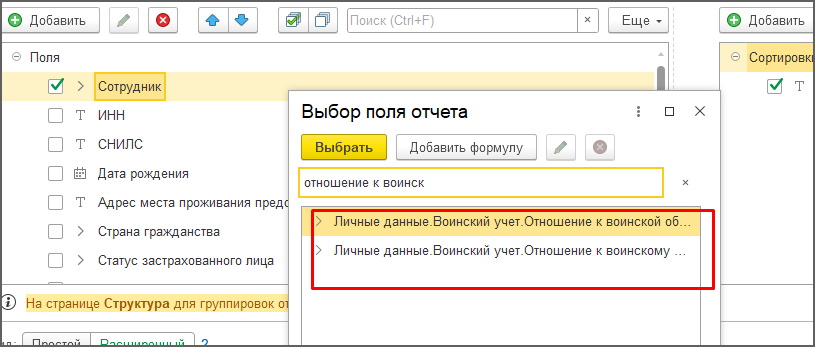
В окне выбора поля найдите «Личные данные» «Воинский учёт» «Отношение к воинской обязанности».
-
Нажмите «Выбрать».
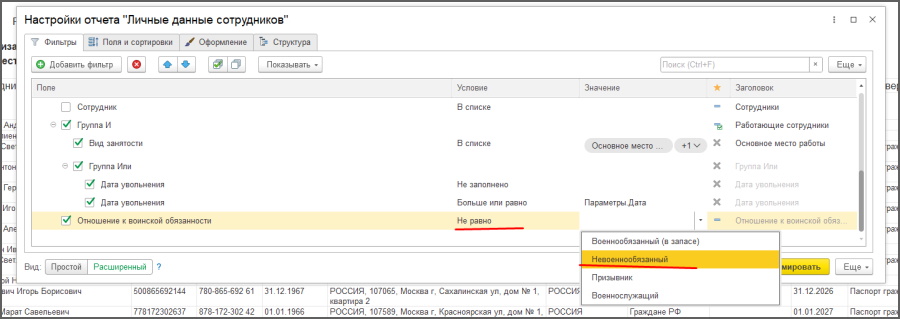
- В строке фильтра установите:
-
Условие: «Не равно»; - Значение: «Невоеннообязанный».
- Это отберёт всех сотрудников, состоящих на воинском учёте.
Для сортировки по званиям:
-
Добавьте ещё один фильтр: «Личные данные» «Воинский учёт» «Звание».
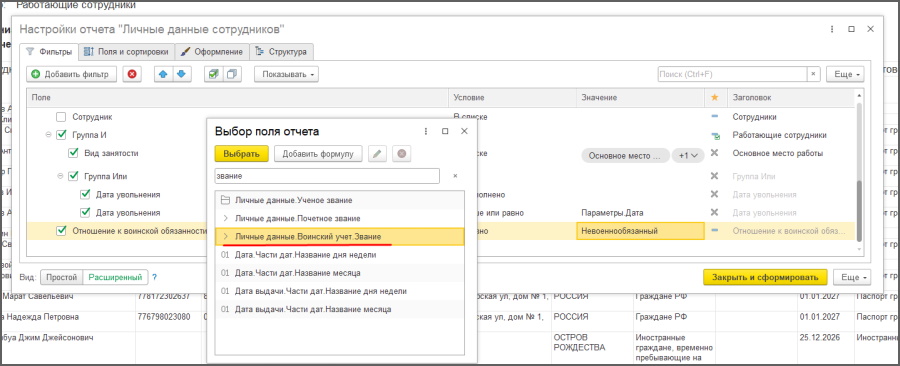
Для удобства работы с отчетом, нужно в столбце со звездочкой выбрать «В шапке отчета»:
Закладка «Поля и сортировки»:
-
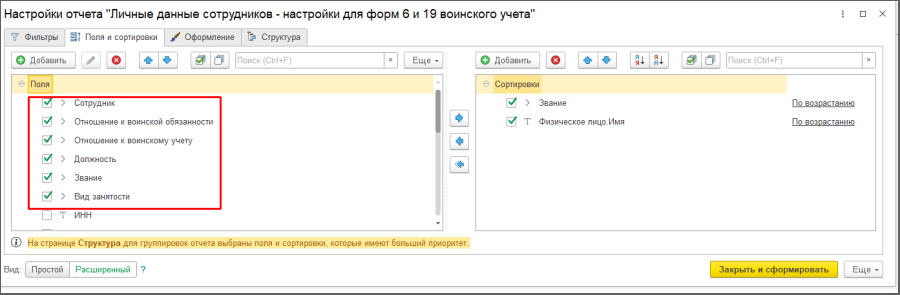
Снимите галочки со всех полей, кроме «Сотрудник».
-
Через кнопку «Добавить» включите нужные поля:
-
«Личные данные» «Воинский учёт» «Отношение к воинскому учёту»;
-
«Личные данные» «Воинский учёт» «Отношение к воинской обязанности»;
-
«Работа2» «Должность»;
-
«Личные данные» «Воинский учёт» «Звание»;
-
«Работа2» «Вид занятости».
-
В результате должны остаться вот такие поля:
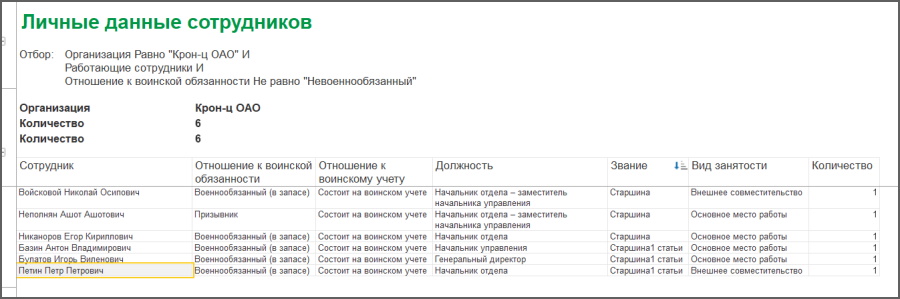
3. Нажмите «Закрыть и сформировать» — отчёт готов.
4. Чтобы сохранить настройки:
-
Нажмите «Ещё» → «Варианты отчёта» → «Сохранить как».
-
Введите название (например, «Проверка военнообязанных») и нажмите «Сохранить».
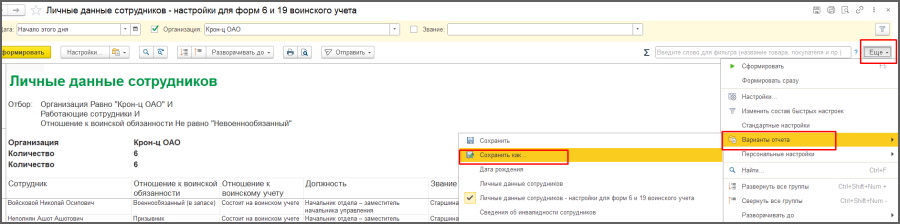
Пример: в отчёте указано 6 военнообязанных. Если фактическое число больше, проверьте карточки сотрудников — возможно, раздел «Воинский учёт» заполнен не полностью.
Формирование сведений для военкомата:
-
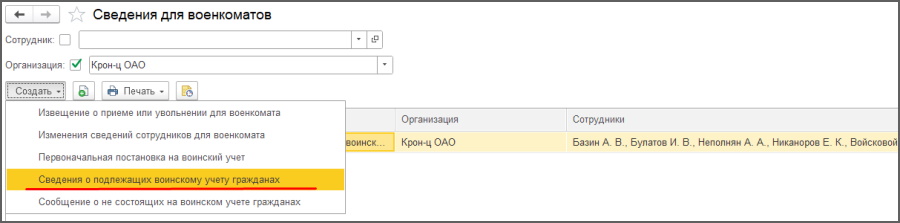
Перейдите в «Кадры» → «Воинский учёт» → «Сведения для военкомата».
-
Нажмите «Создать», выберите нужный отчёт.
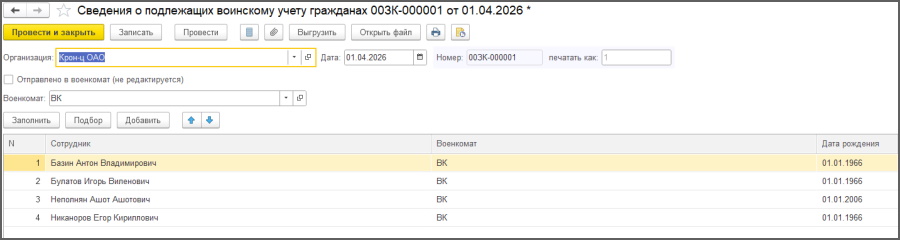
3. Нажмите «Заполнить» — в отчёт попадут сотрудники, оформленные на основное место работы.
5. Ведение воинского учета в «1С:Бухгалтерия предприятия 8»
Шаг 1. Активация функционала:
-
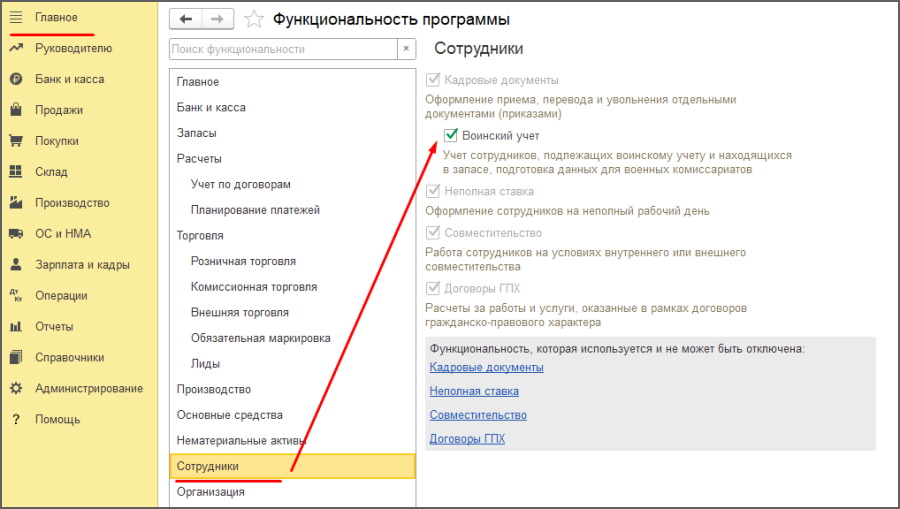
Откройте раздел «Главное».
-
Перейдите в «Настройки» → «Функциональность» → «Сотрудники».
-
Установите галочку в поле «Воинский учёт».
После этого в интерфейсе появятся новые разделы:
-
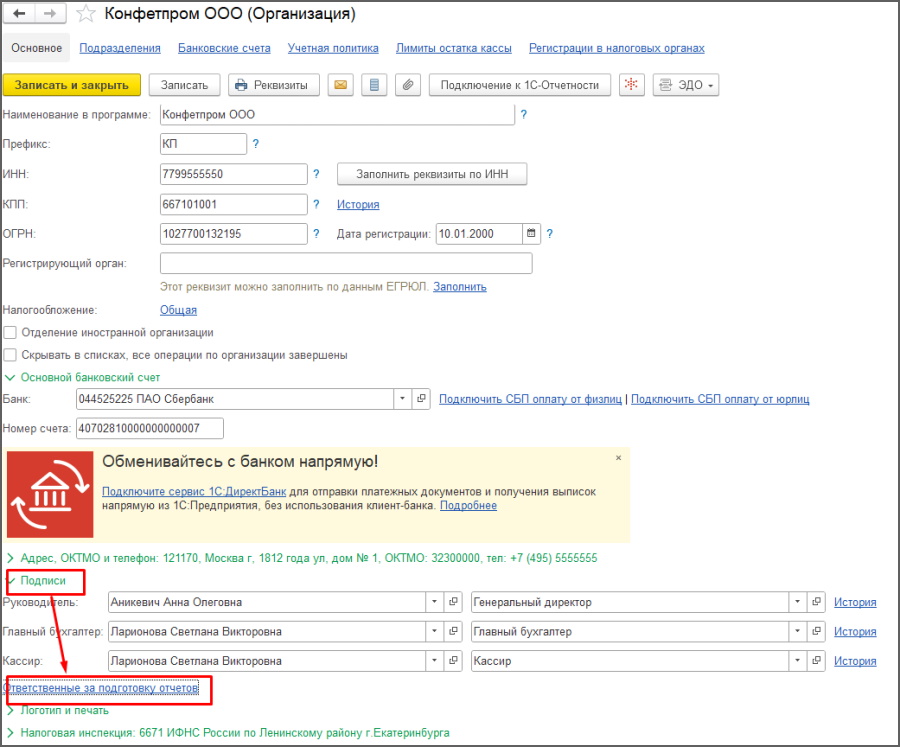
Раздел «Главное» → «Настройка организации»: в блоке «Подписи» → «Ответственные за подготовку отчётов» добавляется строка «Воинский учёт». Здесь укажите сотрудника, ответственного за этот участок работы.
-
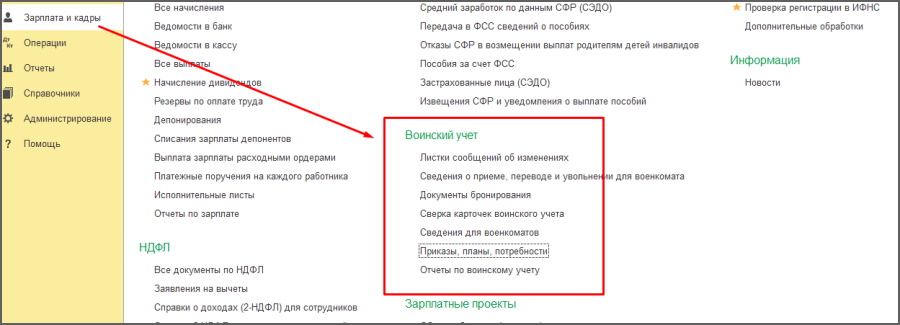
Раздел «Зарплата и кадры»: появляется подраздел «Воинский учёт» с основными отчётами и приказами.
-
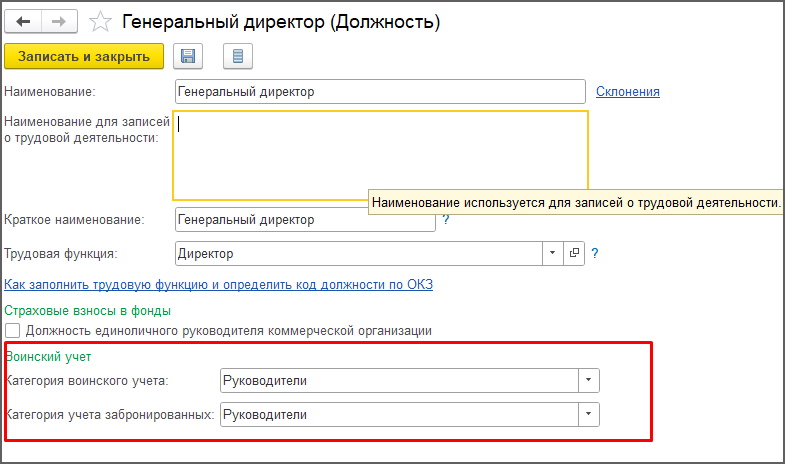
Раздел «Зарплата и кадры» → «Справочники и настройки» → «Должности»: в карточке должности появляется поле «Воинский учёт». Выберите категорию воинского учёта для автоматического заполнения отчётности.
-
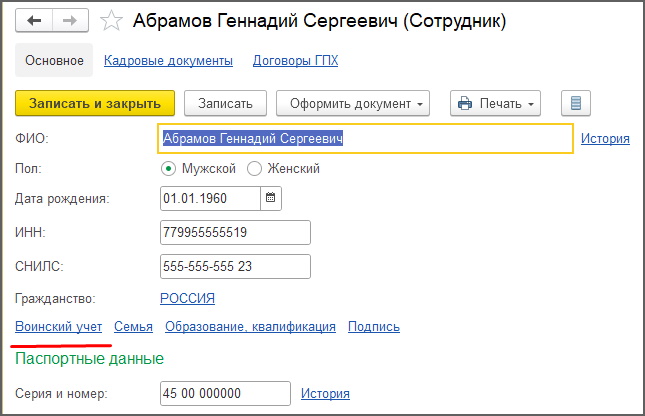
Раздел «Зарплата и кадры» → «Кадры» → «Сотрудники»: в карточке сотрудника появляется ссылка «Воинский учёт».
Заполнение данных в карточке сотрудника:
-
Внесите информацию на основании военного билета.
-
Военкомат выберите из списка или добавьте вручную.
Заключение
Программы «1С» позволяют автоматизировать воинский учёт граждан, снижая риск ошибок и экономя время кадровых специалистов. Ключевые шаги:
-
правильно настройте функционал в обеих программах;
-
внесите полные данные по должностям и сотрудникам;
-
регулярно проверяйте данные с помощью отчётов;
-
формируйте отчётность для военкоматов в соответствии с требованиями законодательства.
Грамотное ведение воинского учёта граждан в «1С» обеспечит соблюдение норм закона и минимизирует риски штрафов.
Статью подготовила специалист Линии консультаций по программам 1С компании Техно-линк.
Если у вас остались вопросы, напишите нам по email: zakaz@tlink.ru или позвоните по телефону +7(343) 288-75-45