

При работе с маркированными товарами недостаточно получить коды DataMatrix в системе «Честный ЗНАК». Их необходимо загрузить в 1С, подготовить этикетки и распечатать на принтере. После этого коды наносят на товары и используют при дальнейшей продаже, отгрузке и учёте продукции.
В программах 1С предусмотрена возможность печати кодов маркировки. Расскажем, как подготовить коды к печати, где найти нужную команду и что делать, если этикетки не печатаются или DataMatrix не считывается сканером.
Что нужно подготовить перед печатью кодов маркировки
Код маркировки DataMatrix — это двумерный штрихкод, в котором содержится информация о конкретной единице товара. Он позволяет идентифицировать продукцию и отслеживать её движение в системе маркировки.
Перед печатью необходимо выполнить несколько условий:
- Организация должна быть зарегистрирована в системе «Честный ЗНАК» и иметь доступ к необходимой товарной группе.
- В 1С должна быть включена работа с маркированными товарами.
- Должна быть настроена интеграция с информационной системой маркировки (ИС МП), если коды заказываются непосредственно из программы.
- Коды маркировки должны быть получены и загружены в информационную базу 1С.
- Должен быть подключён и настроен принтер этикеток либо другое подходящее устройство печати.
Важно понимать: печатать можно только те коды, которые уже получены и доступны в программе. Если коды ещё не заказаны или не загружены, сначала нужно выполнить эти операции.
Как получить коды маркировки в 1С
Способ получения кодов зависит от того, кто маркирует товар и на каком этапе находится продукция.
Если организация производит или импортирует товары требуется заказать коды маркировки в системе «Честный ЗНАК». В типовых конфигурациях 1С для этого используются документы заказа на эмиссию кодов и обмен с информационной системой маркировки.
"1С:Бухгалтерия предприятия" 3.0: переходим в раздел «Администрирование — Сервис — Маркировка (честный знак) — Заказы на эмиссию кодов маркировки».
"1С:Управление торговлей" 11: переходим в раздел «Продажи/Закупки/Склад и доставка — Сервис — Маркировка (честный знак) — Заказы на эмиссию кодов маркировки».
"1С:УНФ" 3.0/"1С:Розница" 3.0: переходим в раздел « Продажи/Закупки/Склад — Сервис — Маркировка (честный знак) — Заказы на эмиссию кодов маркировки».
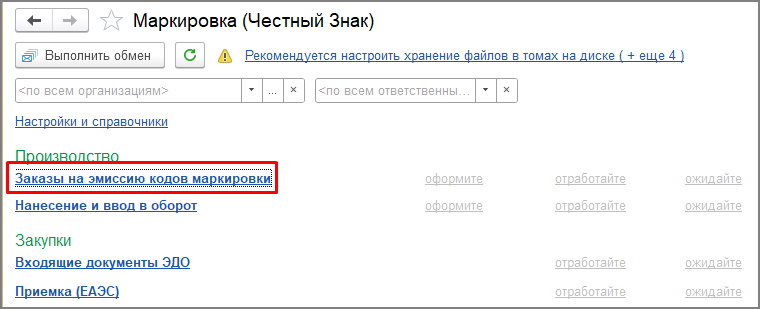
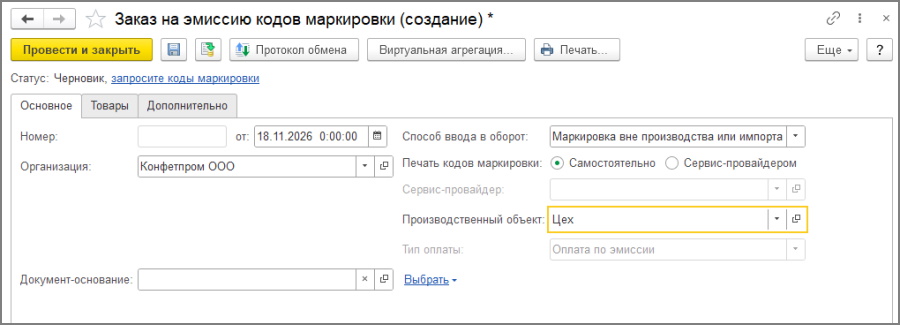
Создаем документ «Заказ на эмиссию кодов маркировки». Указываем необходимые параметры: вид продукции, способ ввода в оборот, способ печати кодов маркировки и др.
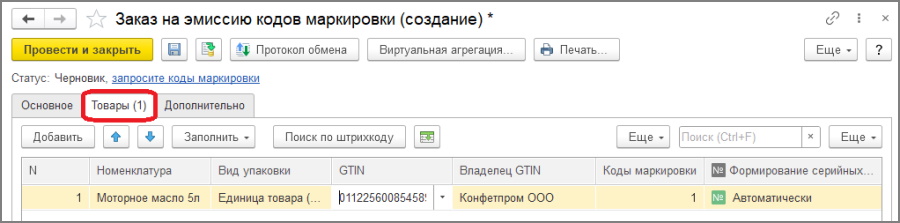
На вкладке «Товары» добавляем номенклатуру, по которой заказываются коды маркировки. Указываем код GTIN для каждой позиции. Код предварительно необходимо получить и внести в список штрихкодов в карточке номенклатуры.
После заполнения документа проводим его и нажимаем ссылку «Запросите коды маркировки».
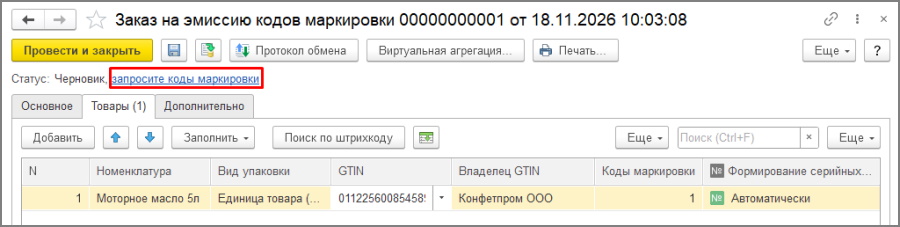
При успешном получении кодов маркировки документ перейдет в статус «Коды маркировки эмитированы».
Если организация маркирует товарные остатки, сначала необходимо провести инвентаризацию и подготовить сведения о продукции. Затем можно запросить коды для остатков и выполнить предусмотренные операции по их вводу в оборот.
В программе 1С в документе «Заказ на эмиссию кодов маркировки» указываем способ ввода в оборот «Маркировка остатков».
Если коды уже получены вне 1С, например через личный кабинет «Честного ЗНАКа», то печатать коды маркировки следует также в личном кабинете ЧЗ
После получения кодов можно переходить к печати.
Как распечатать коды маркировки в 1С
Рассмотрим общий порядок действий. Точные названия разделов и команд зависят от используемой программы и её версии.
Шаг 1. Настройте макет этикетки
Перед печатью проверьте шаблон этикетки.
На ней могут размещаться:
- код DataMatrix;
- наименование товара;
- артикул;
- размер, цвет или другие характеристики;
- дополнительная информация, необходимая организации.
Главное требование — код DataMatrix должен быть чётким, не искажённым и достаточно крупным для считывания.
Размер этикетки и состав дополнительных надписей выбирают с учётом вида продукции и требований к маркировке соответствующей товарной группы.
"1С:Бухгалтерия предприятия" 3.0: переходим в раздел «Справочники — Номенклатура — Шаблоны ценников и этикеток».
"1С:Управление торговлей" 11: переходим в раздел «НСИ и администрирование — Настройка НСИ и разделов — Продажи — Розничные продажи — Шаблоны этикетов и ценников».
"1С:УНФ" 3.0/"1С:Розница" 3.0: переходим в раздел «Настройки — Настройки — Все справочники — Общее — Шаблоны этикетов и ценников».
Создаем новый макет этикетки или нажимаем на редактирование существующего.
Указываем необходимые размеры этикетки, добавляем, изменяем или удаляем поля.
Обратите внимание, что в конфигурации 1С:Управление торговлей 11 при создании этикетки для маркированного товара необходимо в поле «Назначение» указать «Этикетка (обувь, одежда, табак...)».
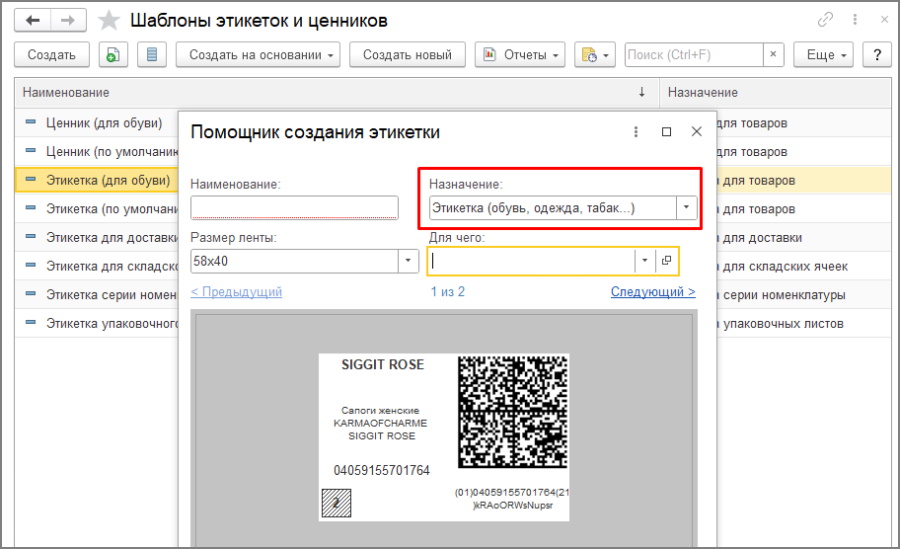
По завершению редактирования нажимаем «Завершить». В макете этикетке нажимаем «Записать и закрыть».
Шаг 2. Откройте документ с полученными кодами
Найдите документ, на основании которого заказывались или загружались коды маркировки.
В зависимости от конфигурации это может быть документ «Заказ на эмиссию кодов маркировки» или документ «Маркировка товаров».
В документе должны быть доступны полученные коды. Если обмен с системой маркировки ещё не завершён, сначала дождитесь получения результатов заказа.
Шаг 3. Проверьте список кодов
Откройте вкладку или форму, в которой отображаются коды маркировки.
Проверьте:
-
соответствуют ли коды нужной номенклатуре;
-
совпадает ли количество кодов с количеством товаров;
-
нет ли ошибок при получении кодов;
-
доступны ли коды для дальнейшей обработки и печати.
Не следует печатать коды, если программа показывает ошибку получения или обработки заказа. Сначала необходимо разобраться с причиной.
Шаг 4. Выберите команду печати
В документе найдите команду «Печать». В зависимости от конфигурации и документа может быть доступна печатная форма с кодами маркировки или этикетками.
Выберите нужный вариант и укажите, какие коды необходимо вывести на печать.
Если требуется распечатать не весь список, а только часть кодов, выделите нужные позиции или воспользуйтесь предусмотренным в форме отбором.
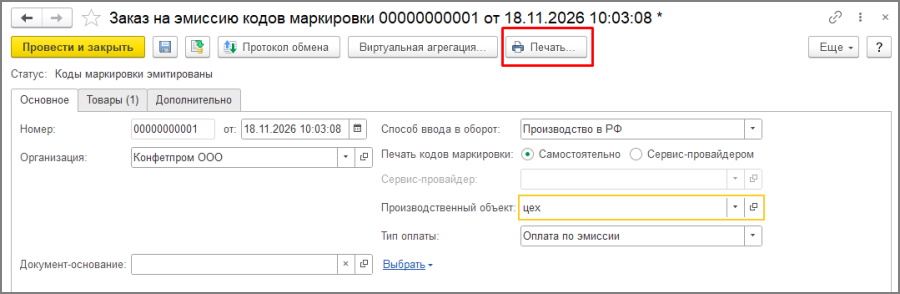
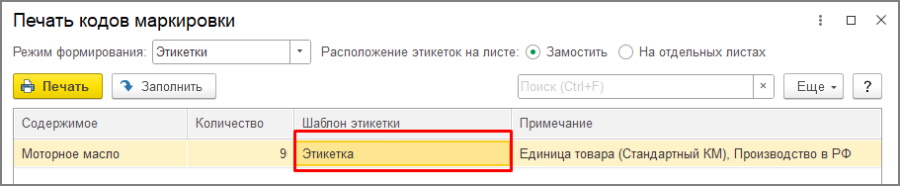
В форме печати указываем настроенный ранее шаблон этикетки.
Нажимаем «Печать».
Шаг 5. Выберите принтер и распечатайте этикетки
Укажите настроенное устройство печати, количество экземпляров и другие параметры, если они доступны в форме.
Для регулярной печати большого количества этикеток удобнее использовать термопринтер. Он позволяет быстро печатать самоклеящиеся этикетки подходящего размера.
После отправки задания проверьте несколько первых этикеток. Убедитесь, что код DataMatrix напечатан полностью, не обрезан и хорошо считывается сканером.
Какой принтер использовать для печати кодов маркировки
Для печати этикеток с кодами DataMatrix чаще всего используют термопринтеры этикеток.
При выборе оборудования обратите внимание на следующие характеристики:
- Разрешение печати. Чем выше разрешение, тем точнее могут воспроизводиться мелкие элементы кода.
- Ширина печати. Она должна соответствовать размеру используемых этикеток.
- Поддержка нужного типа этикеток. Важно, чтобы принтер работал с выбранным материалом и размером наклеек.
- Совместимость с 1С. Для подключения оборудования могут потребоваться драйвер и настройка в разделе подключаемого оборудования.
Обычный офисный принтер также можно использовать для печати, если он обеспечивает требуемое качество и подходит для выбранного носителя. Однако при регулярной маркировке большого количества товаров удобнее специализированный принтер этикеток.
Как проверить качество напечатанного кода DataMatrix
После печати обязательно проверьте, что код считывается.
Для этого:
- Возьмите несколько напечатанных этикеток.
- Проверьте их 2D-сканером, поддерживающим считывание DataMatrix.
- Убедитесь, что код распознаётся без ошибок.
- Сравните количество напечатанных этикеток с количеством кодов в документе.
Если код не считывается, проверьте качество печати, настройки принтера, размер этикетки и состояние расходных материалов.
Не стоит сразу печатать всю партию, не проверив первые этикетки. Ошибка в настройках может привести к порче большого количества наклеек.
Как повторно распечатать коды маркировки
Иногда этикетка повреждается, отклеивается или печатается с дефектом. В таком случае может потребоваться повторная печать.
Обратите внимание! Повторно распечатать марки можно только до ввода их в оборот.
Для этого найдите исходный документ, в котором находятся нужные коды.
Нажмите кнопку «Еще — Сбросить признак печати».
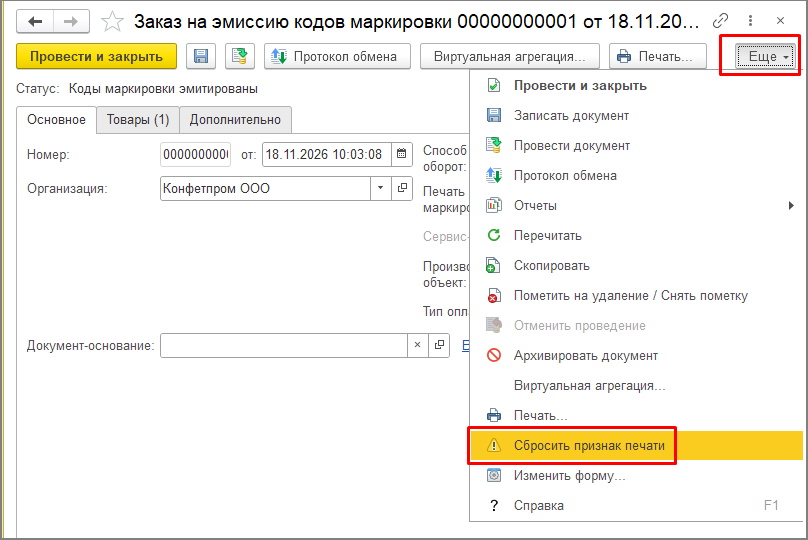
После этого будет доступна повторная печать.
Если же марки уже были введены в оборот, то повторно распечатать коды маркировки не получится.
Будет выдано сообщение об ошибке:
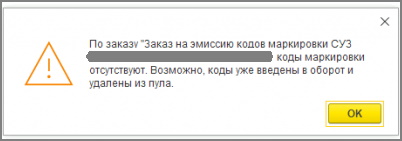
В данном случае понадобится процедура перемаркировки.
Частые проблемы при печати кодов маркировки
В 1С нет команды «Печать».
Проверьте, получены ли коды маркировки и доступны ли они в документе. Также проверьте версию конфигурации и права пользователя. В некоторых сценариях печать доступна из другого документа или рабочего места.
Коды получены, но не отображаются в документе.
Возможно, обмен с ИС МП завершился не полностью или коды не были загружены в информационную базу. Проверьте состояние заказа и сообщения об ошибках обмена.
Принтер не печатает этикетки.
Проверьте подключение устройства, установку драйвера, выбор принтера в настройках 1С и наличие расходных материалов.
DataMatrix печатается, но не считывается.
Причиной могут быть слишком маленький размер кода, низкое качество печати, неправильный масштаб, повреждение этикетки или неподходящий сканер. Проверьте настройки макета и выполните пробную печать.
На этикетке напечатан не тот товар.
Необходимо проверить соответствие кодов номенклатуре в документе. Не наклеивайте такие этикетки на продукцию до выяснения причины.
Итоги
Распечатать коды маркировки в 1С можно после того, как они получены из системы «Честный ЗНАК» или загружены в программу другим предусмотренным способом.
Основные этапы работы:
- Подготовить товар и необходимые настройки маркировки.
- Заказать или загрузить коды DataMatrix.
- Проверить, что коды доступны в документе 1С.
- Выбрать нужные позиции и сформировать печатную форму.
- Настроить этикетку и принтер.
- Проверить качество печати и считываемость кодов.
Если вы только начинаете работать с маркировкой или столкнулись с проблемами при настройке оборудования и печати этикеток, специалисты компании «Техно-линк» помогут настроить 1С и подобрать подходящий вариант работы, обращайтесь: zakaz@tlink.ru.