

Маркировка товаров в системе «Честный Знак» - это реальность для большинства предпринимателей. И если раньше можно было закрывать глаза на отдельные требования, то сейчас ошибка в учете кодов грозит реальными финансовыми потерями. (Про автоштрафы за нарушения в работе с маркировкой писали здесь)
Работа с маркированными товарами требует автоматизации, ведь человеческий фактор оказывает значительное влияние на корректность и скорость выполнения операций по учёту товара. Программные продукты 1С отлично подходят для автоматизации и оптимизации бизнес-процессов, они поддерживают интеграцию с Честным Знаком и помогают вести учет товаров по кодам маркировки (КМ).
Подготовка к подключению
До настройки программы 1С необходимо:
1. УКЭП
Получить УКЭП – усиленную квалифицированную электронную подпись на руководителя или уполномоченное лицо (по доверенности через МЧД) и установить криптопровайдер (например, КриптоПро CSP).
2. Регистрация в Честном знаке
Зарегистрировать организацию через официальный портал, используя УКЭП. Выбрать товарные группы и настроить роли сотрудников для получения доступа к системе маркировки, заказу кодов и управлению движением товаров.
3. ЭДО
Выбрать оператора ЭДО, пройти регистрацию и получить EDI ID. В программе 1С включить сервис ЭДО, создать учетную запись, указать сертификат УКЭП и идентификатор участника. ЭДО необходимо для обмена юридически значимыми документами (УПД, УКД) с контрагентами и системой маркировки.
4. Для производителей
Дополнительно потребуется регистрация в национальном каталоге продукции.
5. Обновление 1С
Функционал маркировки постоянно дорабатывается, для корректной работы с маркировкой необходимо обновить программу 1С до актуального релиза.
Настройка интеграции 1С с ГИС МТ «Честный ЗНАК»
Для работы с маркировкой потребуется:
1. Включить функциональность
В разных программах 1С разделы меню могут отличаться
В "1С:Бухгалтерия предприятия" 3.0
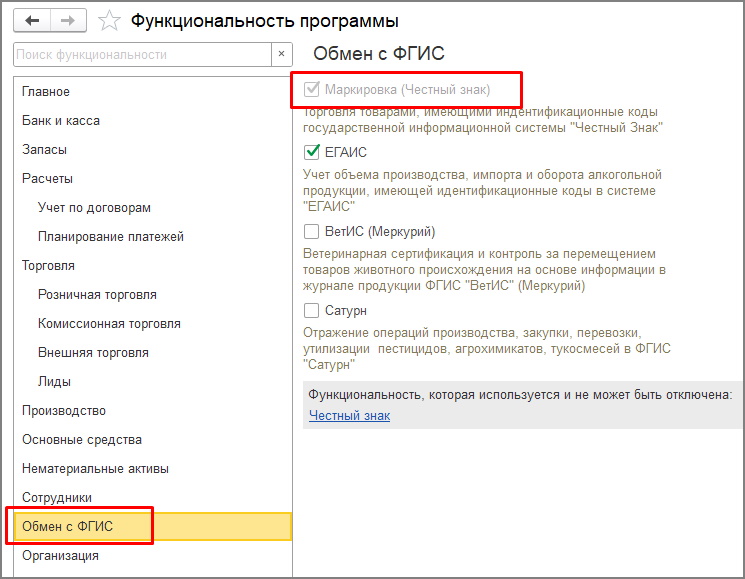
В "1С:Управление торговлей" ред 11.5 отдельно включать функциональность не требуется.
2. Добавить сертификаты подписи.
В разных программах 1С разделы меню могут отличаться
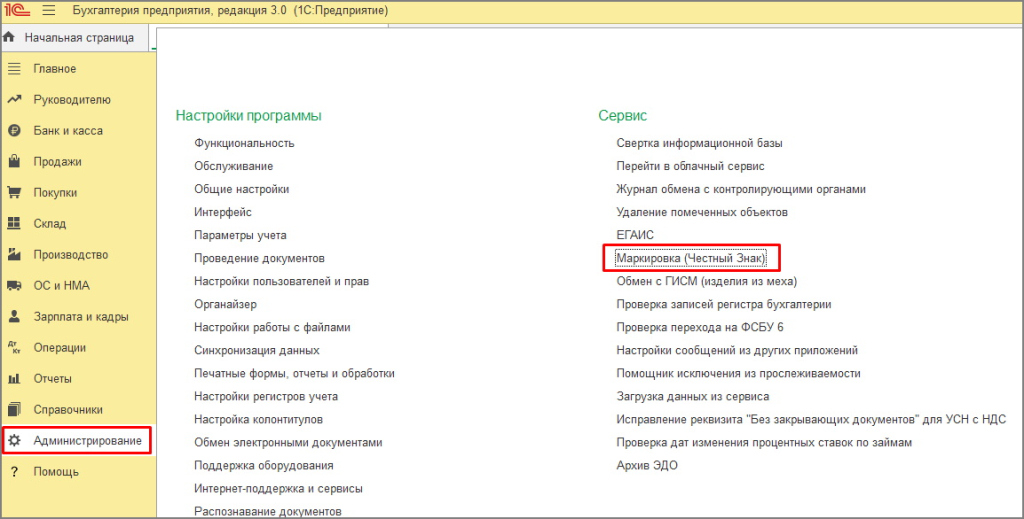
В "1С:Бухгалтерия предприятия" 3.0
В разделе Администрирование выбираем «Маркировка (Честный знак)
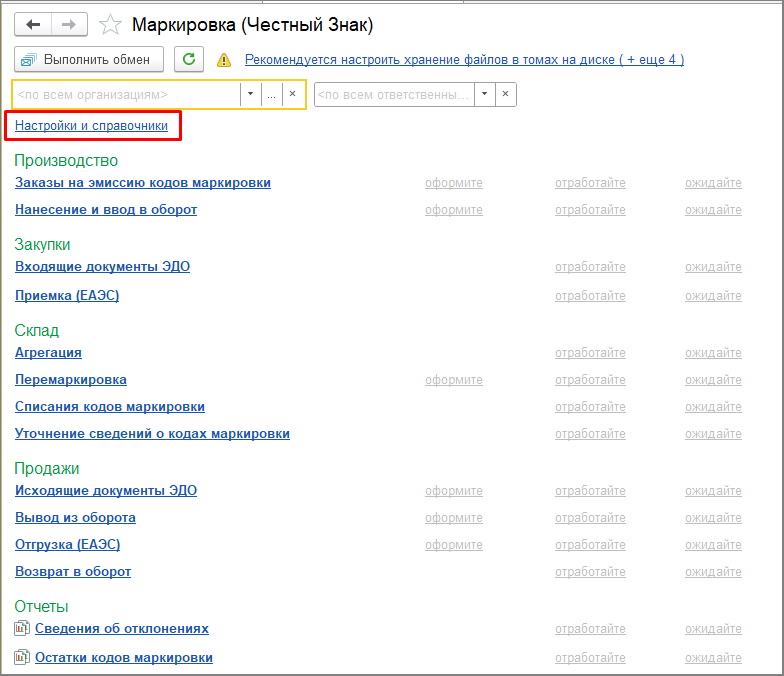
В открывшейся форме переходим в «Настройки и справочники»
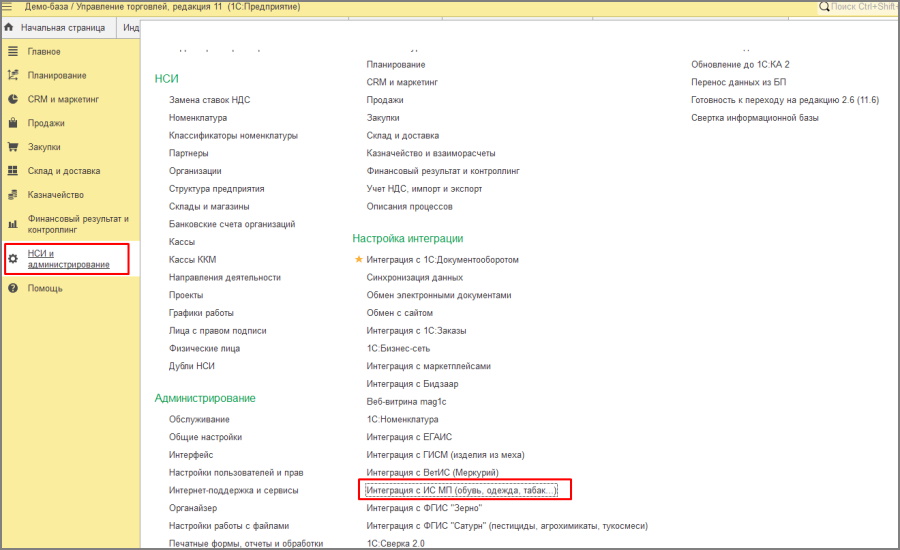
Для "1С:Управление торговлей" ред 11.5
В разделе НСИ и администрирование выбираем пункт «Интеграция с ИП МП (обувь, одежда, табак)»
Дальнейшее подключение происходит одинаково.
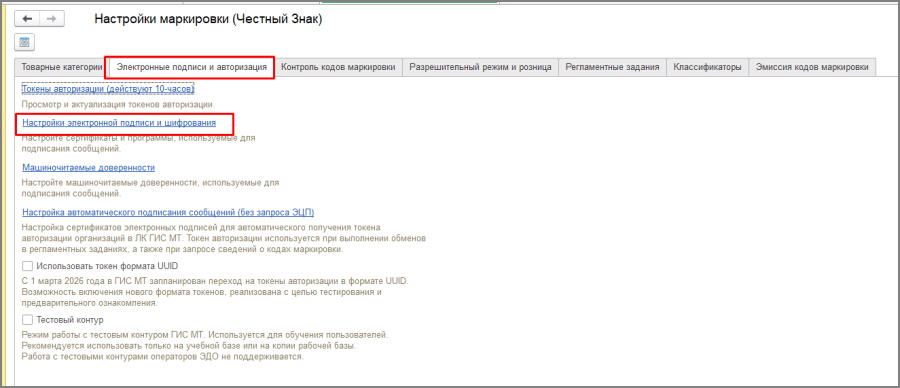
На закладке «Электронные подписи и авторизация» переходим в «Настройки электронной подписи и шифрования», выбираем пункт «Настройки электронной подписи и шифрования».
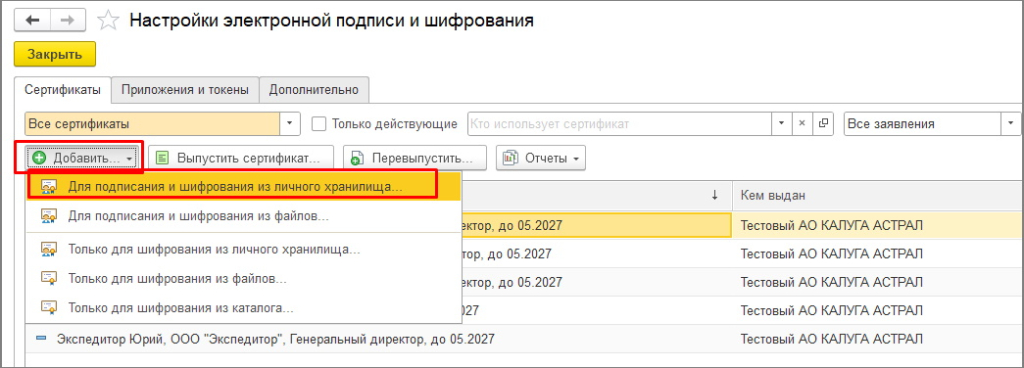
Нажимаем «Добавить» - «Для подписания и шифрования из личного хранилища».
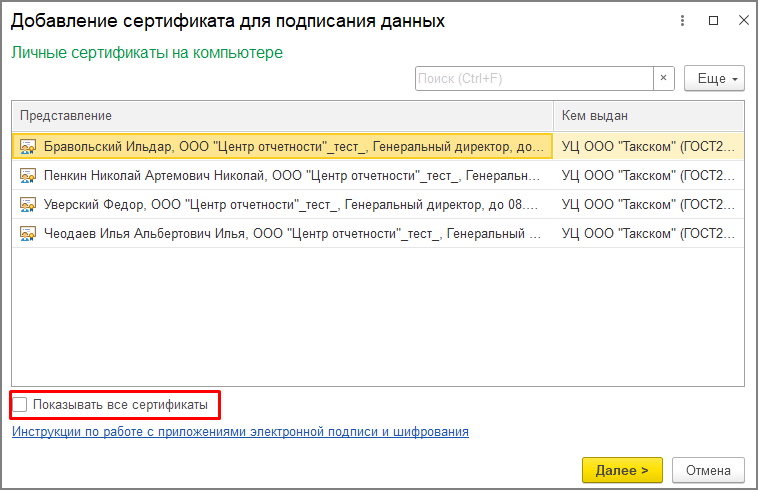
Откроется список доступных сертификатов. Если в списке не окажется нужного — ставим галку «Показывать все сертификаты»
Выбираем сертификат. На следующем шаге потребуется ввести пароль от сертификата, если он установлен. Нажимаем «Добавить»
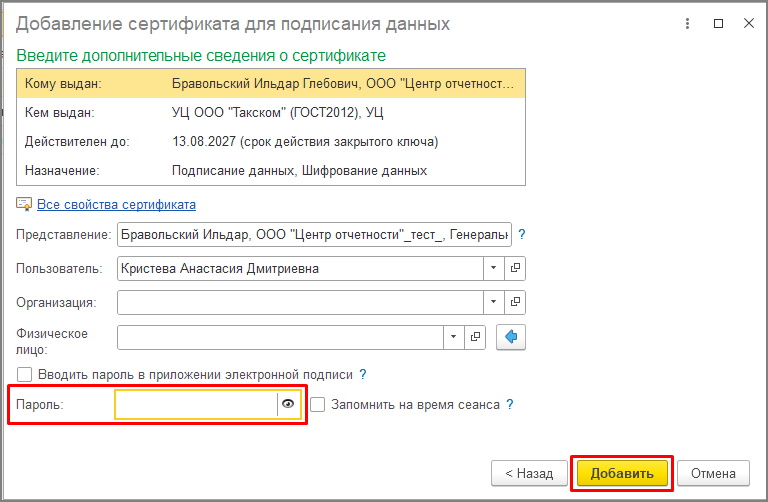
Будет осуществлена проверка сертификата и он добавиться в список.
Если документы будет подписывать физическое лицо со своей подписью, то потребуется доверенность (МЧД) с соответствующими полномочиями.
3. Настроить товарные группы для работы с маркировкой
Настройка в программах может отличаться.
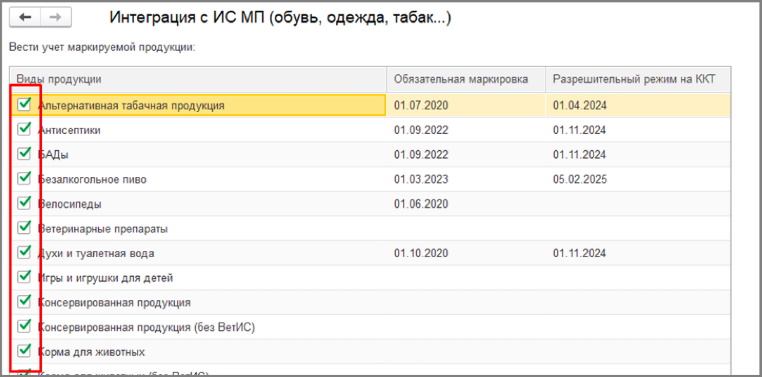
Вариант 1 - Необходимо галками отметить товарные группы.
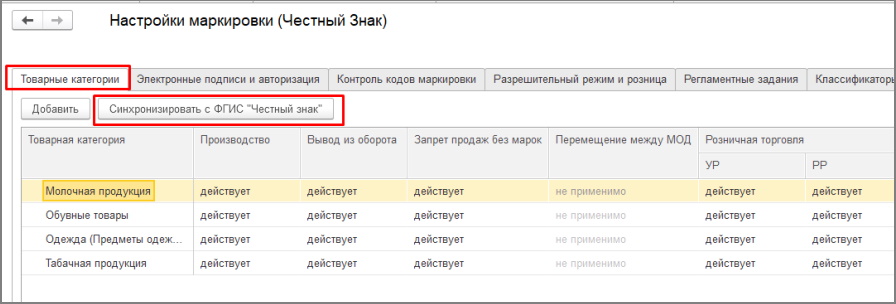
Вариант 2 - На закладке «Товарные категории» нажимаем «Синхронизировать с ФГИС «Честный знак».
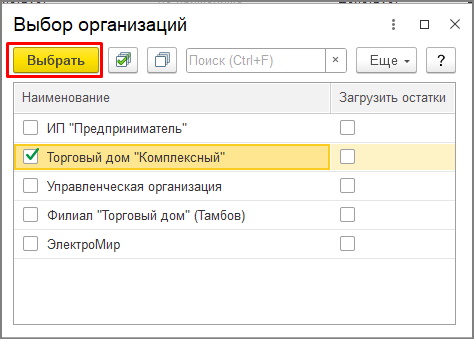
Если в базе ведется учет по нескольким организациям, то откроется список для выбора организаций для синхронизации. Отмечаем галками нужные, нажимаем «Выбрать»
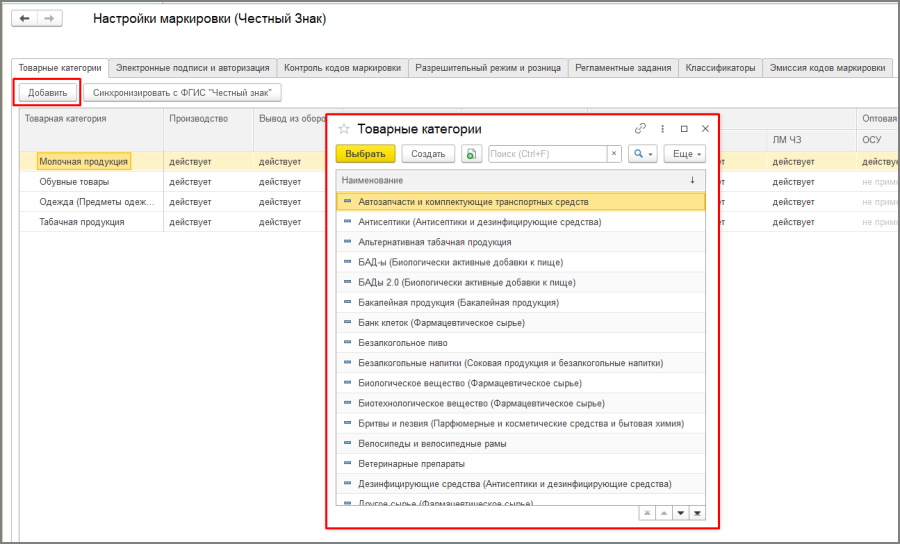
Будет произведена синхронизация с Честным знаком и в систему загрузятся товарные группы, заданные в настройках личного кабинета.
Или нажимаем «Добавить» и выбираем товарную группу из списка.
4. Настройка карточек номенклатуры
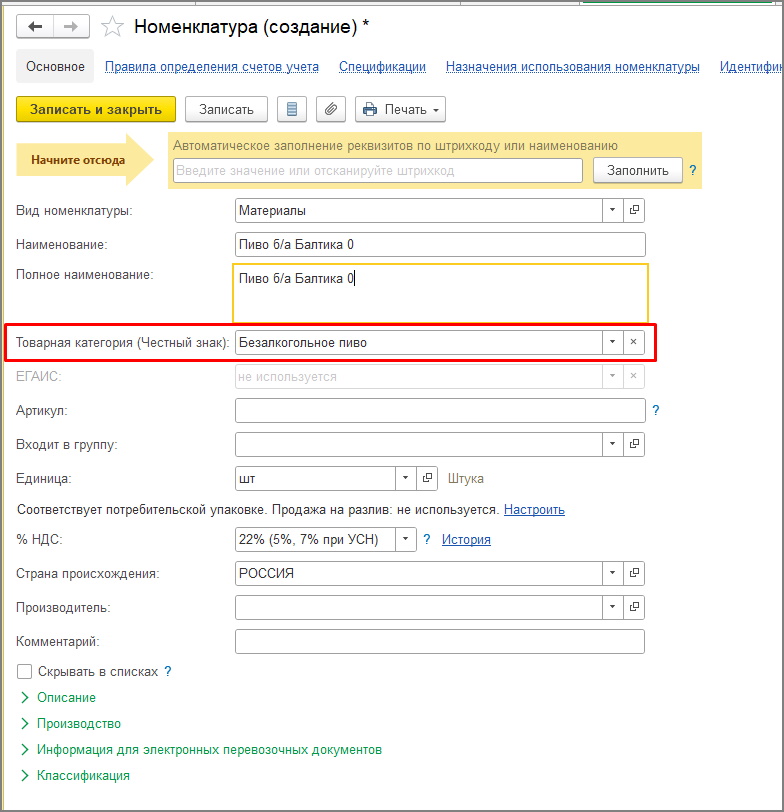
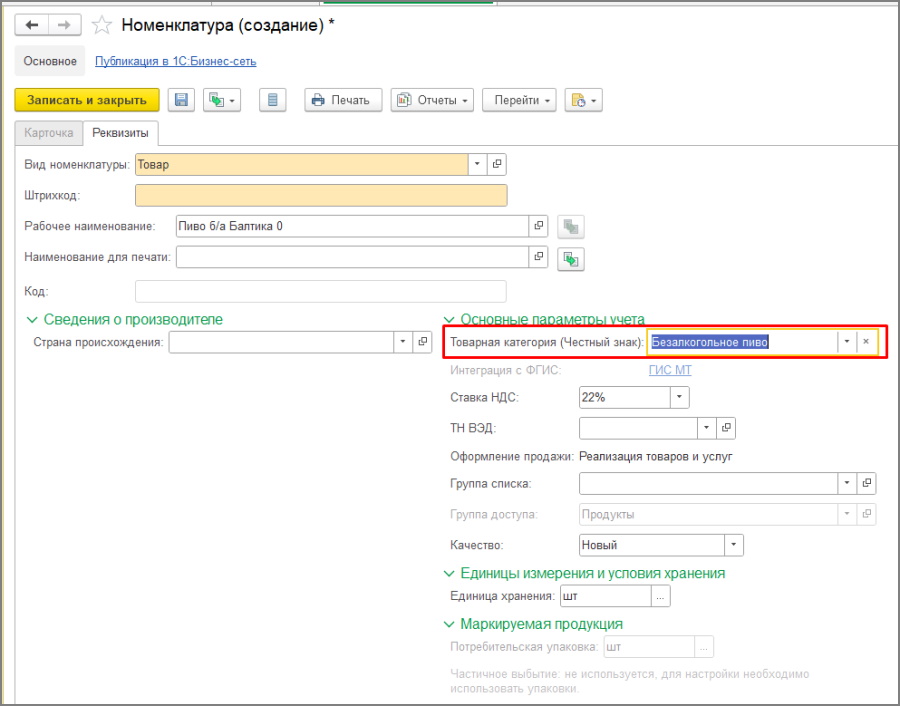
Для корректной работы с маркированным товаров в карточках номенклатуры нужно обязательно указать Товарную категорию (Честный знак).
В "1С:Бухгалтерия предприятия" ред 3.0.
В "1С:Управление торговлей" ред 11.5:
5. Настройка станции управления заказами (СУЗ)
Настройка СУЗ необходима производителям, импортерам и организациям, которые самостоятельно будут выводить коды маркировки из оборота (например, при списании товара для собственных нужд). Если вы работаете только с уже промаркированным товаром (закупка и перепродажа), подключение СУЗ не требуется.
Для начала требуется создать СУЗ в личном кабинете «Честного Знака». После создания система сформирует уникальный идентификатор станции – OMS ID (omId / omsId).
В программе 1С в Настройках маркировки на закладке «Эмиссия кодов маркировки» переходим в «Параметры подключения».
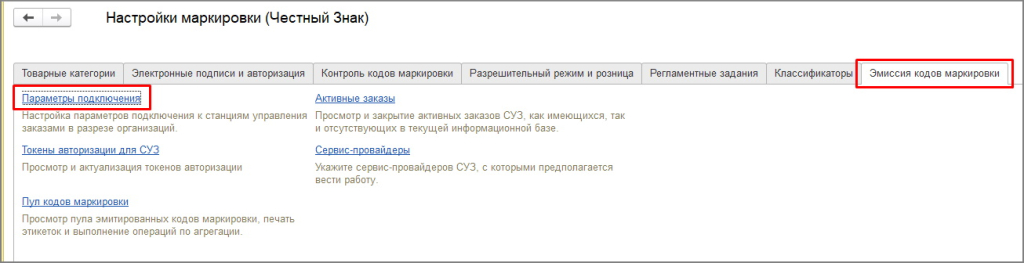
Создаем новое подключение.
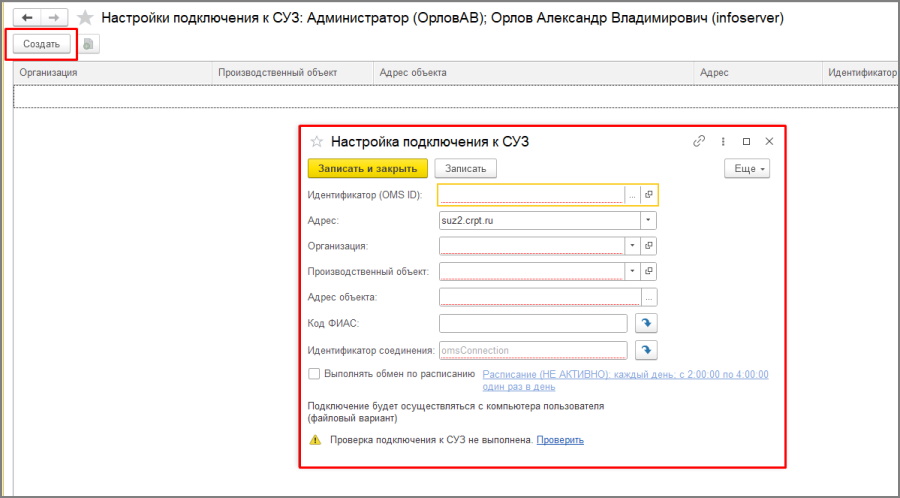
Заполняем все поля и нажимаем «Проверить». Если заполнено все верно появится надпись об успешной проверке.

Нажимаем «Записать и закрыть».
Подключение торгового и кассового оборудования
Контур маркировки включает несколько устройств, которые должны работать синхронно:
-
Онлайн-касса: формирует чек с кодом маркировки и передает данные в ОФД и ГИС МТ.
-
Сканер штрихкодов: считывает Data Matrix при продаже, приемке и проверке остатков.
-
Принтер этикеток: печатает читаемые коды для упаковки или ценников.
-
Терминал сбора данных (ТСД): помогает автоматизировать приемку, отгрузку и инвентаризацию на складе.
1. Необходимые модули
Для обеспечения бесперебойной работы касс и соответствия требованиям законодательства, в программах 1С реализована поддержка интеграции с техническими средствами проверки информации о товаре (ТС ПИоТ). Этот программный модуль устанавливается на кассовый узел и обеспечивает взаимодействие кассового оборудования и программ с государственной системой маркировки ГИС МТ «Честный ЗНАК» в рамках разрешительного режима.
Подключение ТС ПИоТ
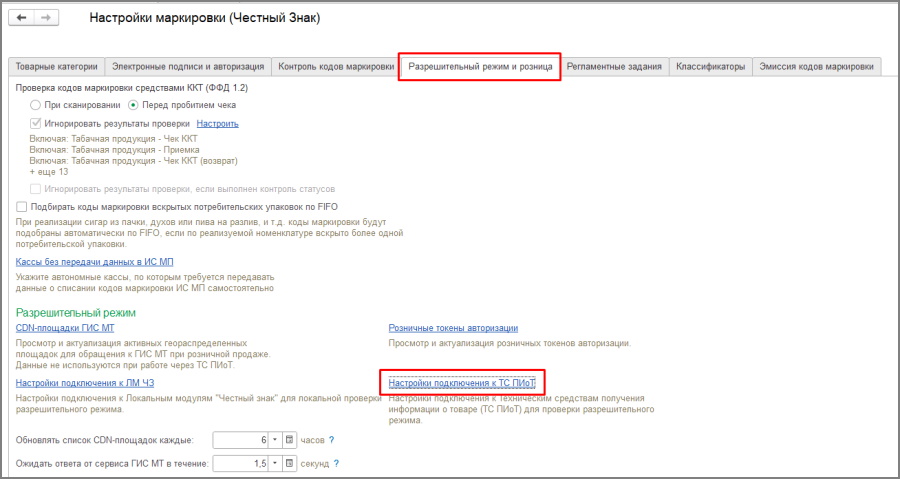
В настройках маркировки переходим на закладку «Разрешительный режим и розница» и выбираем пункт «Настройки подключения к ТС ПИоТ».
Нажимаем «Настроить подключение».
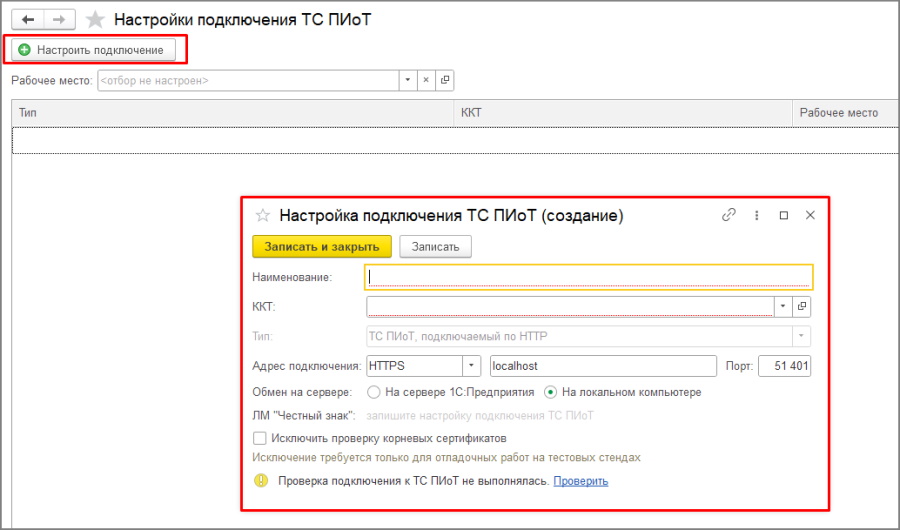
Настройка подключения к ТС ПИоТ привязана к кассе. Необходимо выбрать используемое ККТ и заполнить основные параметры:
-
Протокол – как правило, HTTP (или HTTPS при защищённом соединении);
-
Адрес подключения – IP-адрес компьютера или сервера, где установлен ТС ПИоТ;
-
Порт – цифровой номер, который назначен вашему ТС ПИоТ. Обычно это 8080 или другой порт, указанный в документации к ПО.
Все параметры должны полностью совпадать с настройками установленного ПО ТС ПИоТ. При указании параметров подключения автоматически запускается получение данных подключенной к ТС ПИоТ кассы. ТС ПИоТ может быть настроен как на клиенте, так и на сервере.
После заполнения параметров необходимо выполнить проверку подключения. При успешном соединении автоматически заполняются данные:
- номер ФН;
- заводской номер ККТ;
- ИНН;
- идентификатор экземпляра ТС ПИоТ.
Если возникает ошибка, необходимо проверить корректность IP-адреса, порта и доступность сервера.
Подключение ЛМ ЧЗ
Однако даже при наличии ТС ПИоТ для страхования от временных перебоев интернета или сбоев на стороне ГИС МТ необходима дополнительная настройка. Для этих целей используется локальный модуль Честный ЗНАК (ЛМ ЧЗ). Он позволяет кассе работать в офлайн-режиме, проверяя коды по локальной базе заблокированных товаров.
Скачайте дистрибутив ЛМ ЧЗ с официального сайта Честный Знак, там же размещена инструкция по установке. Установите модуль на сервере торговой точки или на рабочем компьютере, с которого выполняются продажи. Во время установки потребуется создать логин и пароль администратора – они понадобятся для настройки подключения 1С к модулю.
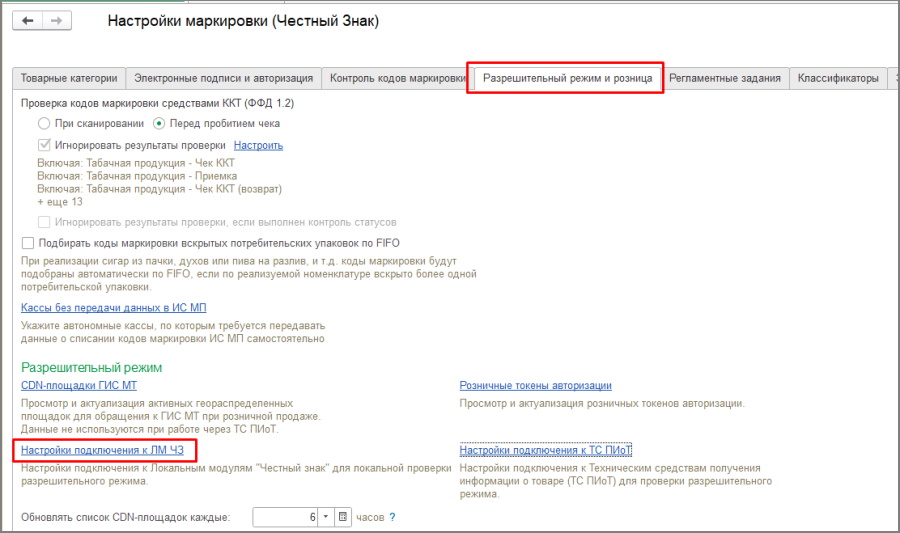
Для подключение ЛМ в программах 1С в настройках маркировки переходим на закладку «Разрешительный режим и розница» и выбираем пункт «Настройки подключения к ЛМ ЧЗ».
Нажимаем «Создать».
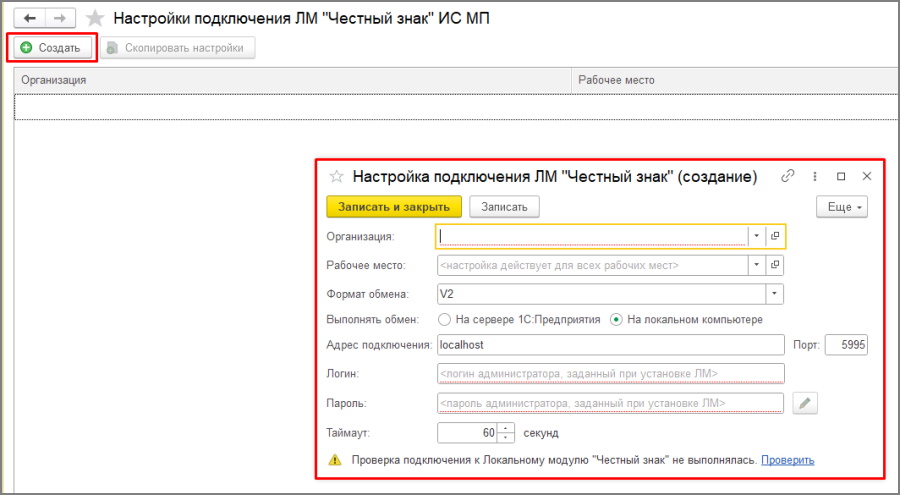
Выбираем организацию, при необходимости настройка может быть детализирована по рабочим местам. Адрес подключения заполнится автоматически.
Вводим логин и пароль, созданные при установке локального модуля и проверяем подключение, нажав на ссылку «Проверить». Если возникает ошибка – необходимо проверить корректность адреса подключения, логин и пароль.
Нажимаем «Записать и закрыть».
2. ККТ
Перед подключением кассы в 1С необходимо проверить оборудование.
-
ККТ должна поддерживать ФФД 1.2.;
-
модель должна присутствовать в реестре поддерживаемого оборудования;
-
необходимо обновить прошивку и драйверы до актуальных версий;
-
если оборудование не поддерживает работу с ТС ПИоТ, потребуется его замена или установка дополнительного программно-аппаратного модуля.
Для подключения ККТ в программах 1С:
В разных программах 1С разделы меню могут отличаться.
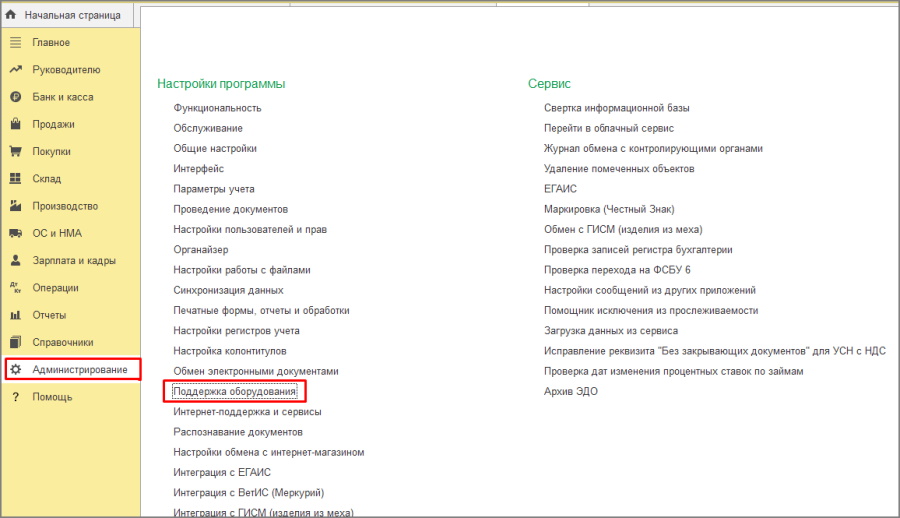
Для "1С:Бухгалтерия предприятия" 3.0:
В пункте меню Администрирование выбираем «Поддержка оборудования».
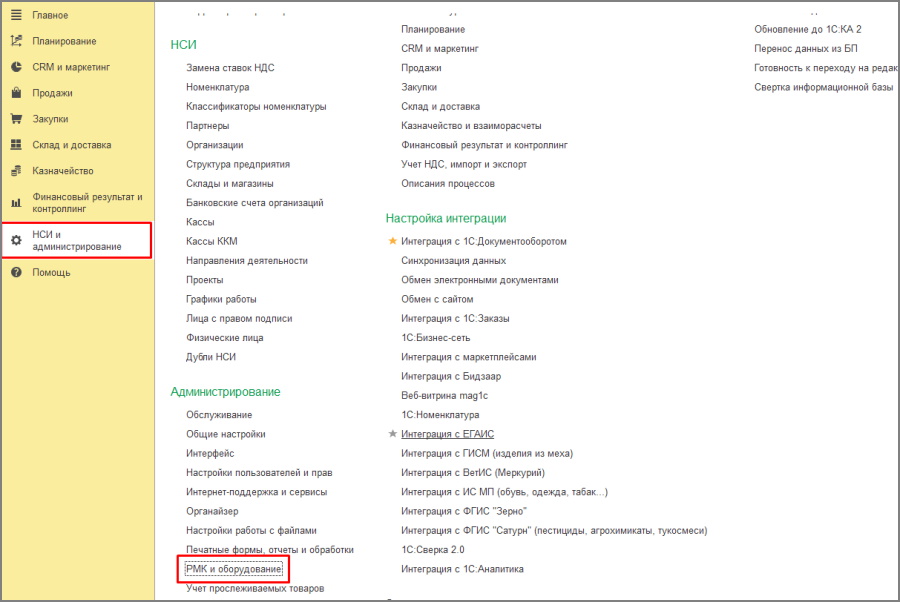
Для "1С:Управление торговлей" ред 11.5
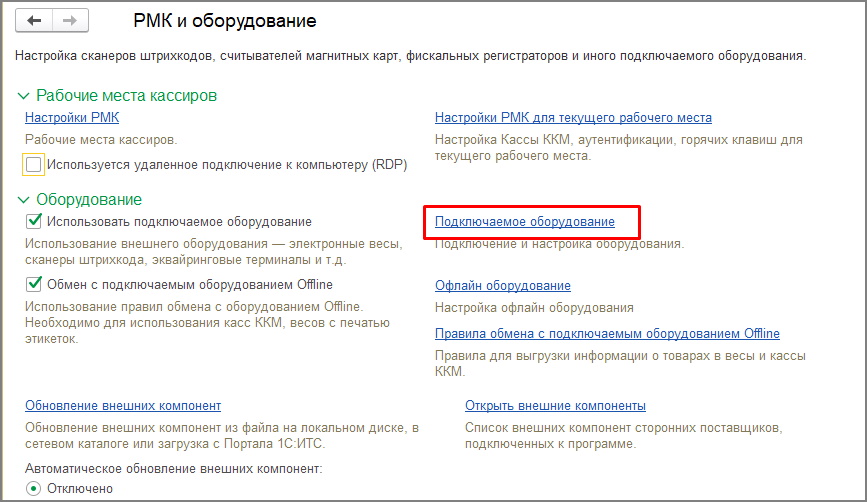
В пункте меню НСИ и администрирование выбираем «РМК и оборудование».
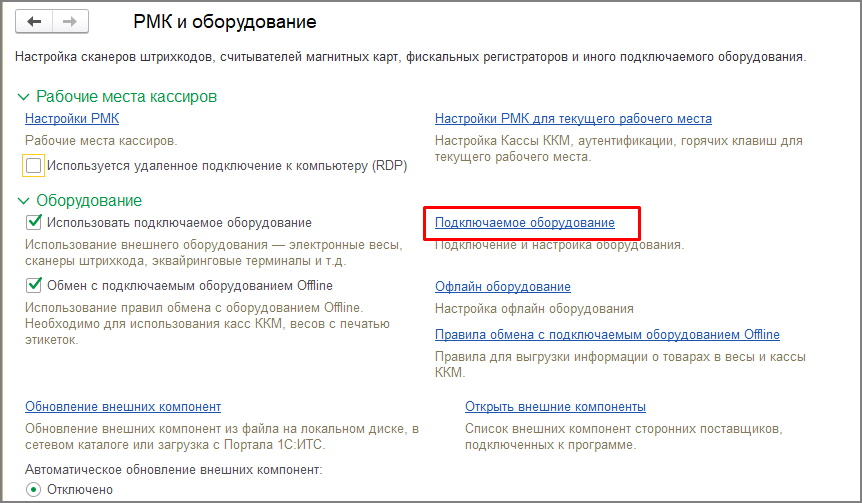
Далее «Подключаемое оборудование».
Дальнейшая настройка происходит одинаково.
Нажимаем «Подключить новое». В открывшейся форме выбираем Тип оборудования «ККТ с передачей данных».
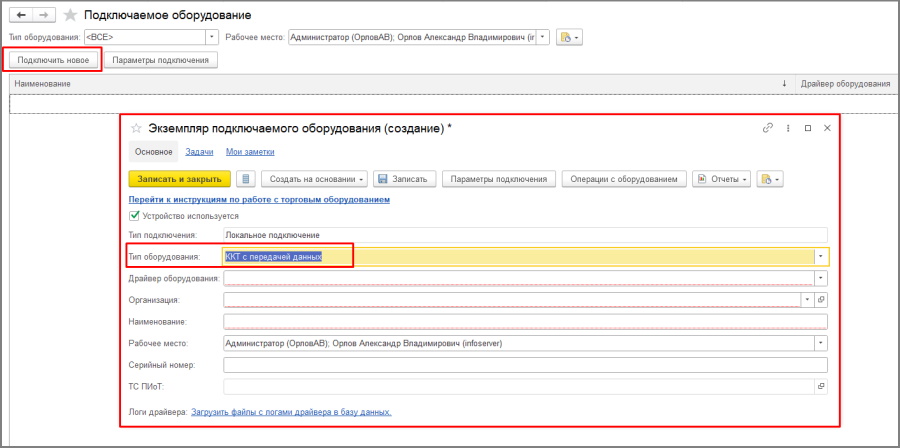
В карточке оборудования заполняем:
- драйвер (выбирается из списка по модели кассы);
- организацию;
- рабочее место;
- наименование (можно оставить автоматически предложенное);
- серийный номер ККТ (при необходимости).
Если драйвер не установлен, программа предложит его скачать и установить. Продолжить настройку можно только после установки драйвера. После выбора драйвера указываем параметры подключения (порт, адрес подключения и др.) или настраиваем их в драйвере оборудования. Выполняем «Тест устройства».
3. Сканер штрихкодов
Для работы с маркировкой также требуется сканнер штрихкодов, поддерживающий считывание кодов Data Matrix. Предварительно необходимо установить драйвер оборудования, который можно скачать на официальном сайте.
Для подключения переходим в тот же раздел «Подключаемое оборудование».
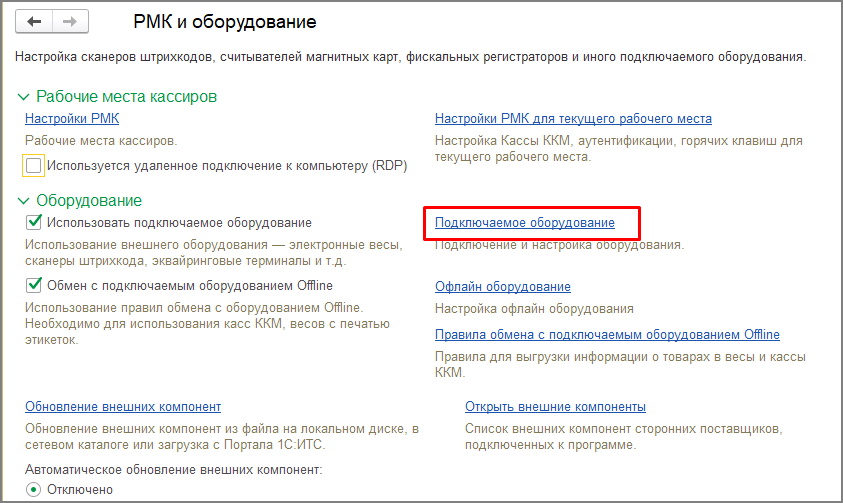
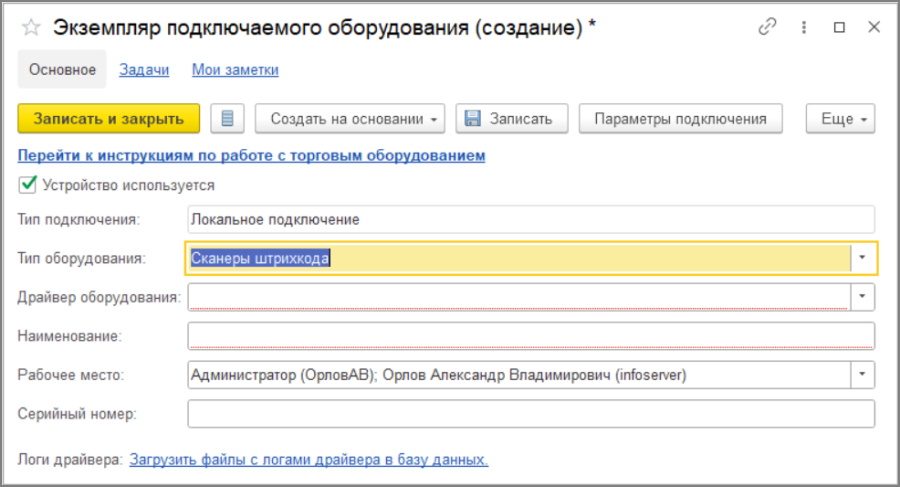
В поле «Тип оборудования» выбираем «Сканеры штрихкода», нажимаем «Создать» и заполняем карточку оборудования.
4. Принтер этикеток
Принтер этикеток нужен для печати кодов маркировки. Он позволяет наносить читаемые сканером коды Data Matrix для системы «Честный ЗНАК» и маркетплейсов.
Принтеры различаются по технологии печати и разрешением печати, а так же по классу производительности принтеров этикеток:
- Мобильные: Компактные аппараты с аккумулятором для работы на складе или в торговом зале.
- Настольные: Стационарные модели для небольшого или среднего объема печати. Устанавливаются на рабочем месте оператора.
- Коммерческие и промышленные: Мощные аппараты в металлическом корпусе для непрерывной круглосуточной печати десятков тысяч этикеток на крупных складах и производствах.
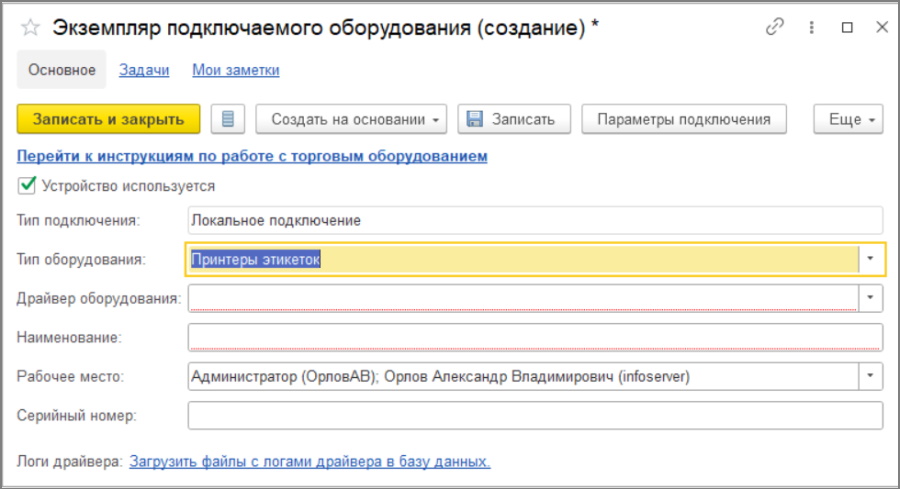
Для подключения принтера этикеток, также как и для сканера, потребуется установка драйвера и добавление устройства в программе 1С. Добавление происходит через тот же раздел «Подключаемое оборудование».
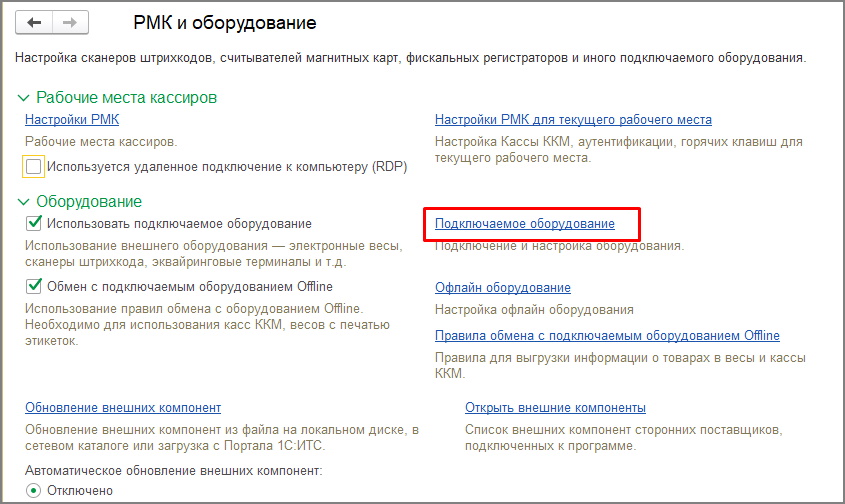
В типе оборудования выбираем «Принтер этикеток» и заполняем карточку.
При необходимости потребуется настроить шаблон этикетки.
5. Терминал сбора данных
Терминал сбора данных (ТСД) для маркировки — это специализированный портативный компьютер со встроенным сканером штрихкодов, который используется для автоматизации учета товаров. Главная цель использования ТСД — исключить человеческий фактор и ускорить обработку кодов маркировки.
ТСД необходим всем участникам товароной цепочки, которые работают с маркированной продукцией:
| Участник рынка |
Кто именно использует |
Для каких операций |
| Производители и импортеры | Кладовщики, операторы линий | Нанесение кодов, ввод в оборот, формирование упаковок (паллет), отгрузка дистрибьюторам. |
|
Оптовые компании и дистрибьюторы |
Сотрудники склада, комплектовщики | Приемка крупных партий, переукомплектование, сверка кодов, отгрузка в розницу. |
| Розничные магазины | Продавцы, товароведы, кладовщики | Приемка товара от поставщика, выкладка в зал, проверка подлинности, инвентаризация. |
| Курьерские службы и логистика | Курьеры, водители-экспедиторы | Проверка и выдача заказов конечным покупателям (вывод из оборота при доставке). |
Поскольку ТСД — это небольшой компьютер, он имеет сове программное обеспечение. Большинство программ на ТСД умеют обмениваться с программами 1С.
Для подключения ТСД к 1С потребуется:
1. Установить мобильное приложение для обмена с 1С (например, «1С:Мобильная торговля», ПО сторонних разработчиков или софт от продавца оборудования)
2. Подключить устройство по USB, Bluetooth или настроить беспроводную сеть Wi-Fi, если обмен идет через web-сервис или локальный сервер.
3. Установить драйвер оборудования.
4. Подключить ТСД в Подключаемом оборудовании.
В типе оборудования выбираем «Терминалы сбора данных» и заполняем карточку.
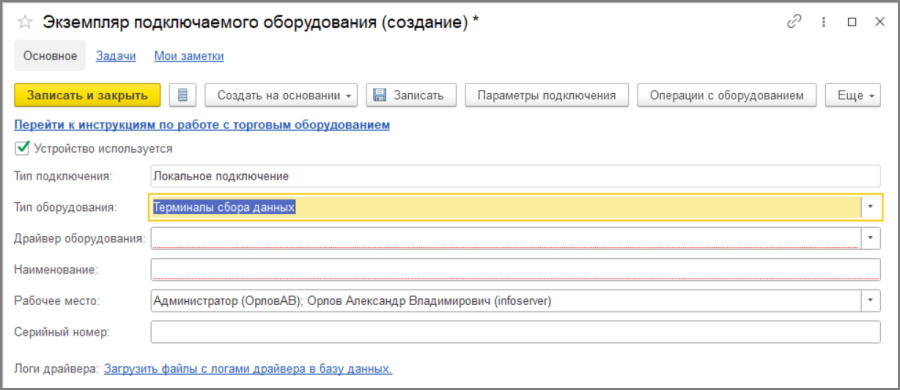
Выполняем тест связи.
Типичные ошибки интеграции и способы их решения
При работе с кодами маркировки пользователи сталкиваются с ошибками, большая часть из которых связана не с программой, а с некорректно заведенными данными, оборудованием или неправильной работой пользователей.
Коды не проходят проверку на кассе
Причины могут быть разные: некорректный Data Matrix, устаревший драйвер ККТ или ошибки в подключении оборудования.
Документы есть в 1С, но нет в «Честном Знаке»
Чаще всего причина в ЭДО - не настроен обмен.
Код не найден или не принадлежит другой организации
1С видит товар, ГИС МТ не подтверждает право операции - код у другого владельца, уже выбыл или не введен в оборот.
Ошибка аутентификации или подключения к СУЗ
Необходимо проверить срок действия УКЭП, корректность сертификата и настройки подключения к станции управления заказами.
Задержки обмена данными
Могут возникать из-за нестабильного интернет-соединения, настроек прокси или перегрузки сервера обмена.
Штрафы и риски в 2026 году
С 1 сентября 2026 года механизм автоматического привлечения к административной ответственности за нарушения правил маркировки в системе «Честный знак» вступил в силу . Ответственность несут все участники оборота — от производителей до розничных продавцов.
Система фиксирует нарушения в автоматическом режиме и выписывает штрафы без визита инспекторов. Протоколы не составляются, постановления направляются напрямую в личный кабинет на «Госуслугах» и в ГИС МТ.
Автоматические штрафы начисляются за:
- нарушение 3-дневного срока на подтверждение приемки
- возврат в оборот «чужого» кода
- превышение МРЦ на табак
- работа без ЭДО при обороте маркированного товара и т. д.
Одна проданная просроченная пачка сигарет или упаковка молока обойдется компании в 20 000 рублей штрафа. Штрафы автоматические, инспектор не приедет и не «войдёт в положение». Единственный способ защититься — не допускать нарушений на уровне операционных процессов.
Интеграция 1С с «Честным Знаком» — это не разовая настройка «по инструкции», а целая цепочка процессов, в котором одинаково важны три составляющие: корректно настроенная программа, исправное оборудование и обученный персонал. Если хотя бы одно звено выпадает, вся цепочка маркировки дает сбой — а в условиях автоматического контроля это напрямую ведет к финансовым потерям. Комплексный подход окупается быстрее, чем кажется.
Затраты на настройку интеграции, подбор совместимого оборудования и обучение персонала несопоставимы с потенциальными потерями: автоматическими штрафами, блокировкой продаж маркированного товара, возвратами от контрагентов и репутационными рисками. Правильно настроенная система и подготовленные сотрудники — это инвестиция в бесперебойную работу и защиту бизнеса.
Если вы не готовы разбираться с интеграцией самостоятельно, специалисты компании «Техно-линк» возьмут эти задачи на себя: помогут подобрать оборудование, выполнят подключение и настройку, а также проведут обучение ваших сотрудников.
Звоните нам: +7(343) 288-75-45 или оставьте заявку: