

Рассмотрим самые популярные варианты: например, руководитель поставил задачу кадровику предоставить перечень работников с личными сведениями (дата рождения, паспортные данные, ИНН, Снилс).
При правильном ведении учета и заполнения личных карточек работников, все эти сведения можно оперативно сформировать в программе.
Заходим в раздел Кадры-Кадровые отчеты-Личные данные сотрудников.
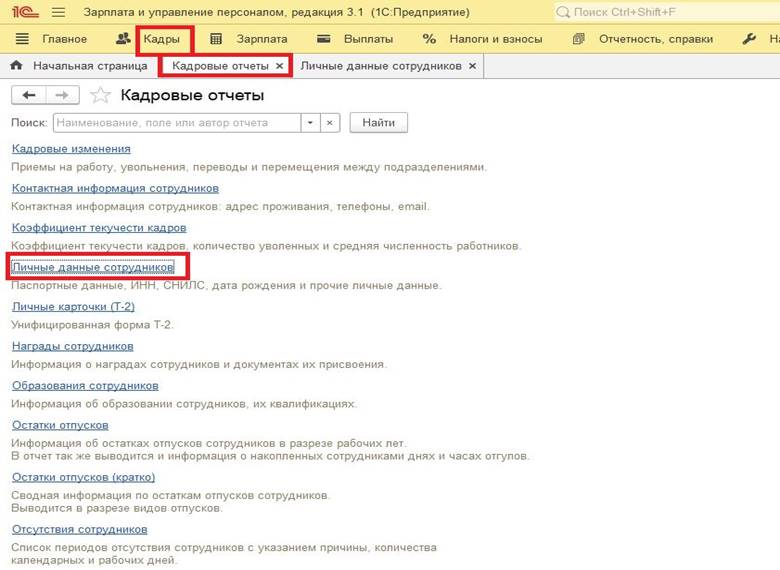
Настройка отбора, полей и сортировки
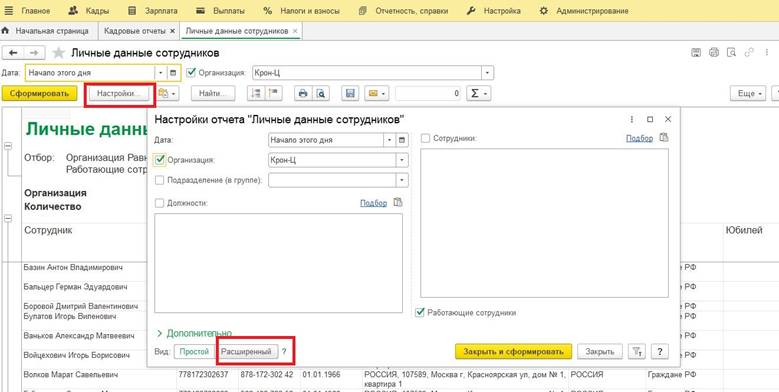
В открывшейся форме нужно установить отбор по дате, организации (в случае если в базе их несколько), далее нажимаем кнопку Настройка, здесь мы можем добавить отборы по работникам, если нужны не все, либо по должностям.
Для вывода необходимых параметров переключаем Вид на расширенный
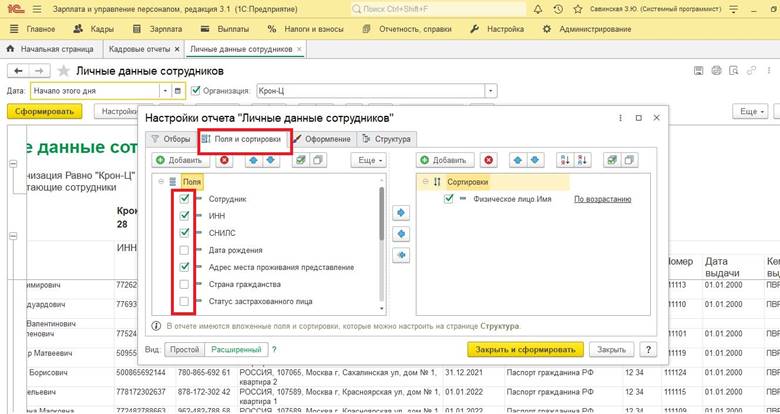
Переходим на вкладку Поля и сортировка, галочками отмечаем необходимые значения для вывода в отчет.
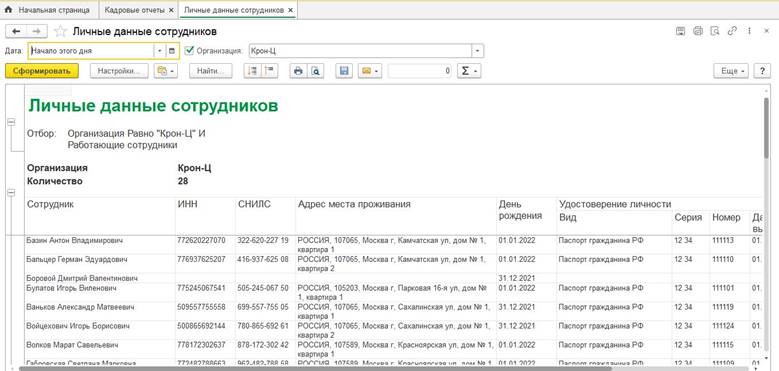
Далее нажимаем Закрыть и сформировать. Проверяем результат.
Если перечень сформировался с ФИО не в алфавитном порядке, то потребуется сделать дополнительные действия. В разделе Настройки-Дополнительные Настройки:
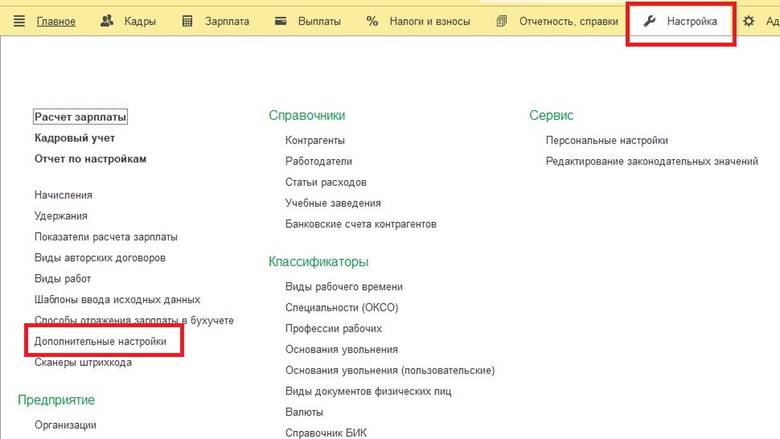
Указать необходимые приоритеты для формирования отчетов.

Отчет «Контактная информация сотрудников»
Рассмотрим следующую задачу. Бухгалтеру нужно сформировать перечень работающих физических лиц с номерами телефонов и адресами электронных почт.
Эти сведения также хранятся в карточке работника, чтобы вывести общий перечень заходим в Кадры-Кадровые отчеты-Контактная информация.
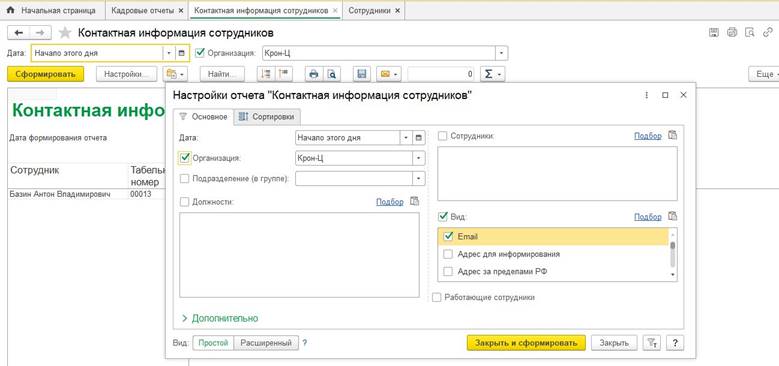
Принцип работы аналогичен предыдущему случаю: устанавливаем даты формирования отчета, выбираем организацию, идем в настройки, задаем необходимые параметры.
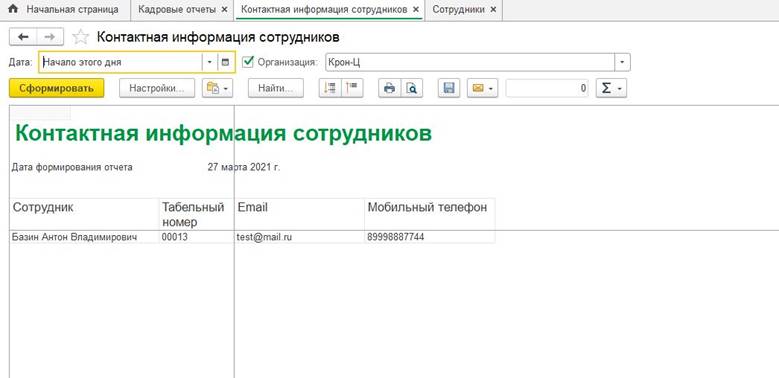
Проверяем сформировавшийся документ. В перечень попадут те работники, у которых требуемые сведения заполнены в личной карточке.
Отчет «Штатные сотрудники»
Также может возникнуть потребность в ведомости по занимаемым должностям и условиям труда для анализа результатов руководителю.
Под эти нужды есть отдельный отчет, находится он так же в списке кадровых отчетов, называется Штатные сотрудники. Схема формирования однотипная, через настройки задали нужные отборы:
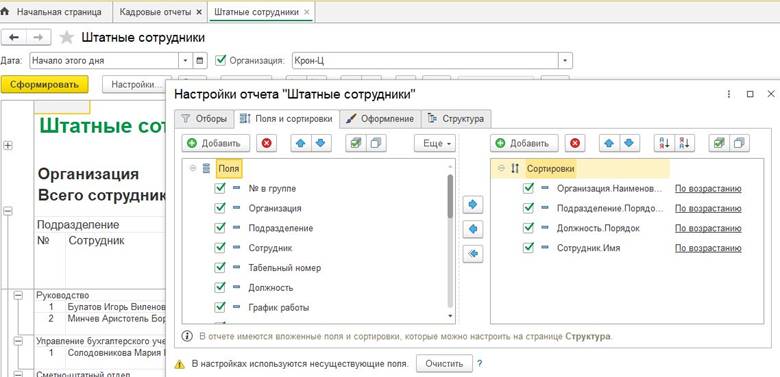
Сформировали, распечатали либо сохранили на ПК, так же если настроена учетная запись для отправки писем из программы, то можно полученный отчет сразу отправить адресату.
Поиск уволенных работников через отчет «Уволенные сотрудники»
Сейчас разберем более нестандартные запросы, к примеру, поступил запрос сверху предоставить перечень работников, уволенных за 2018-2019г.
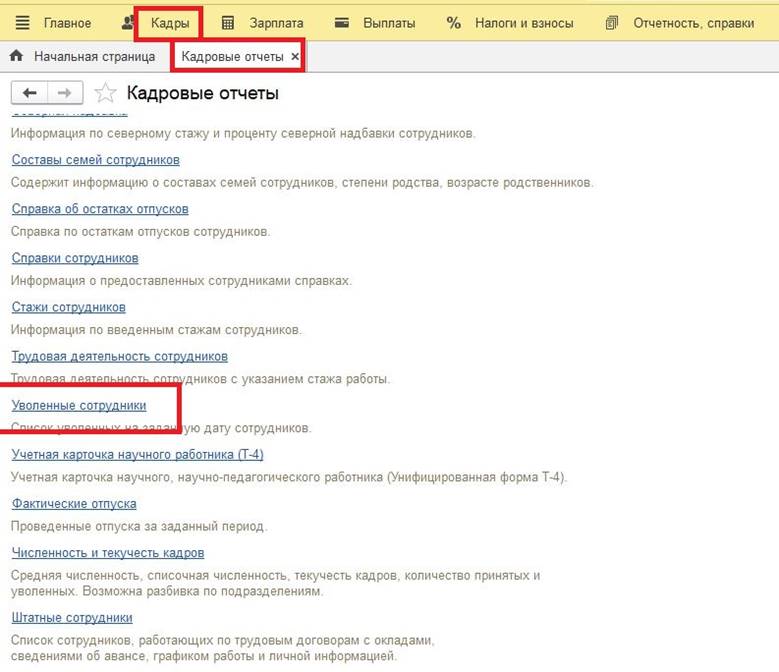
Для выполнения задачи есть несколько вариантов: для начала можно сформировать одноименный документ из списка кадровых отчетов-Уволенные сотрудники
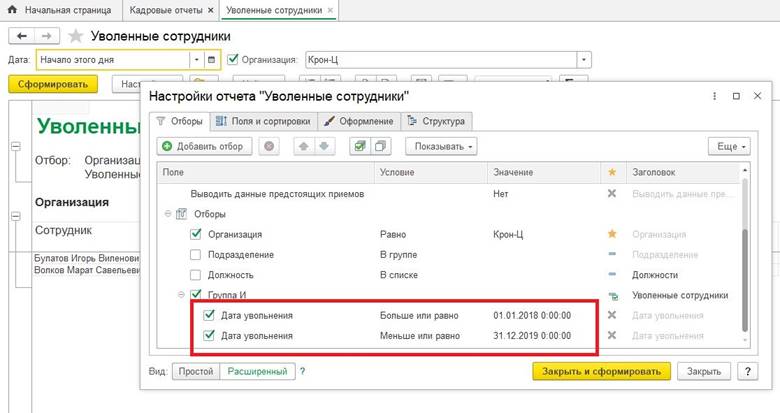
В открывшейся форме переходим в настройки и устанавливаем отборы по дате увольнения: больше либо равно 01.01.2018 и меньше либо равно 31.12.2019, нажимаем: закрыть сформировать
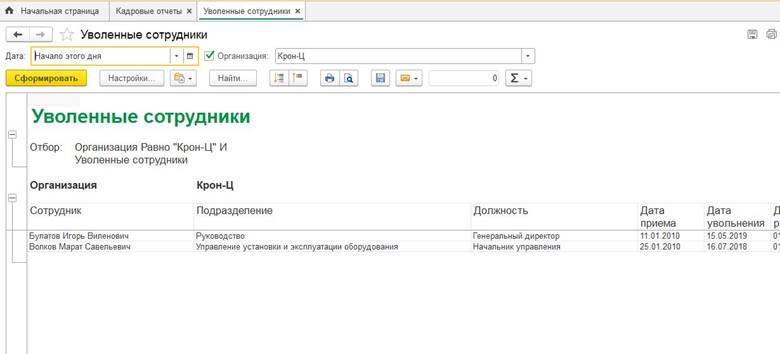
Таким образом в отчет попадут все уволенные за период с 2018 по 2019 г.г.
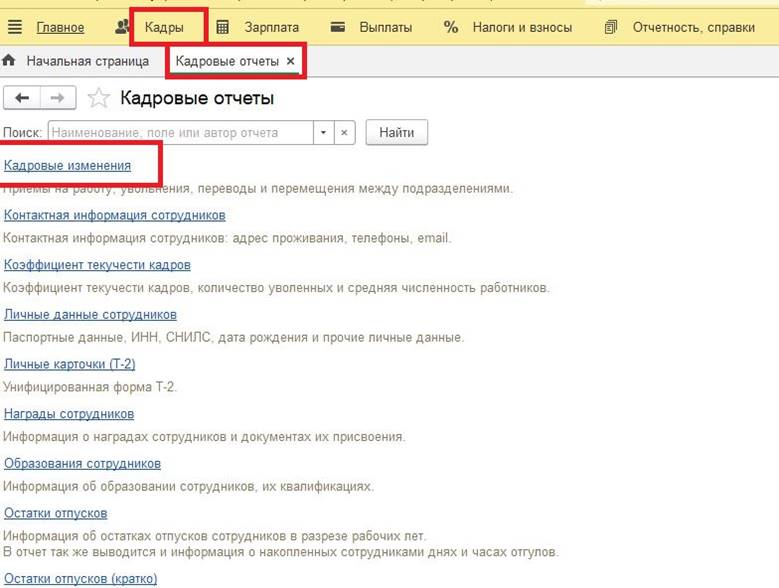
Эти же сведения можно вывести через документ Кадровые изменения.
В шапке отчета задаем требуемый период 01.01.2018 по 31.12.2019 г, переходим в настройки и устанавливаем Вид события-увольнение.
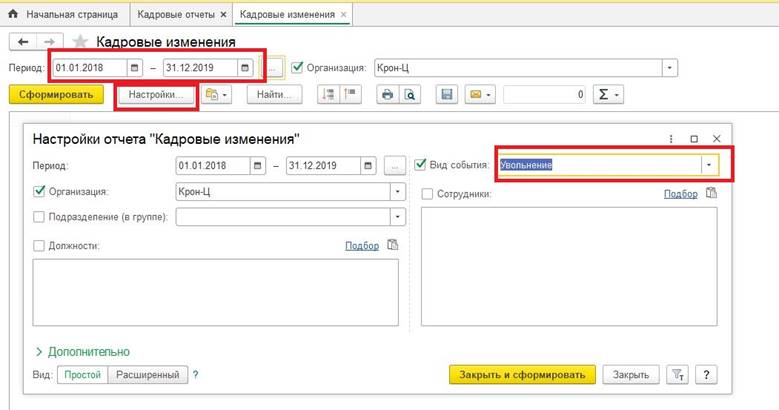
Полученный результат будет соответствовать предыдущему отчету.
Вывод списка из справочника «Сотрудники»
В заключении рассмотрим еще один быстрый и простой способ формирования отчета по кадровым сведениям работников.
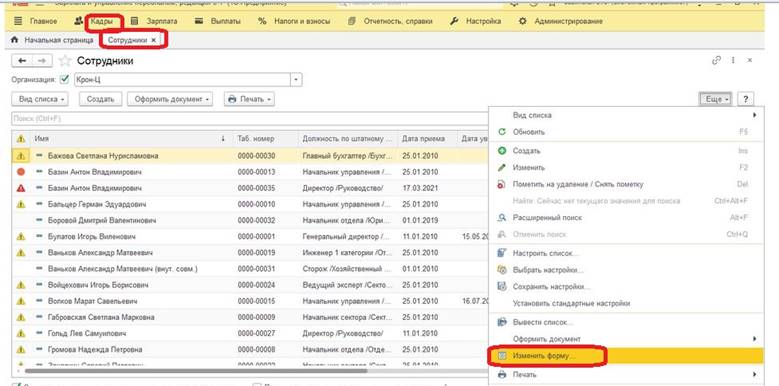
Заходим в раздел Кадры-Сотрудники, в этой форме переходим по кнопке Еще-изменить форму
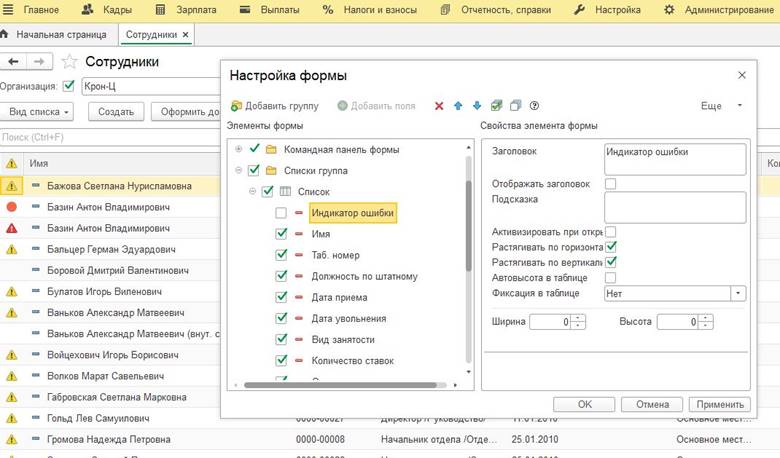
Отмечаем пункты, которые необходимы нам в документе, далее нажимаем Применить
Затем снова кнопка Еще-вывести список-ОК.
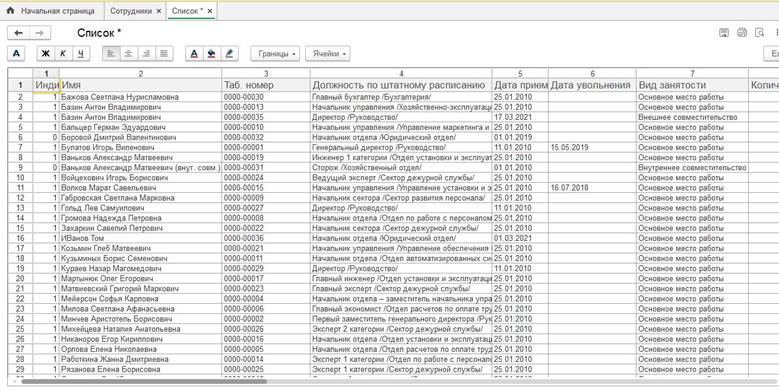
Полученный результат сохраняем, либо распечатываем.
Также напоминаем, что периодически необходимо актуализировать персональные сведения сотрудников, такие как паспортные данные.
В программе реализована дополнительная проверка по ведению учета, при заполненных паспортных данных и дате рождения, при достижении работника возраста смены паспорта в списке сотрудников будет выходить дополнительное предупреждение, для его анализа нужно открыть карточку служащего и будет доступно пояснение.
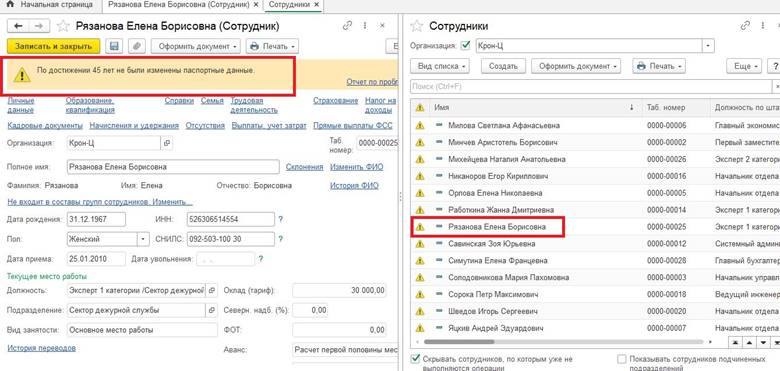
В этой ситуации необходимо связаться с работником, запросить новые паспортные данные и ввести их в карточку работника по ссылке Личные данные
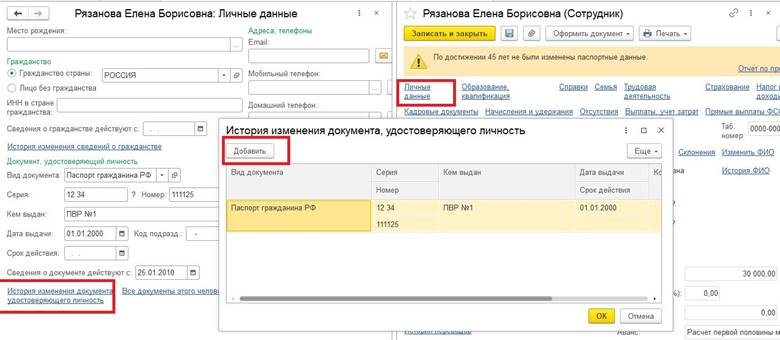
Далее пройти по синей ссылке История изменения документа, удостоверяющего личность. Откроется окно для ввода данных по новому документу, затем нажать ОК, Записать и закрыть.
Статья подготовлена специалистом Линии консультации компании Техно-линк.
Остались вопросы, напишите нам по email: 1c@tlink.ru или закажите консультацию нашего специалиста.