Сверка расчётов с контрагентами — одна из рутинных, но критически важных задач бухгалтерии. Она помогает вовремя выявить расхождения в данных, подтвердить корректность взаиморасчётов и избежать спорных ситуаций при налоговых проверках. Традиционно подготовка и отправка актов сверок отнимает много времени: бухгалтеру нужно сформировать каждый документ, подобрать актуальные данные, вручную собрать список получателей и разослать письма.
В современных условиях на первый план выходит автоматизация типовых операций — и здесь возможности «1С:Бухгалтерия предприятия» существенно облегчают работу. В программе реализована функциональность, которая позволяет массово формировать акты сверок и рассылать их контрагентам — по электронной почте или через электронный документооборот (ЭДО). Это не просто экономит часы ручного труда, но и снижает риск ошибок из‑за человеческого фактора: данные подтягиваются автоматически, а список получателей можно гибко отфильтровать по нужным критериям.
Статья пошагово разбирает, как настроить и запустить рассылку актов сверок в программе 1С.
Отправка Актов сверок в программе "1С:Бухгалтерия предприятия" возможна с версии 3.0.196, и состоит из нескольких этапов:
1. Настройка учетной записи электронной почты (если не настроена ранее).
2. Настройка «Монитора сверки».
3. Формирование Акта сверок и его отправка контрагенту.
1. Настройка учетной записи электронной почты в программе 1С.
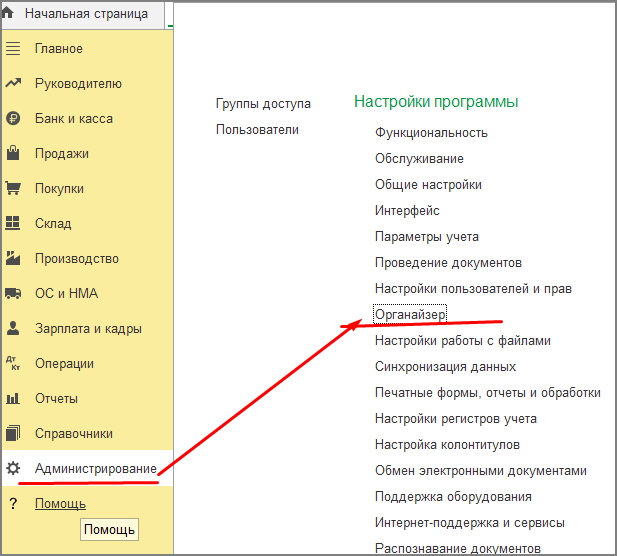
Для настройки учетной записи необходимо зайти в раздел Администрирование — Настройка программы — Органайзер — Настройка почты:
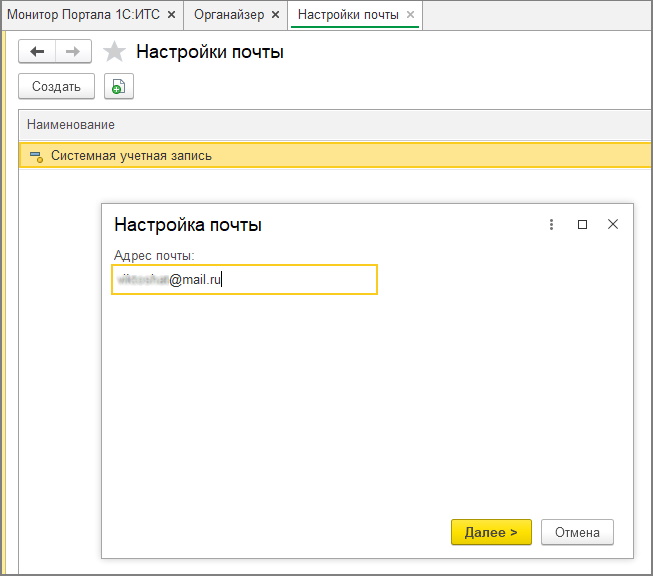
Нажать кнопку Создать, в открывшемся окне ввести адрес почты организации (или почты, с которой будут осуществляться рассылки), и нажать кнопку Далее (для примера взята почта mail.ru).
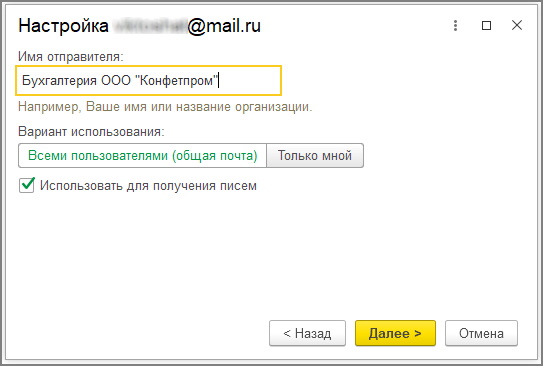
В следующем окне настройки почты нужно ввести имя отправителя. Оно может быть любым, но лучше написать такое имя, чтобы при получении Акта клиент понял, от кого поступило письмо с актом сверки.
Также необходимо указать вариант использования — все ли пользователи будут работать с данной учетной записью почты или только один текущий пользователь, и что почта будет использоваться для получения писем, нажать кнопку Далее.
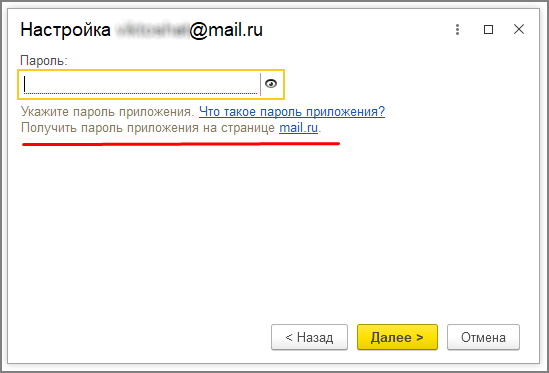
Далее откроется окно, в котором программа запросит пароль от почты. Чтобы его ввести правильно и корректно, необходимо ниже нажать в сноске «Получить пароль от почты на странице» указанный сервер почты.
Программа автоматически откроет страницу входа в почту на странице браузера.
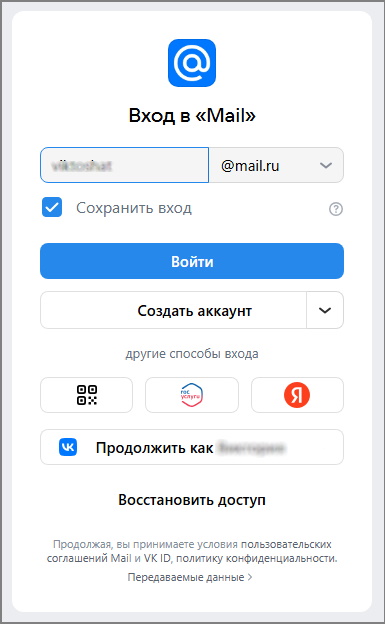
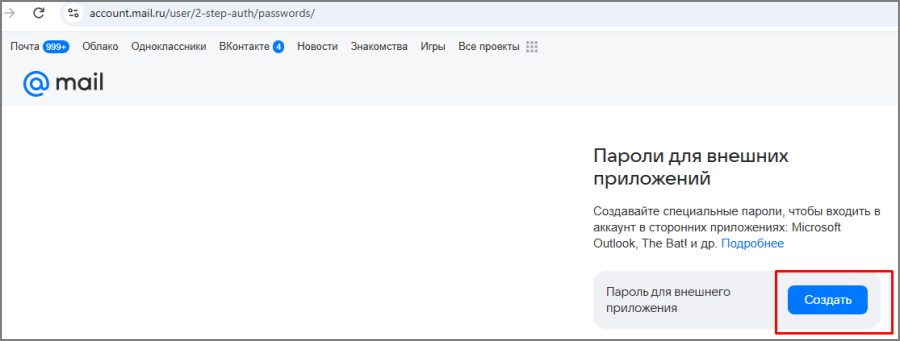
При нажатии кнопки «Войти» откроется окно «Пароли внешних приложений», нажатием кнопки «Создать» формируем пароль:
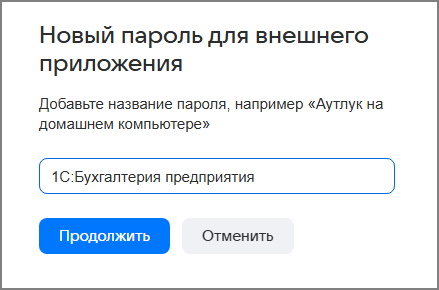
В открывшемся окне нужно ввести название пароля (в нашем примере введено название «1С:Бухгалтерия предприятия») и нажать «Продолжить».
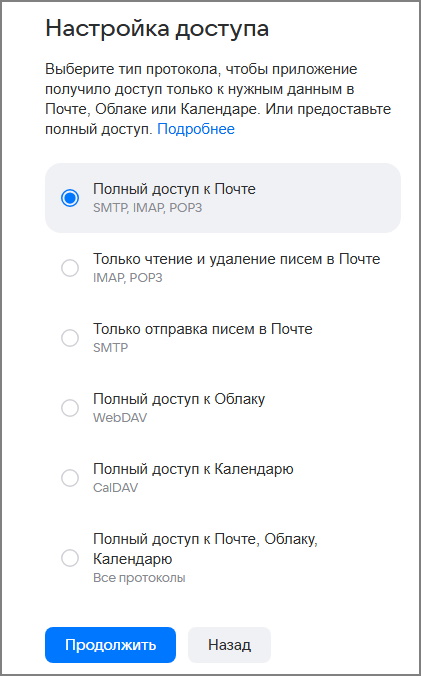
Далее откроется окно настройки доступа. Необходимо выбрать «Полный доступ к почте», как указано на рисунке ниже.
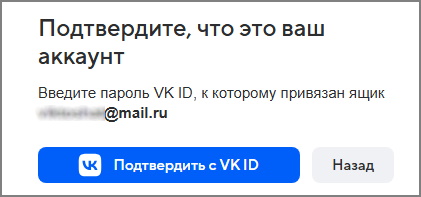
После нажатия кнопки «Продолжить» может выйти окно, с просьбой подтвердить аккаунт на VK (такова настройка mail.ru). Даже если аккаунт у пользователя отсутствует, все равно необходимо нажать кнопку подтверждения:
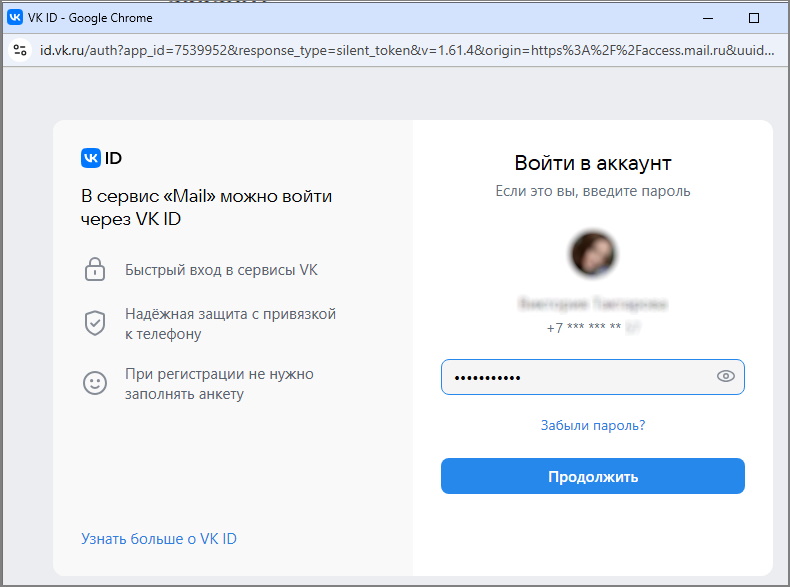
Откроется либо окно входа в аккаунт (в котором нужно ввести пароль и нажать «Продолжить»), либо, при отсутствии аккаунта, в окне нужно ввести номер телефона, на который в последствии придет смс с кодом для входа:
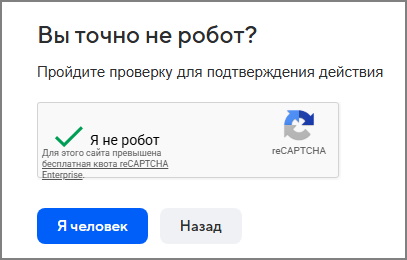
В следующем окне необходимо ввести подтверждение, что пользователь - не робот.
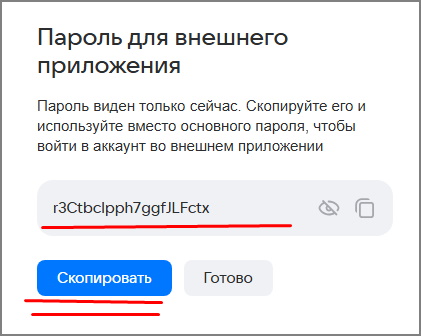
После всех этих действий откроется окно с паролем.
ОЧЕНЬ ВАЖНО: это окно открывается единожды, повторить его открытие нельзя, поэтому необходимо скопировать сформированный на этой странице пароль.
Теперь пароль нужно вставить в настройке почты в программе 1С и нажать «Далее»:
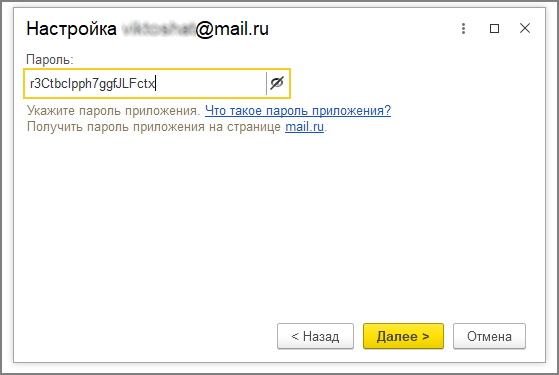
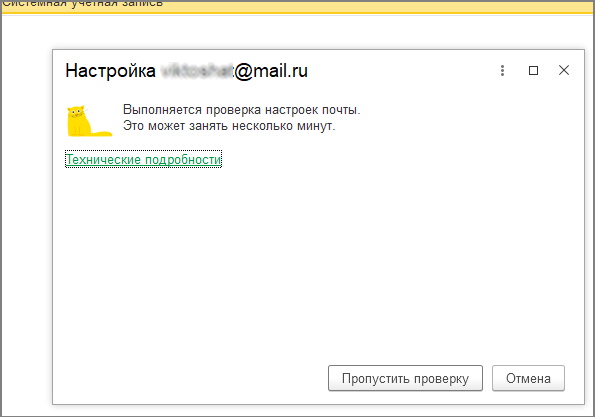
Программа запустит проверку настройки учетной записи.
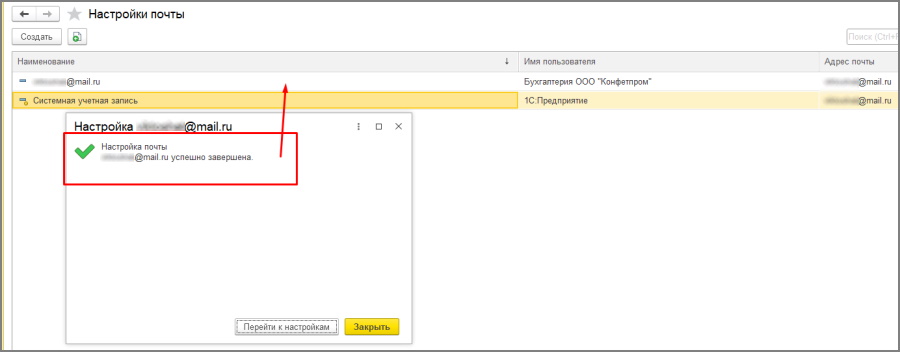
В случае корректности проделанных действий выйдет сообщение, что настройка почты успешно завершена и в разделе «Настройка почты» появится строка настройки:
2. Настройка «Монитора сверки».
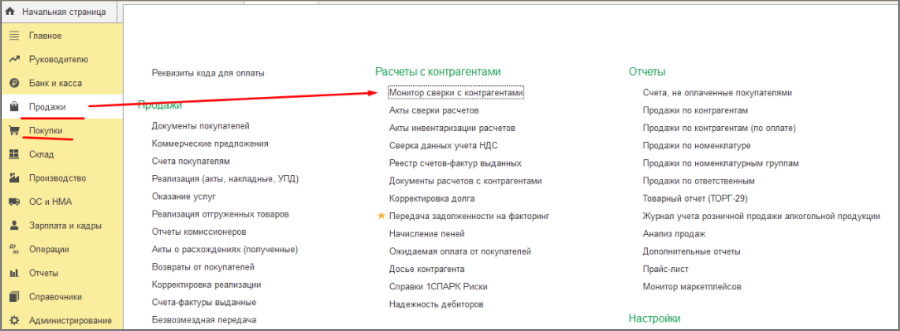
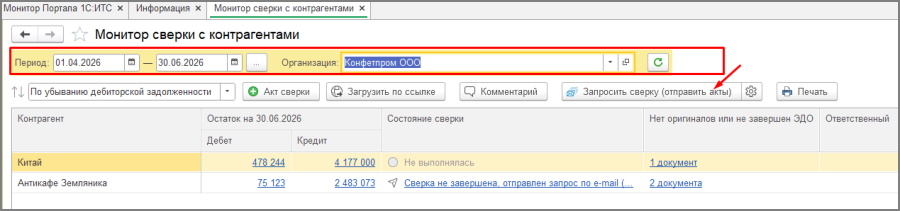
Для настройки необходимо зайти в раздел Продажи или Покупки — Расчеты с контрагентами - Монитор сверки:
В открывшемся окне выставить период, за который планируется сверка. Заполнить поле организация и нажать кнопку «Запросить сверку (отправить акты).
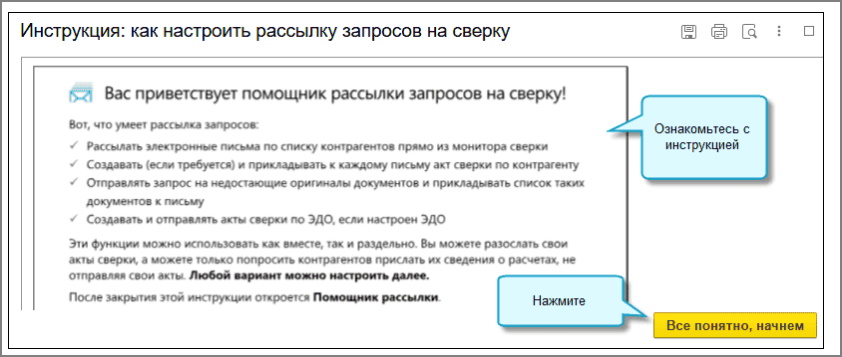
Если откроется окно с инструкцией сверки, нажать "Все понятно, начнем" - оно выходит только 1 раз, при первоначальной отправке.
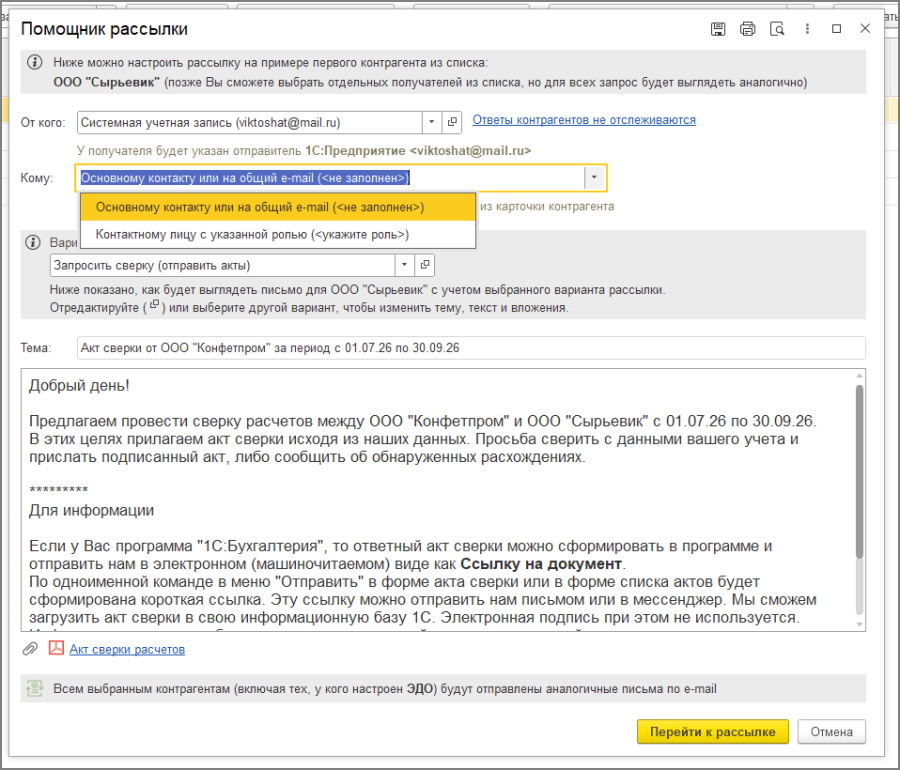
Программа откроет окно Помощника настройки рассылки, в котором:
- в строке «От кого» выбрать системную учетную запись почты,
- в строке «Кому» выбрать из вариантов — либо основному контакту (введенному в карточке контрагента), либо контактному лицу с указанной ролью (в этом случае в программе есть ссылка на инструкцию по настройке ролей),
- вариант рассылки — запросить сверку (отправить акты) или запросить акты,
- тему письма и вариант его текстового оформления программа заполнит автоматически. При необходимости можно исправить вручную.
3. Формирование Акта сверок и его отправка контрагенту.
Если Акты нужно отправить конкретным контрагентам, то в окне монитора сверки в столбце "Контрагент" проставляются галки напротив конкретных организаций и нажимается кнопка "Запустить рассылку по .... из ..... контрагентов"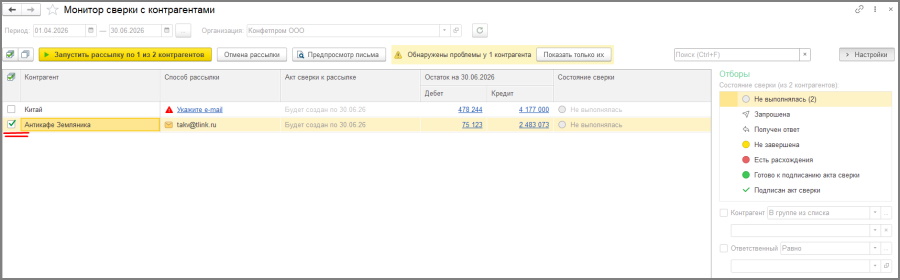
Таким образом каждому контрагенту будет отправлен его Акт сверки.
При нажатии ссылки «сверка не завершена, отправлен запрос по e-mail” в поле "Состояние сверки" открывается Акт:
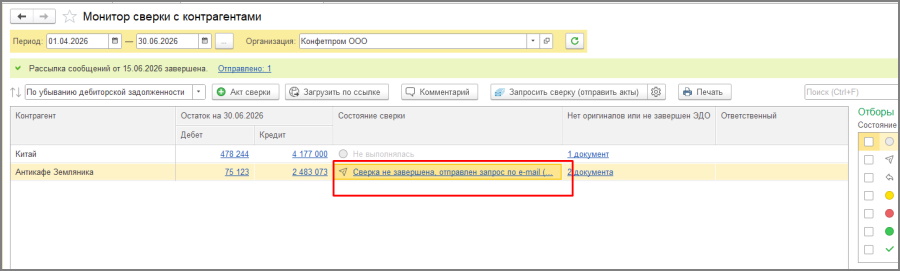
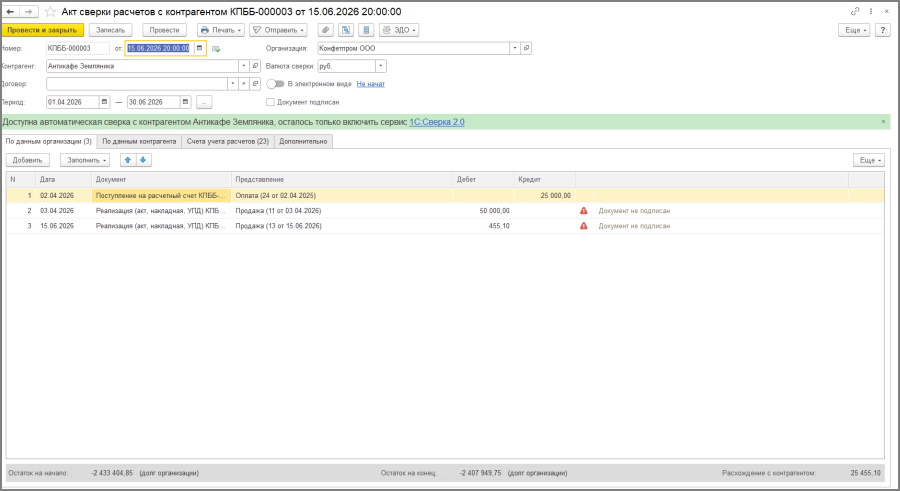
Акт сверки можно провести и закрыть, для того, чтобы он остался в программе.
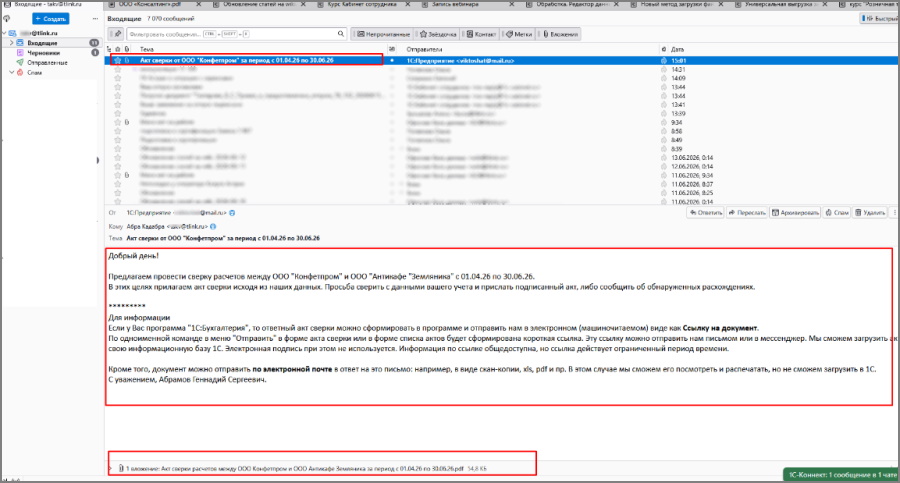
На почту контрагента придет письмо:
Во вложении письма будет АКТ:
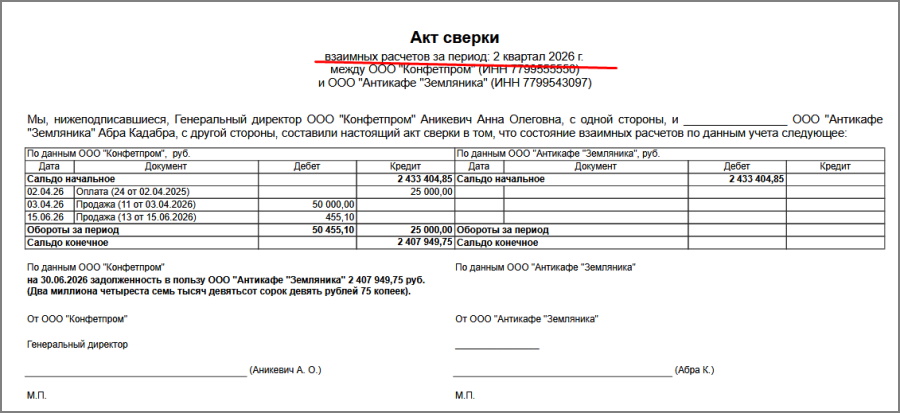
Если было выбрано несколько организаций для отправки Акта, то каждой придет её Акт сверки.
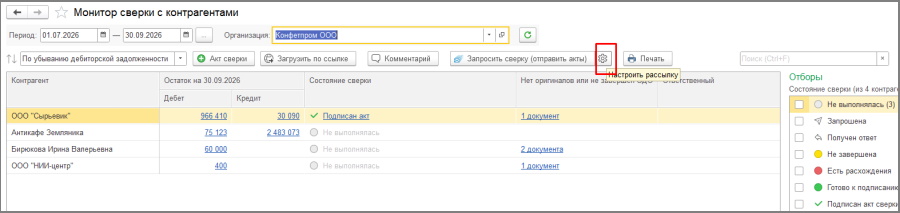
Если впоследствии настройки необходимо будет изменить, при открытии Монитора сверки нужно нажать кнопку «шестеренка» («Настроить рассылку», и в открывшемся окне внести соответствующие изменения.
4. Заполнение почты в карточке контрагента или проверка наличия адреса почты.
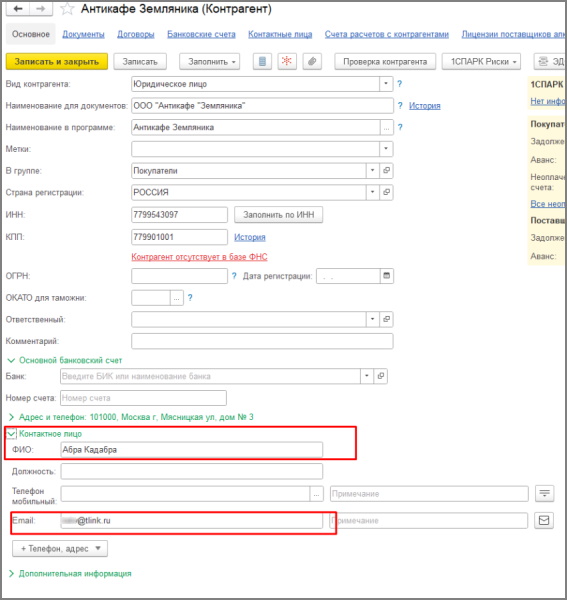
Важно, в карточке контрагента должны быть корректно введены адреса почты:
Если адреса отсутствуют, то при формировании сверки перед запуском рассылки программа выдаст предупреждение:
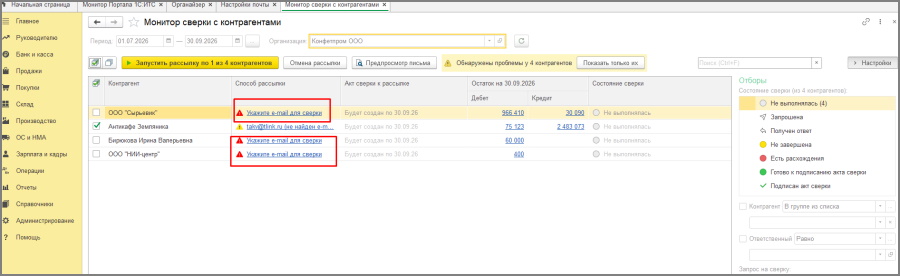
Адрес можно указать либо в карточке контрагента, либо перейдя по ссылке «Укажите e-mail для сверки».
5. Отправка Акта сверки в случае настроенного ЭДО.
В этом случае Акт сверки можно отправить непосредственно из электронного документа.
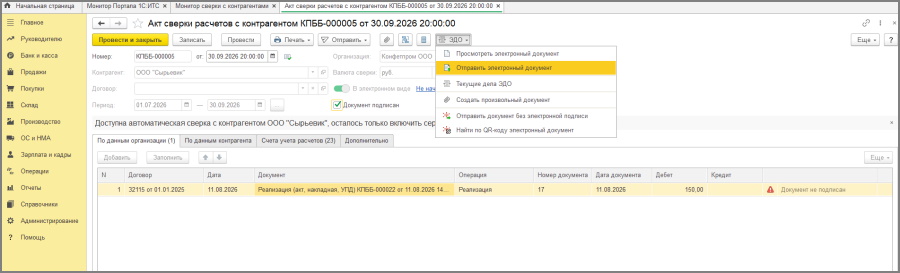
Для этого формируется Акт сверки, в документе нажатием кнопки «ЭДО» открывается меню.
В нем можно нажать кнопку «Отправить электронный документ», если он подписан (в строке «Документ подписан» стоит галка), или отправить документ без электронной подписи.
Настройка рассылки актов сверок в «1С:Бухгалтерия предприятия» экономит время и снижает риск ошибок: акты формируются массово, отправляются по почте или через ЭДО, а статусы удобно отслеживать.
Главное — правильно выполнить предварительные настройки. Такой инструмент помогает сделать сверку расчётов регулярной и прозрачной — особенно перед закрытием отчётных периодов.
Статья написана специалистом линии консультаций компании Техно-линк.
Остались вопросы? Звоните:+7(343) 288-75-45 или пишите: zakaz@tlink.ru