

Программа "1С:Бухгалтерия предприятия" представляет собой единую систему, которая включает в себя не только функционал по ведению бухгалтерского и налогового учета, но и содержит блок, дающий возможность оформлять кадровые и зарплатные документы.
В статье подробно рассмотрим механизм начисления и выплаты заработной платы в программе "1С:Бухгалтерия предприятия".
Пару слов о нормативном регулировании
Заработная плата выплачивается не реже чем каждые полмесяца. Конкретная дата выплаты заработной платы устанавливается правилами внутреннего трудового распорядка, коллективным договором или трудовым договором не позднее 15 календарных дней со дня окончания периода, за который она начислена (ч. 6 ст. 136 ТК РФ).При совпадении дня выплаты с выходным или нерабочим праздничным днем выплата заработной платы производится накануне этого дня (ч. 8 ст. 136 ТК РФ).
Стоит обратить внимание, что выплата за первую половину месяца (далее - аванс) производится пропорционально отработанному времени. Соответственно, если устанавливать аванс процентом от оклада или фиксированной суммой, это может повлечь за собой нарушение Трудового Кодекса РФ.
Дата фактического получения дохода в виде оплаты труда определяется как день выплаты такого дохода (пп. 1 п. 1 ст. 223 НК РФ). Исчисление сумм налога производится на дату фактического получения дохода (п. 3 ст. 226 НК РФ). Согласно п. 4 ст. 226 НК РФ при каждой выплате дохода необходимо удерживать исчисленную сумму НДФЛ.
Настройка блока «Зарплата и кадры»
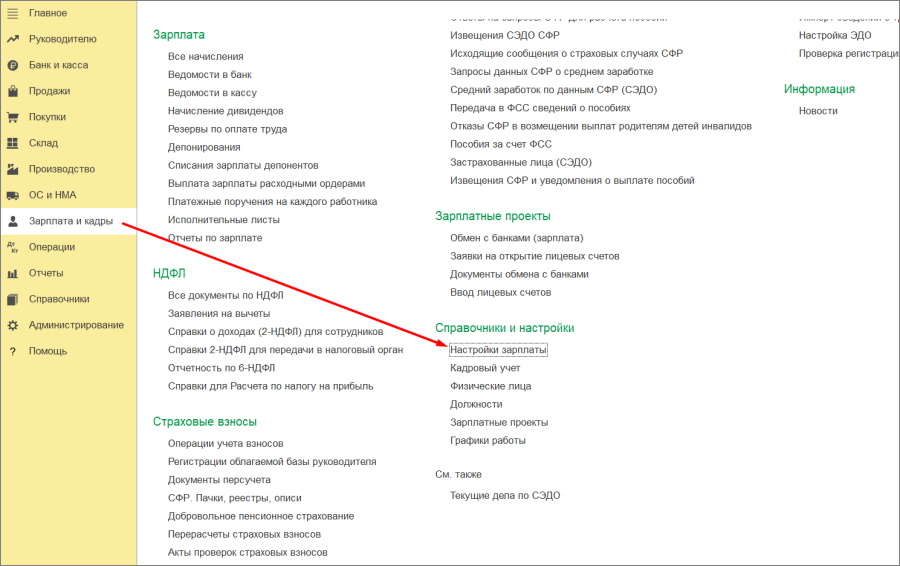
Прежде, чем начать пользоваться зарплатным блоком в "1С:Бухгалтерия предприятия", необходимо сделать предварительные настройки.Во вкладке «Зарплата и кадры» найдите раздел «Справочники и настройки» и нажмите на «Настройки зарплаты»:
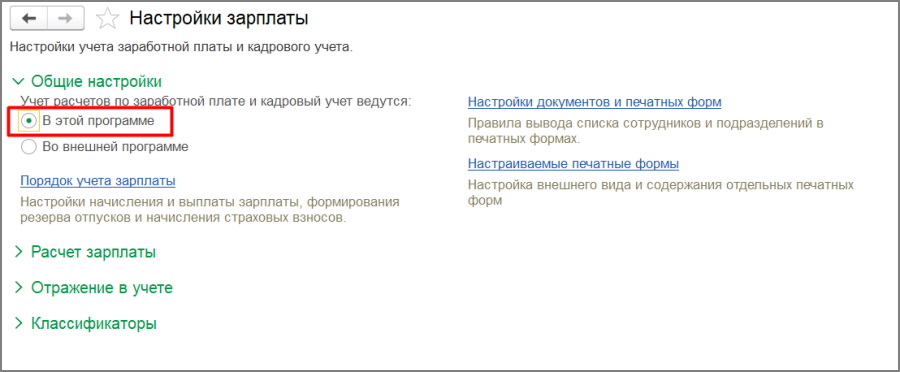
Далее необходимо проверить, что у нас учет расчетов по заработной плате ведется в этой программе:
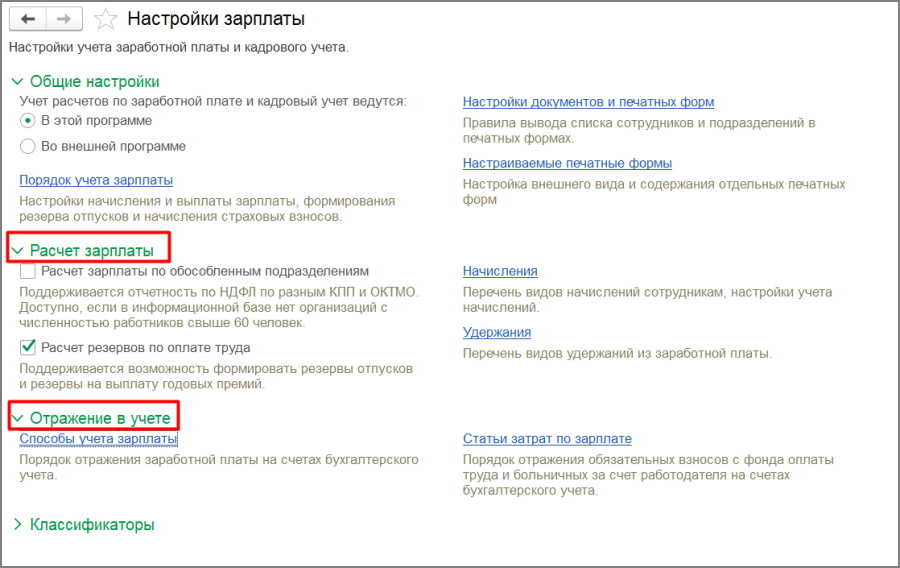
При необходимости установите флажки и дополните справочники новыми начислениями и удержаниями, а также можете указать новые способы учета зарплаты и статьи затрат.
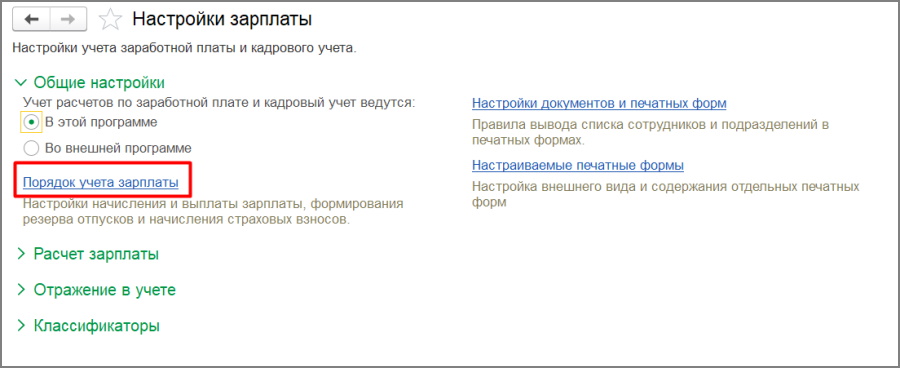
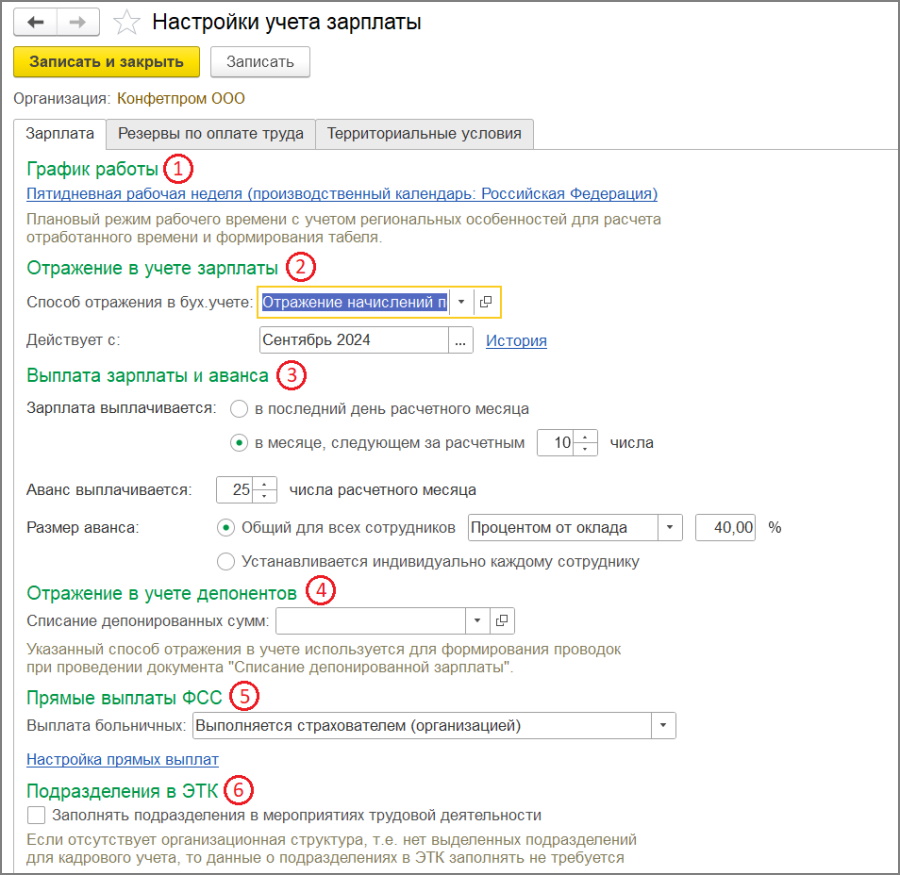
После этого перейдем по гиперссылке «Порядок учета зарплаты»:
Необходимо будет внести сведения по учету вашей организации:
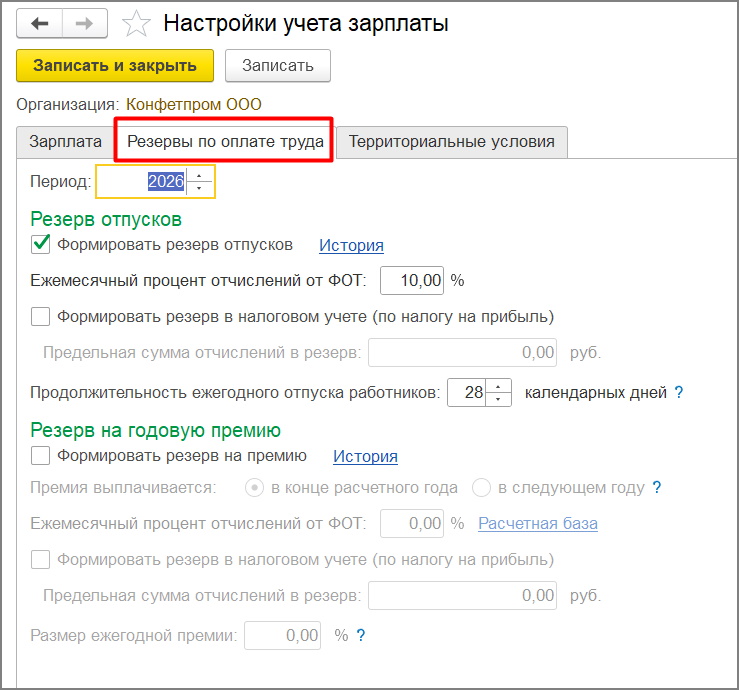
Далее перейдите на вкладку «Резервы по оплате труда».
Внесите сведения по учету вашей организации:
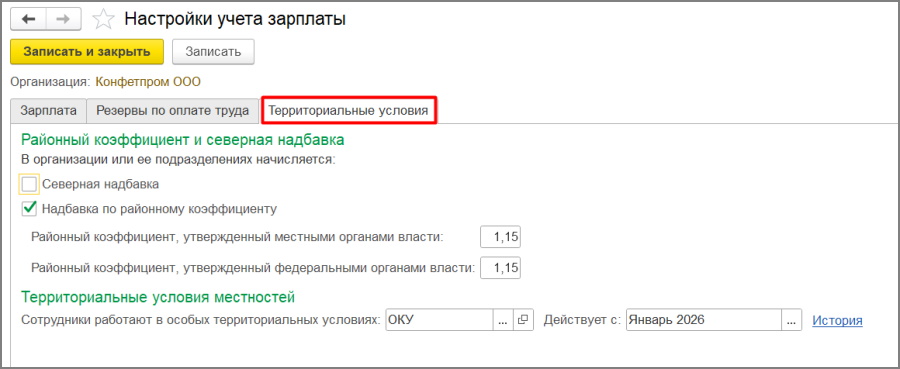
Во вкладке «Территориальные условия» внесите необходимые сведения:
Запишите и закройте.
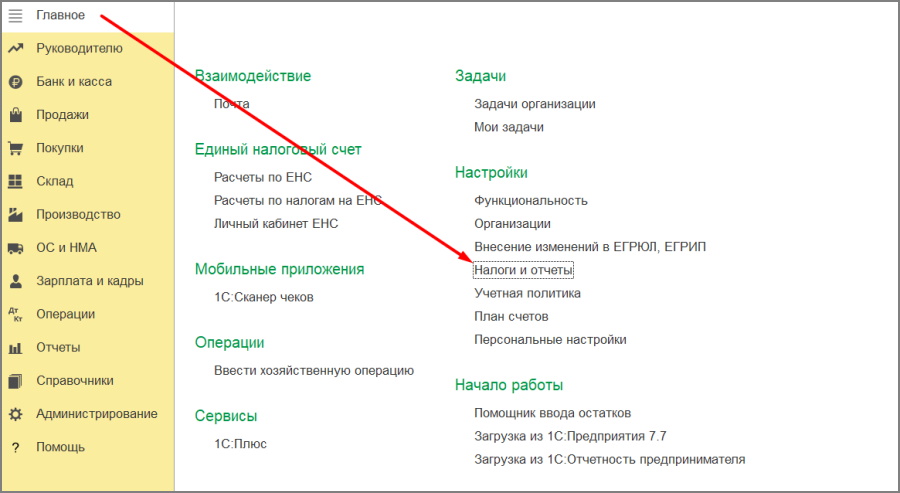
Перейдите на вкладку «Главное», затем нажмите на «Налоги и отчеты»:
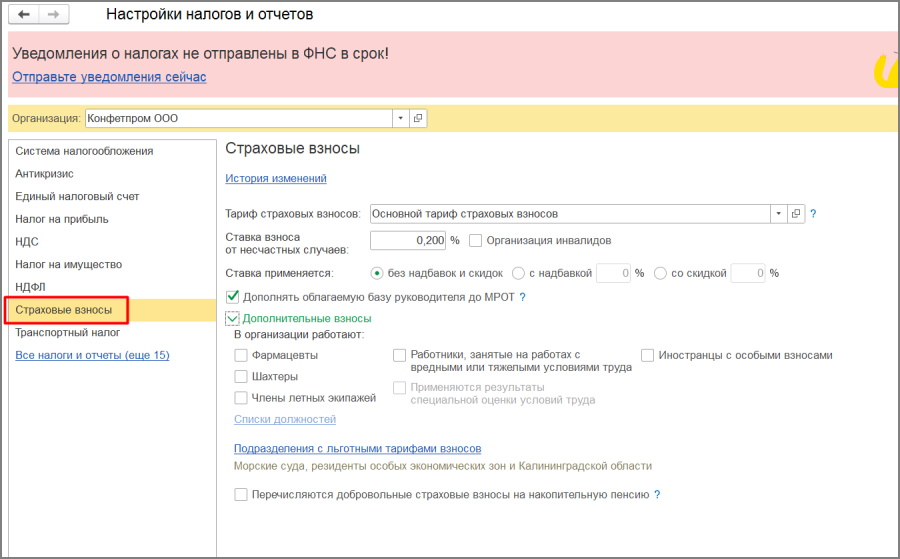
Далее откройте вкладку «Страховые взносы» и настройте необходимые сведения:
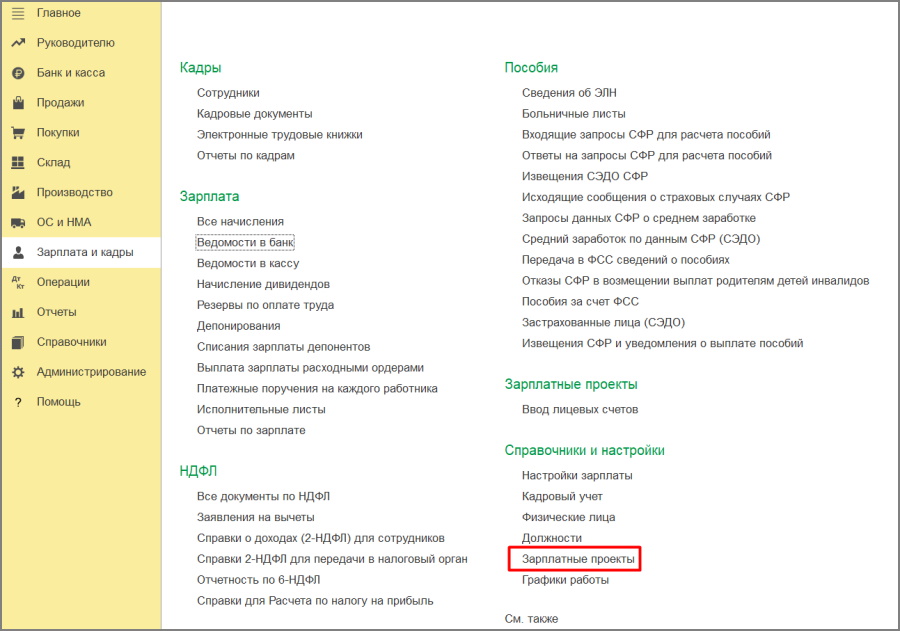
Если у вас в организации будет зарплатный проект, то необходимо будет внести настройки в «Зарплата и кадры» - «Зарплатные проекты»:
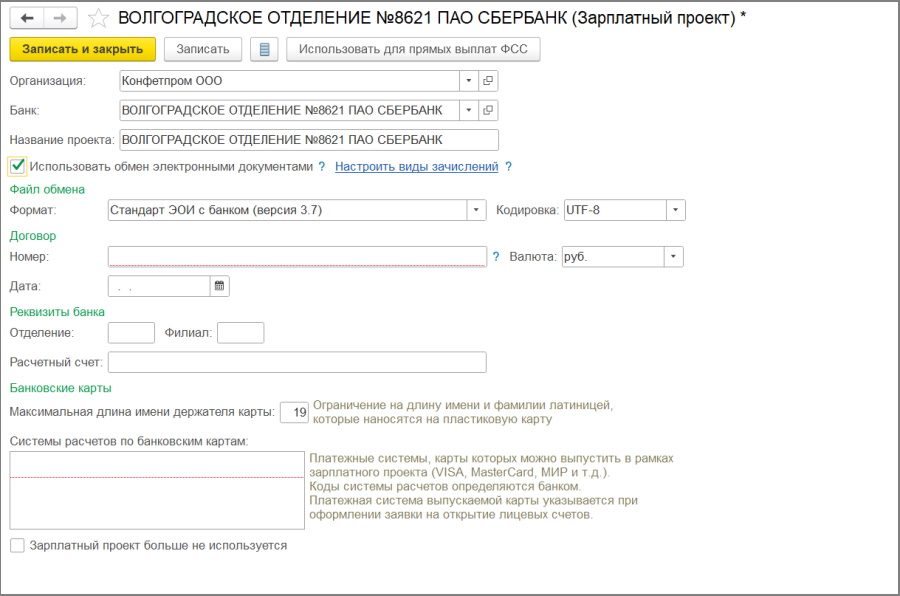
Создайте документ и заполните реквизиты:
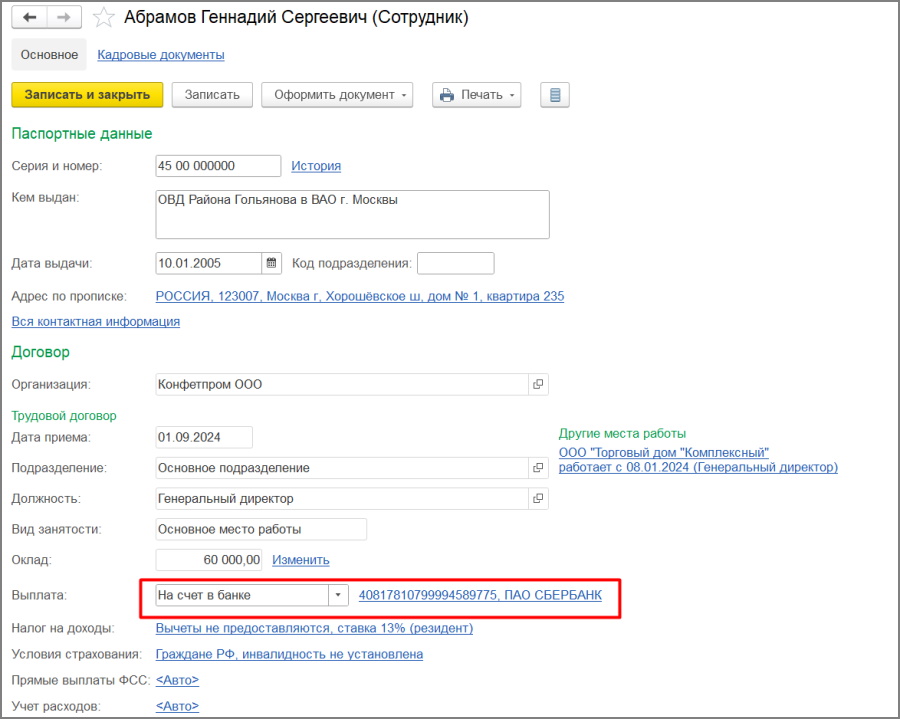
В карточках сотрудников («Зарплата и кадры» - «Сотрудники») установите способ выплаты:
Начисление и выплата аванса
Начисление аванса происходит в документе «Все начисления»: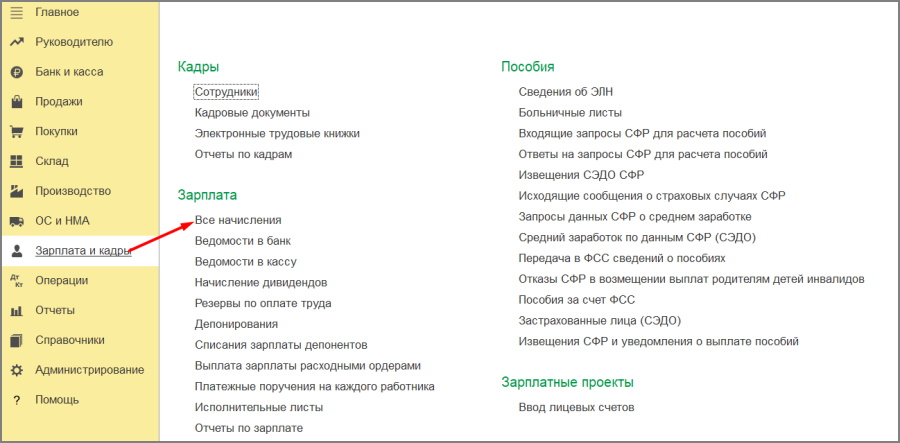
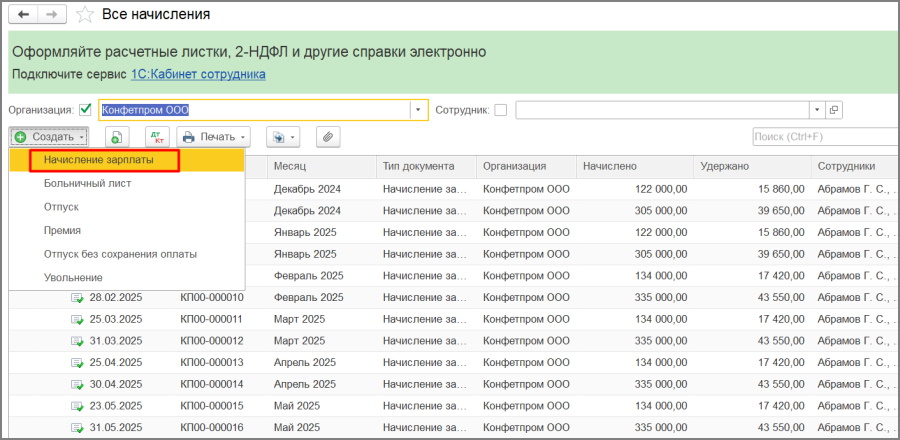
При создании документа, выберите «Начисление зарплаты»:
Обратите внимание, что флажок установлен на «Авансе», заполните документ:
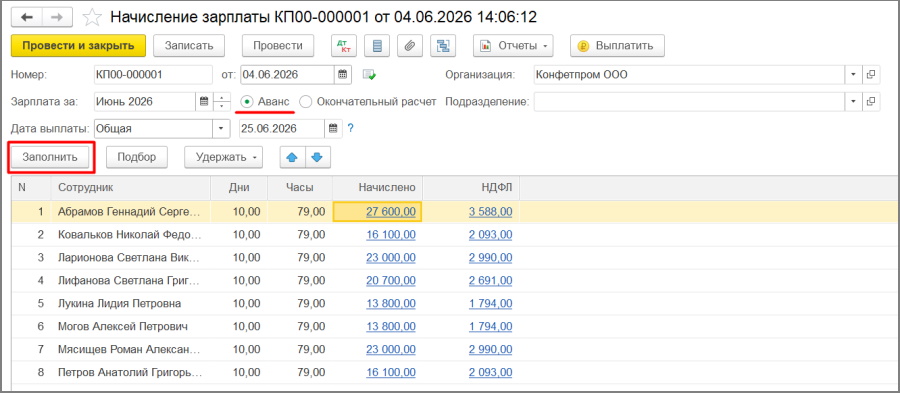
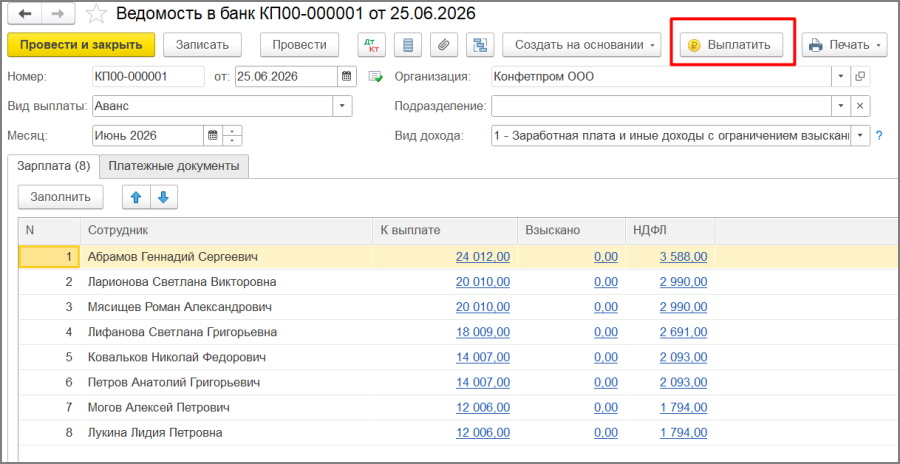
В самом документе можно нажать на кнопку «Выплатить» или воспользоваться документами «Ведомость в банк» / «Ведомость в кассу» (в разделе «Зарплата и кадры»).
Внимание!
Если будете пользоваться кнопкой «Выплатить» обращайте внимание на дату документа «Начисление зарплаты», т. к. в ведомость подтянется та дата, которая установлена рядом с номером документа (если посмотреть на скриншот выше, то это дата 04.06.2026).
При создании ведомости вручную, выберите необходимый документ: «На счета сотрудников» или «По зарплатному проекту»:

Установите дату, укажите вид выплаты и заполните:
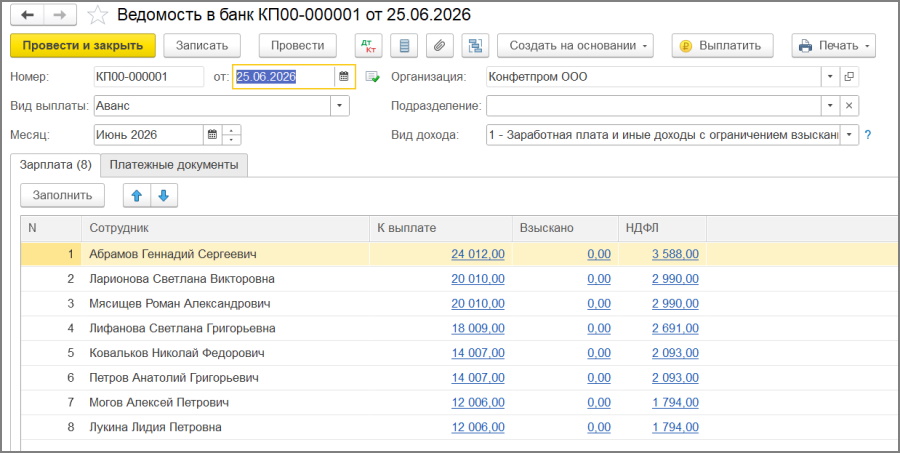
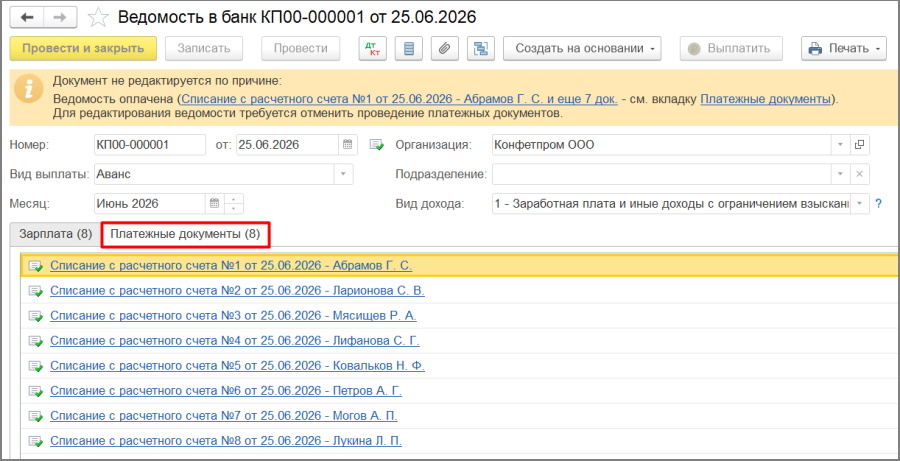
Далее вы можете нажать на кнопку «Выплатить», тогда программа автоматически сформирует «Списание с расчетного счета» (в нашем примере) или сделать это вручную:
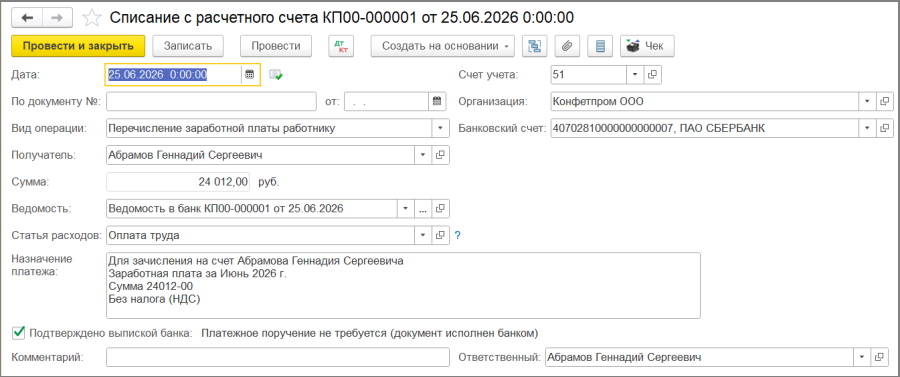
Как выглядит «Списание с расчетного счета» (раздел «Банк и касса» - «Списание с расчетного счета»):
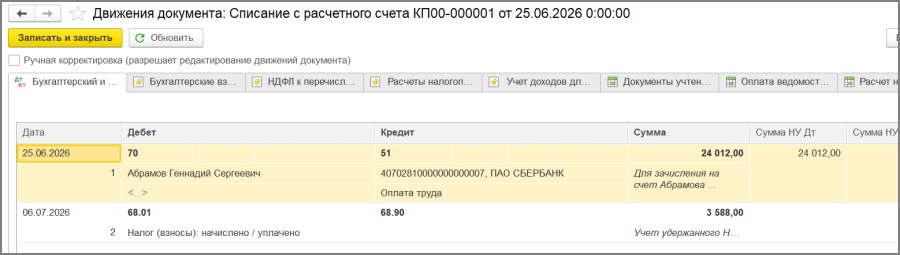
Проводки:
Проверяем НДФЛ («Зарплата и кадры» - «Отчеты по зарплате»). Отчет по НДФЛ можете выбрать на свое усмотрение.
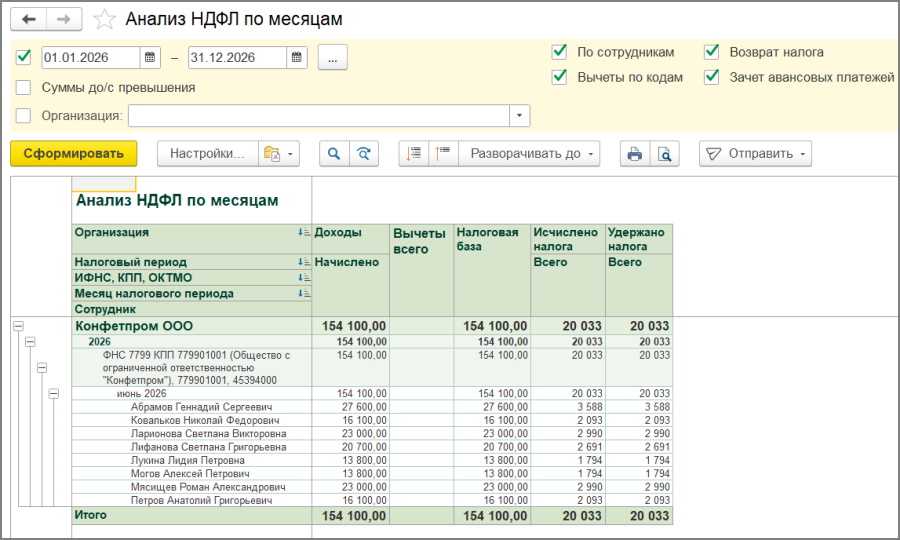
154 100 руб. * 13% (ставка на текущий момент в примере) = 20 033 руб.
Видим, что налог отразился и в графе «Исчислено», и в «Удержано».
Обратите внимание, что графа «Удержано» заполняется в тот момент, когда уже проведено «Списание с расчетного счета».
Начисление и выплата окончательного расчета
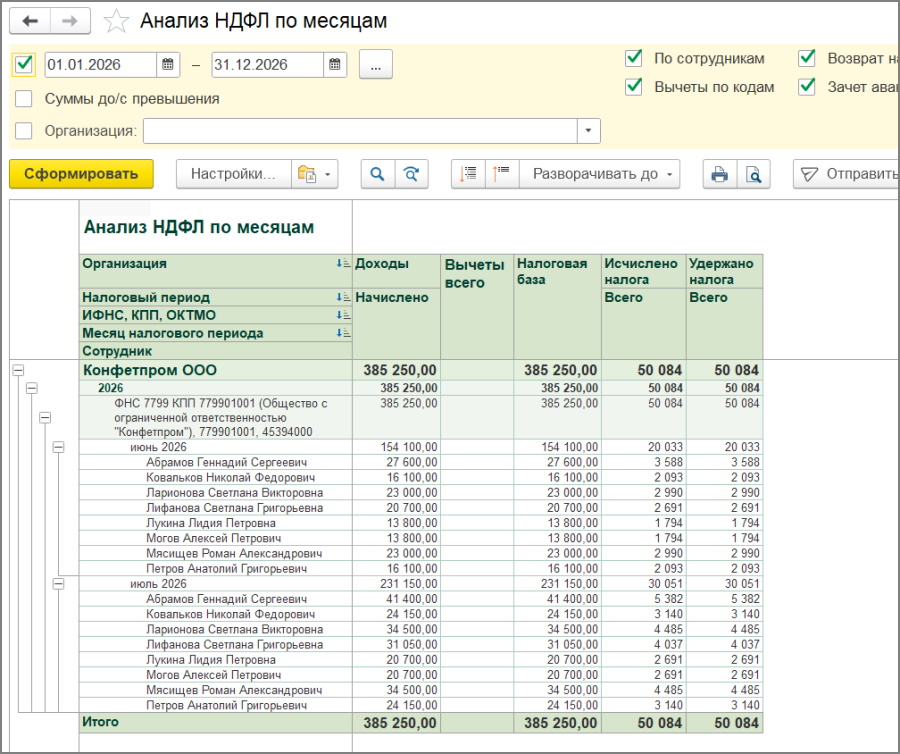
Далее по аналогии заполняем окончательный расчет.По нашему примеру июньскую зарплату мы будем выплачивать 10.07.26 июля, поэтому обязательно проверяйте месяц начисления и планируемую дату для того, чтобы верно исчислился и удержался налог.
Не забывайте переключать флажок, в данный момент он у нас стоит на «Окончательном расчете»:
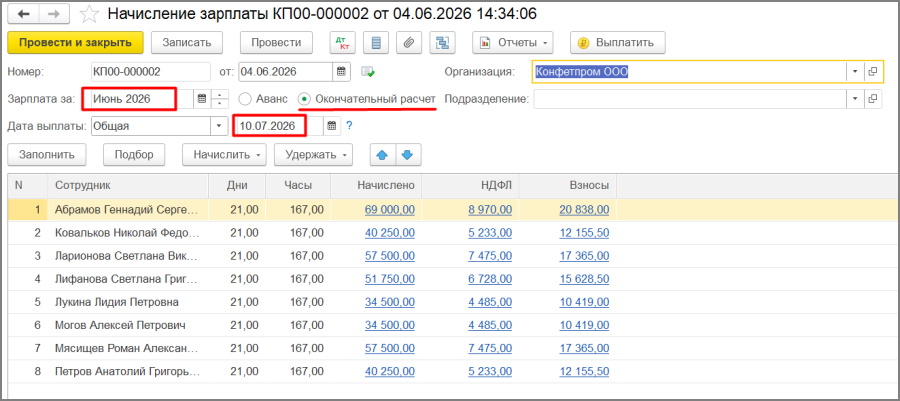
Также есть возможность установить определенную дату выплаты для конкретного сотрудника, если он/они должен(ы) получить зарплату отличную от установленной в настройках:
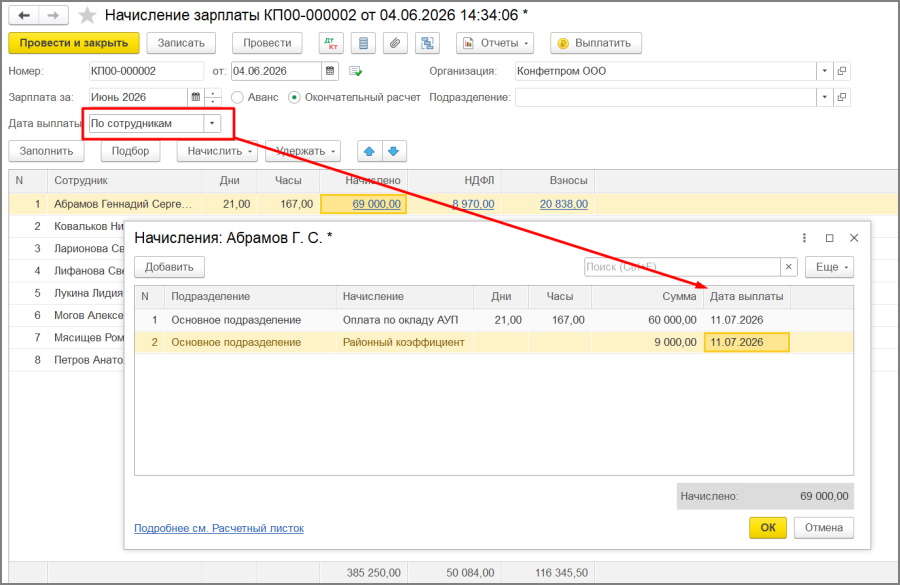
В нашем примере у Абрамова установлена дата выплаты 11.07.2026, у остальных — 10.07.2026.
Далее формируем ведомость. Обратите внимание, что в примере две ведомости с разными датами:
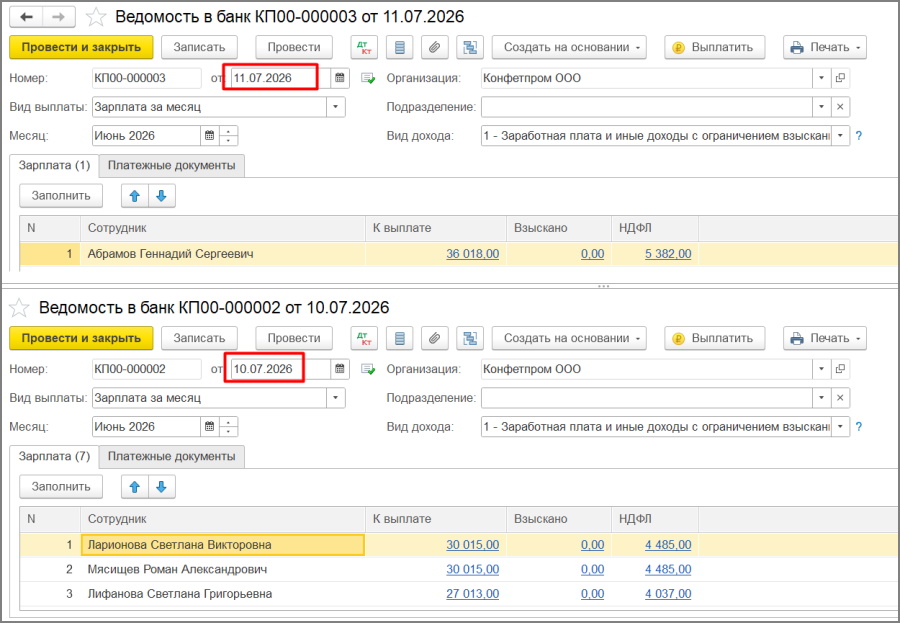
Делаем «Списание с расчетного счета»:
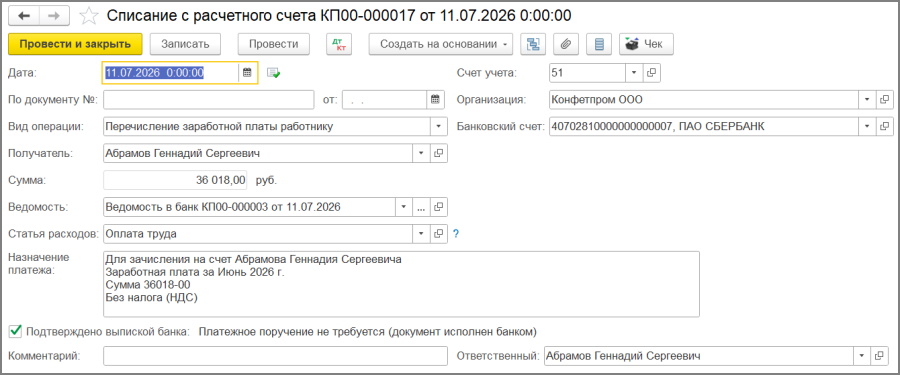
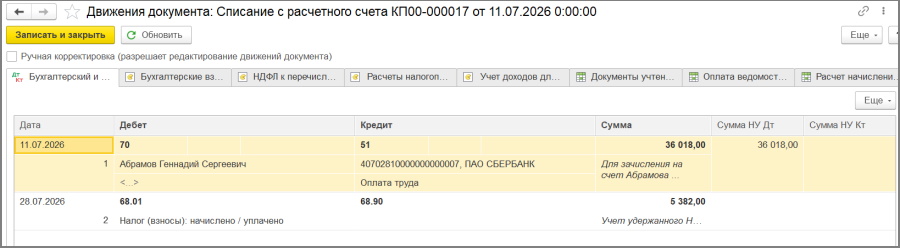
Проводки:
Проверяем НДФЛ.
Также можно посмотреть отчет по датам получения дохода (проверим Абрамова, который должен был получить зарплату 11.07.2026).
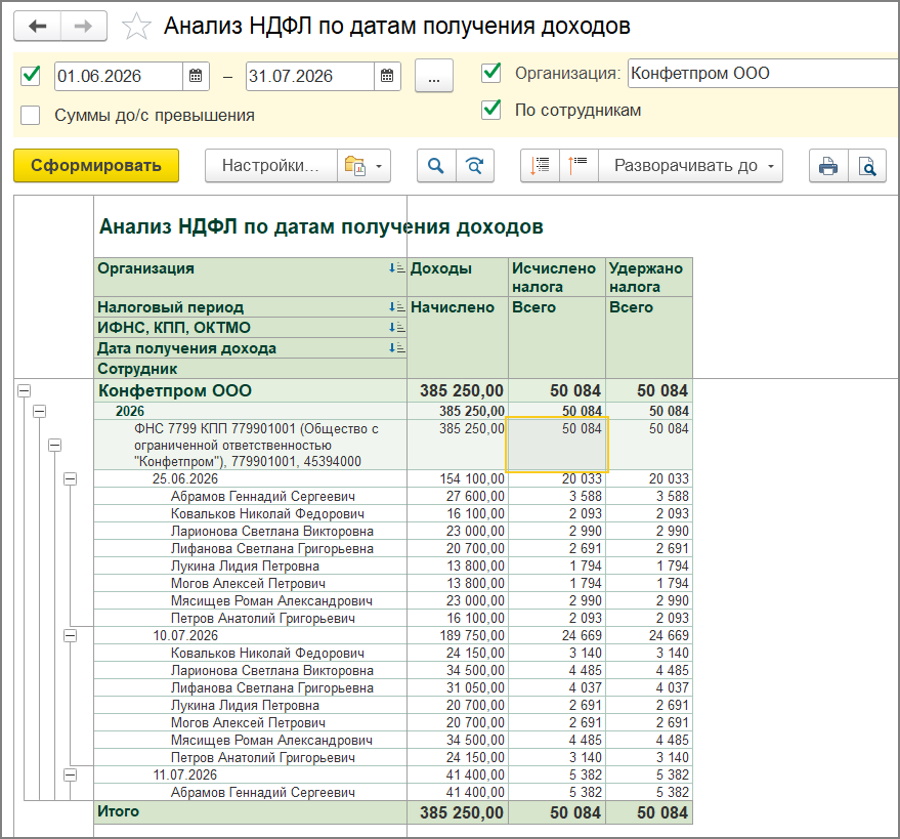
Видим, что доход и налог аванса за 25.06.2026 отражен. Также Абрамов получил окончательный расчет 11.07.2026 (то, как мы установили в примере).
Статью подготовила специалист Линии консультаций по программам 1С компании Техно-линк.
Если у вас остались вопросы, напишите нам по email: zakaz@tlink.ru или позвоните по телефону +7(343) 288-75-45