

На сегодняшний день одним из основных каналов онлайн-торговли являются маркетплейсы.
Маркетплейс — это интернет-ресурс для удаленного совершения сделок купли-продажи товаров и услуг.
Варианты учета продаж через маркетплейсы
* По договору комиссии (агентскому договору, договору поручения).
Комитентом (принципалом) выступает продавец (конкретный магазин), который предлагает свои товары и услуги. Комиссионером (агентом) выступает маркетплейс, который оформляет продажи от своего имени и за счет продавца, либо от имени и за счет продавца.
Примерами являются OZON, Wildberries.
* По договору комплексного оказания услуг (в том числе хранение товара, размещение информации о товаре и т.д).
Примером является Яндекс.Маркет.
Основные модели работы с торговыми агрегаторами
1) FBS (Fulfillment by seller). Продавец хранит продукцию на своих складах и самостоятельно занимается сборкой заказов. Маркетплейс предоставляет витрину для размещения информации об ассортименте. После того как с торговой площадки поступает заказ, продавец его собирает, упаковывает и отвозит в пункт приема заказов. Далее маркетплейс доставляет заказ до покупателя.
Сопутствующие расходы: комиссия за продажу, комиссия за эквайринг, расходы за доставку до сортировочного центра и пункты выдачи заказов и др.
2) FBO (Fulfillment by operator). Продукция хранится на складах онлайн-площадки. За сборку, упаковку и доставку заказов также отвечает маркетплейс. Задача продавца следить за остатками и своевременно привозить новые партии товаров.
Сопутствующие расходы: комиссия за продажу, комиссия за эквайринг, расходы за доставку до пунктов выдачи заказов, расходы на упаковку и сборку продукции, расходы на обработку заказов и др.
В программах 1С реализована возможность загружать данные из личного кабинета маркетплейса (через API и файлы). Такая интеграция позволит ускорить торговые процессы, избежать ошибок при ручном вводе документов, сократить время на ввод данных в учетную систему 1С.
Для настроек интеграции с учетной системой 1С через API понадобятся данные из личного кабинета маркетплейса: ID клиента и API ключ. Их нужно будет скопировать и вставить в настройки интеграции с учетной системой 1С.
Личный кабинет Ozon
После авторизации в личном кабинете переходим в раздел «Настройки — API ключи». Нам понадобится идентификатор Client ID. Скопировать его можно по соответствующей кнопке.
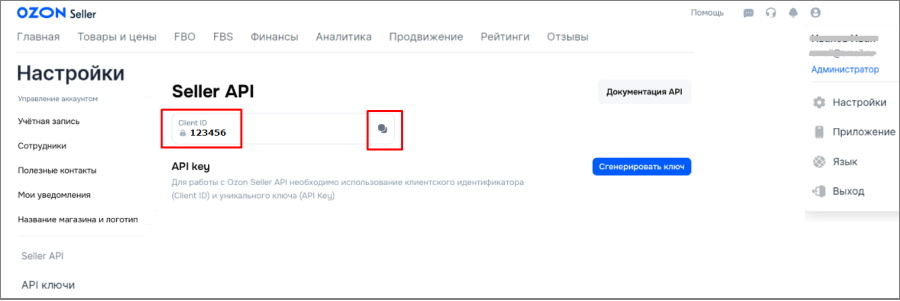
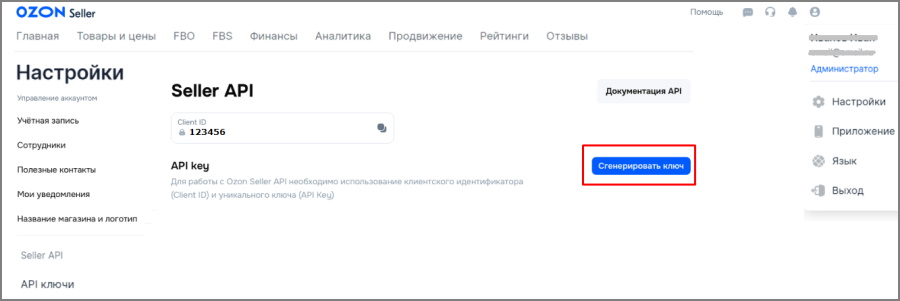
Далее необходимо создать уникальный ключ API. Для этого нажимаем «Сгенерировать ключ».
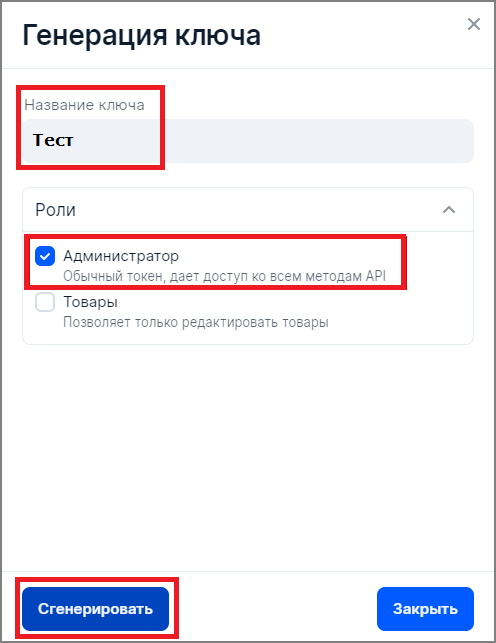
Откроется форма генерации ключа. Придумываем имя для ключа, выбираем роль «Администратор» и нажимаем «Сгенерировать».
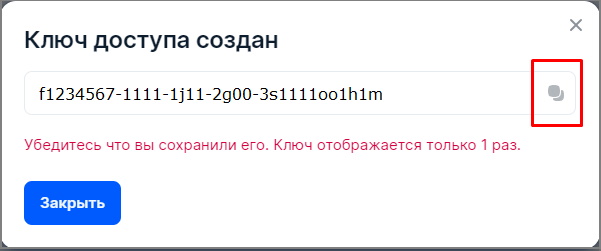
Будет создан ключ доступа. Копируем его.
Важно! Необходимо убедиться, что ключ скопирован, прежде, чем закрывать окно с ним. Он отображается только один раз.
Личный кабинет ВБ
После авторизации в личном кабинете переходим в раздел «Настройки — Доступ к API» (https://seller.wildberries.ru/supplier-settings/access-to-api). Создаем токен, указываем для него доступ к категориям: Контент, Маркетплейс, Статистика, Документы.
После создания токена на экране появится уникальный код. Его необходимо скопировать и вставить в настройках интеграции в 1С либо сохранить в отдельном файле. Повторно посмотреть полученный токен нельзя.
Личный кабинет Яндекс Маркет
После авторизации в личном кабинете в левом нижнем углу нажимаем на название своего бизнеса и переходим в раздел «Модули и API». Далее в блоке «Авторизационный токен» нажимаем кнопку «Создать».
После создания токена на экране появится уникальный код. Его необходимо скопировать и вставить в настройках интеграции в 1С либо сохранить в отдельном файле. Повторно посмотреть полученный токен нельзя.
Рассмотрим как настроить интеграцию через API в разных прикладных решениях 1С
"1С:Бухгалтерия предприятия", редакция 3.0.
Для работы необходимо предварительно включить функциональность «Продажи на Ozon, Wildberries» в разделе «Главное — Настройки — Функциональность» на вкладке «Торговля».
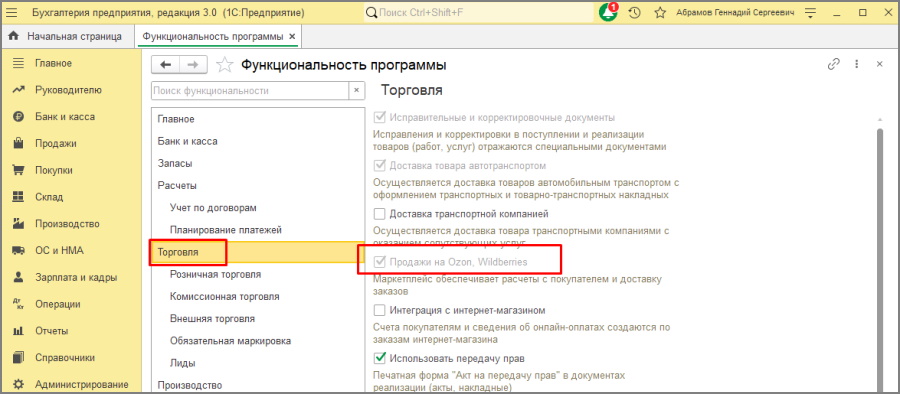
После этого в разделе «Продажи» появится рабочее место «Маркетплейсы и комиссионеры», в котором и производятся настройки подключения и загрузка файлов.
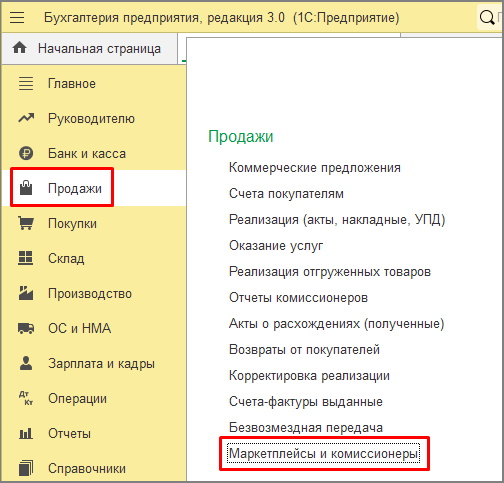
1) Настройка интеграции с Ozon.
В рабочем месте «Маркетплейсы и комиссионеры» нажимаем на кнопку «OZON – Настройка подключения Ozon».
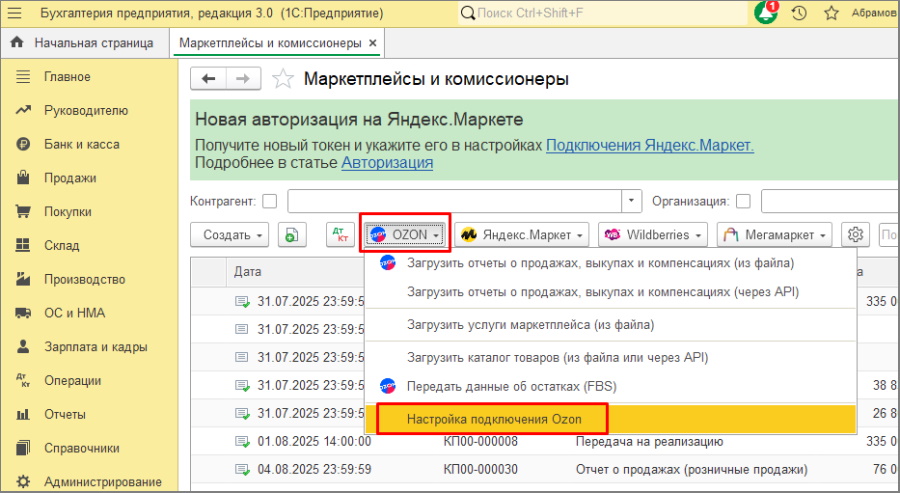
Нажимаем «Добавить подключение к Ozon», откроется форма настроек интеграции.
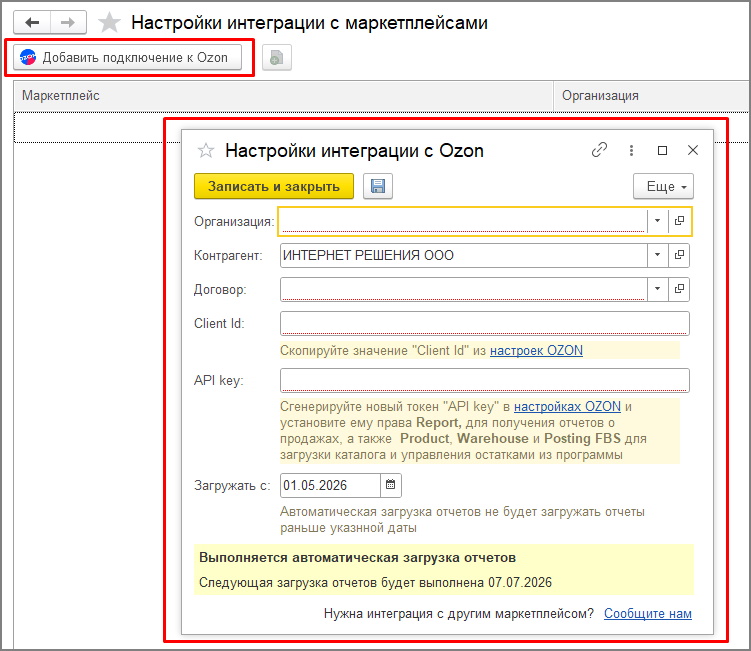
Указываем Организацию, Контрагента, Договор с контрагентом (вид должен быть «С комиссионером (агентом) на продажу»), Client Id и API key, полученные ранее в личном кабинете Ozon. В поле «Загружать с» указываем дату, с которой будут загружаться отчеты. Нажимаем «Записать и закрыть».
2) Настройка интеграции с Wildberries.
В рабочем месте «Маркетплейсы и комиссионеры» нажимаем на кнопку «Wildberries – Настройка подключения Wildberries».
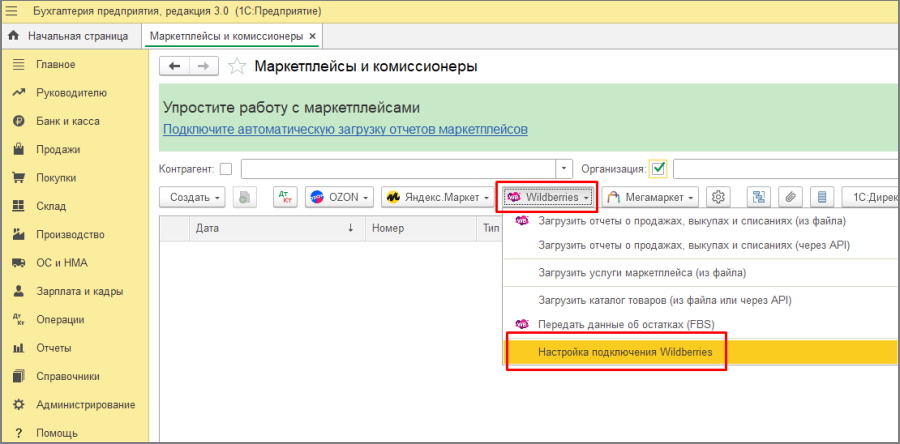
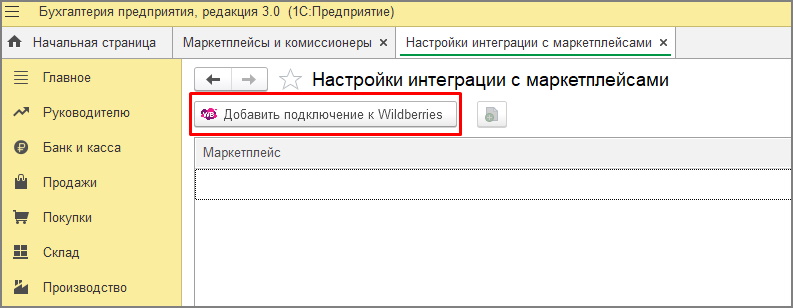
Нажимаем «Добавить подключение к Wildberries».
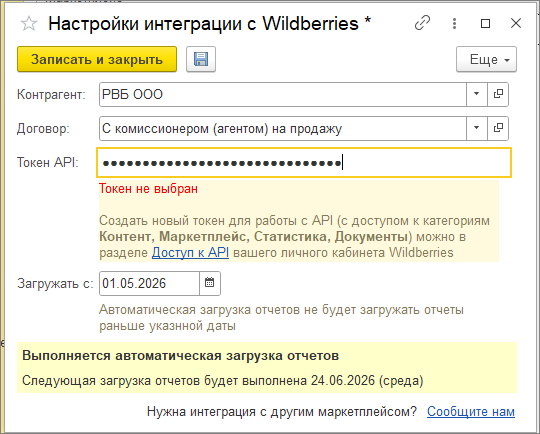
В открывшейся форме настроек указываем Контрагента, Договор с контрагентом (вид должен быть «С комиссионером (агентом) на продажу»), Токен API полученный ранее в личном кабинете Wildberries. В поле «Загружать с» указываем дату, с которой будут загружаться отчеты. Нажимаем «Записать и закрыть».
3) Настройка интеграции с Яндекс Маркет.
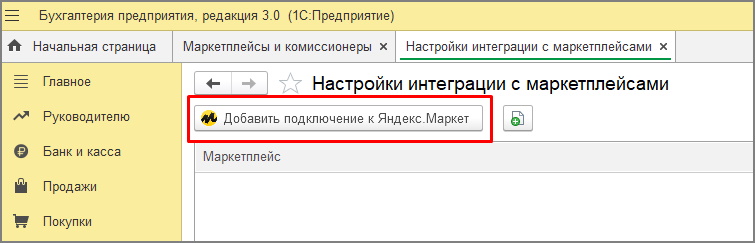
В рабочем месте «Маркетплейсы и комиссионеры» нажимаем на кнопку «Яндекс.Маркет – Настройка подключения Яндекс.Маркет».
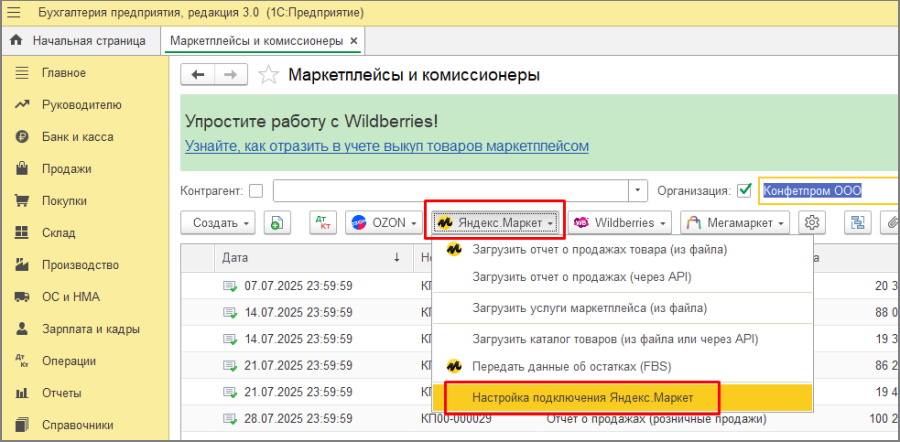
Нажимаем «Добавить подключение к Яндекс.Маркет».
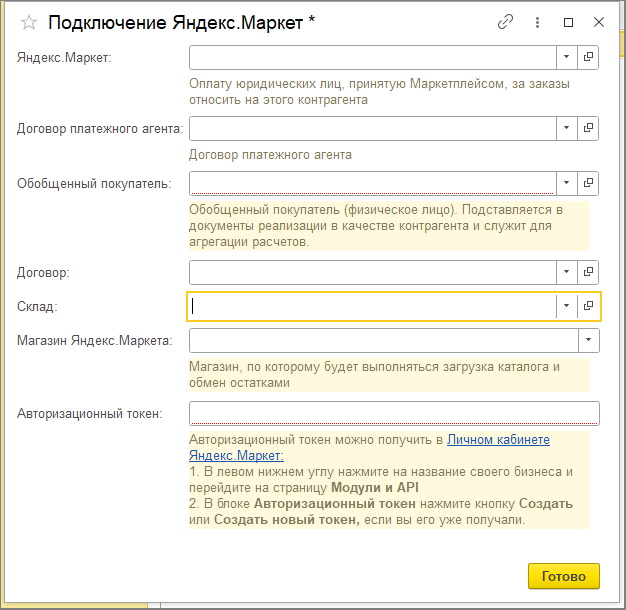
В открывшейся форме настроек указываем контрагента для подстановки в документы реализации и агрегации расчетов, договор с контрагентом, склад организации, на котором учитываются товары, переданные агрегатору, авторизационный токен, полученный ранее в личном кабинете Яндекс.Маркета.
При использовании платежного агента указываем контрагента для подстановки в документы и договор платежного агента. Нажимаем «Готово».
"1С:Управление нашей фирмой", редакция 3.0 / "1С:Розница", редакция 3.0
1) Настройка интеграции с Ozon.
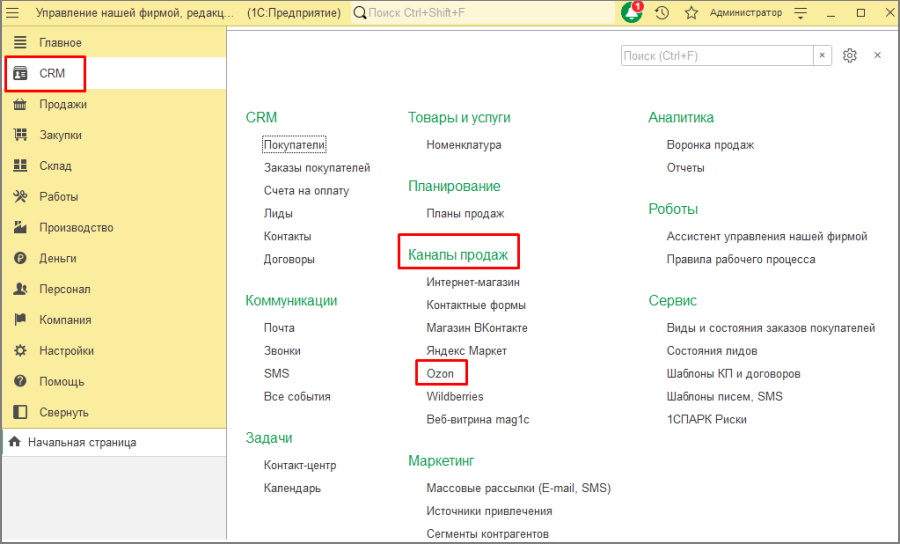
"1С:УНФ" — переходим в раздел «CRM – Каналы продаж – Ozon».
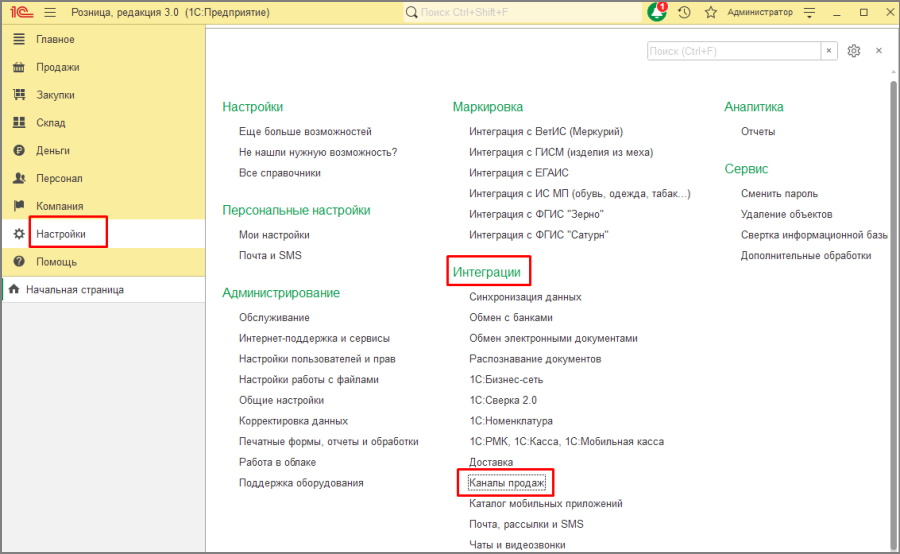
"1С:Розница" — переходим в раздел «Настройки – Интеграции – Каналы продаж – Ozon».
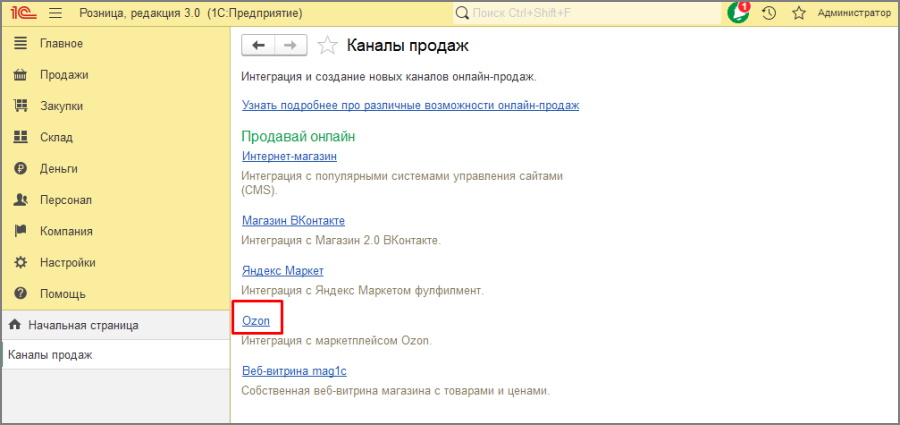
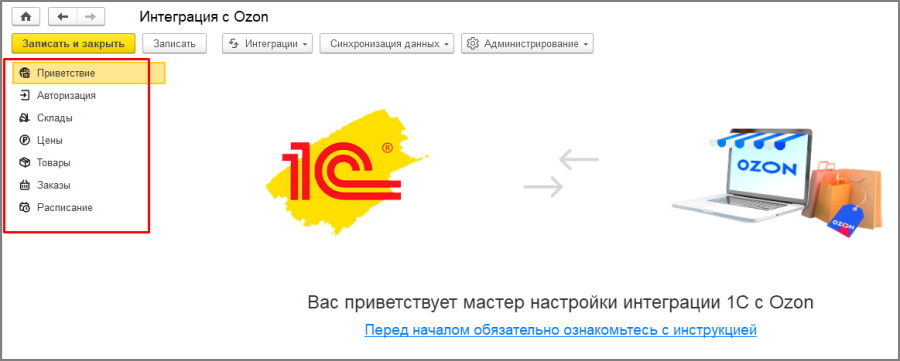
Откроется форма настроек интеграции.
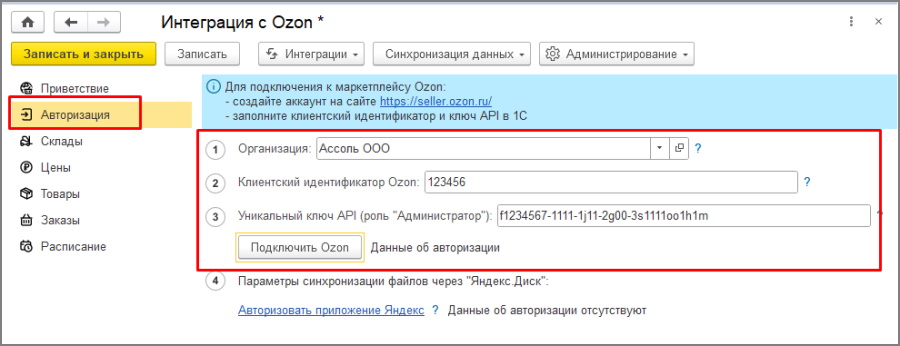
Переходим на вкладку «Авторизация». Указываем организацию, которая осуществляет торговлю на маркетплейсе. Вводим клиентский идентификатор и уникальный ключ API, полученные ранее в личном кабинете Ozon. Нажимаем «Подключить Ozon».
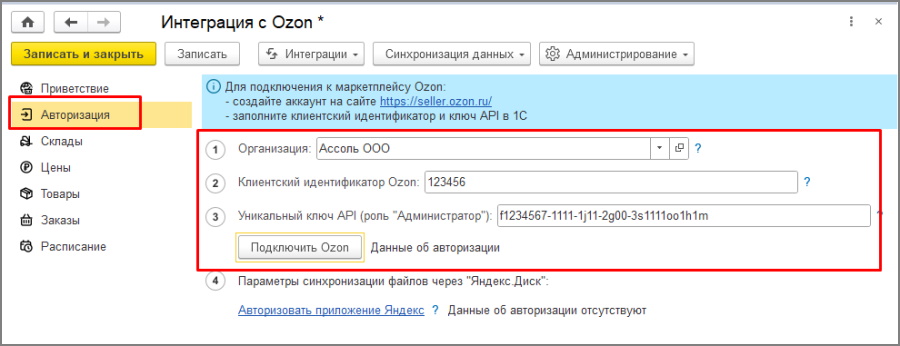
Для возможности передачи изображений из учетной программы на торговую площадку необходимо в настройках интеграции авторизовать приложение Яндекс. На вкладке «Авторизация» в пункте 4 переходим по соответствующей ссылке.
В открывшейся форме нажимаем «Получить код подтверждения на Яндекс OAuth».
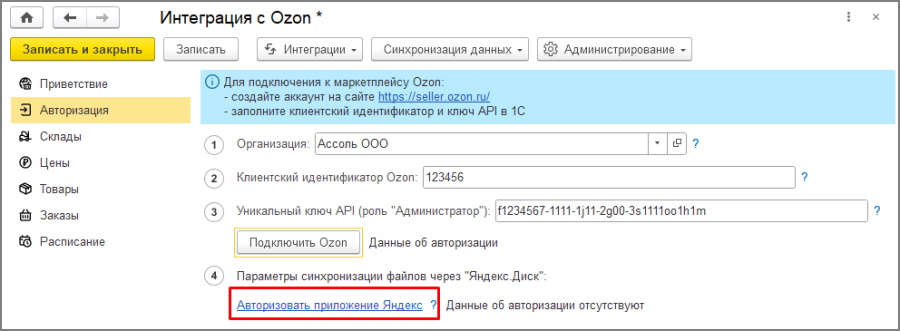
Далее необходимо авторизоваться с помощью Яндекса и предоставить доступ к папке Яндекс.Диска сервису «Интеграция 1С». После авторизации отобразится код подтверждения, который и вводим в программу учета.
При схеме учета FBO данный шаг можно пропустить, так как продукция хранится на складах маркетплейса и остатки отображаются на складах маркетплейса.
Для схем учета FBS и realFBS в личном кабинете маркетплейса необходимо предварительно создать собственные склады. Для получения списка складов из личного кабинета и дальнейшего сопоставления со складами учетной системы, нажимаем «Обновить сведения о складах».
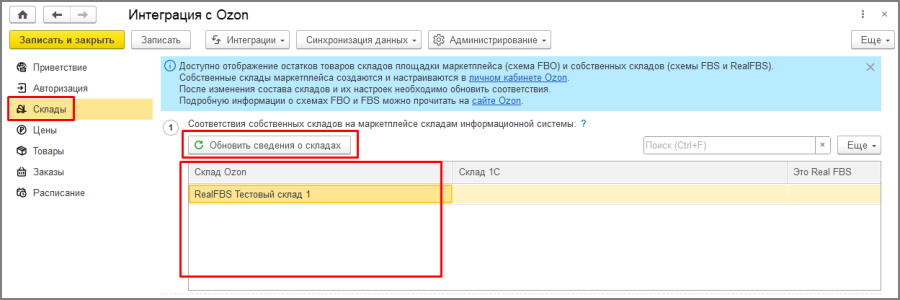
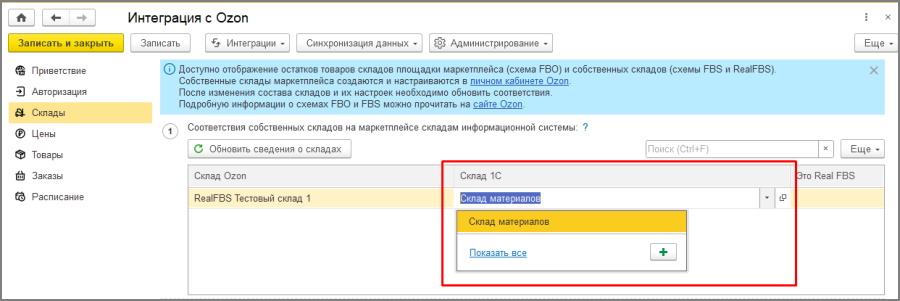
Для каждого склада Ozon сопоставляем склад учетной системы 1С.
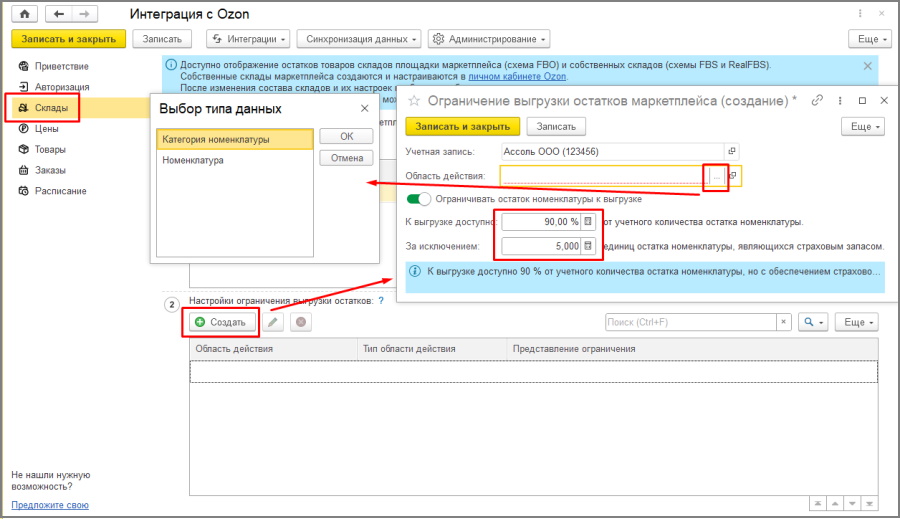
При необходимости можно настроить ограничения допустимого к выгрузке остатка продукции. Данные настройки могут быть полезными для исключения неактуальности остатков из-за ошибочного расхождения фактического и учетного количества товаров, что позволит избегать ситуаций, когда заказанных изделий нет в наличии.
Ограничения можно настроить для конкретной номенклатуры, либо на всю категорию номенклатуры. Указываем процент от учетного количества остатка (свободного, не зарезервированного), который будет выгружаться на маркетплейс. Также можно указать страховой запас — количество, которое не будет выгружаться независимо от указанного процента к выгрузке.
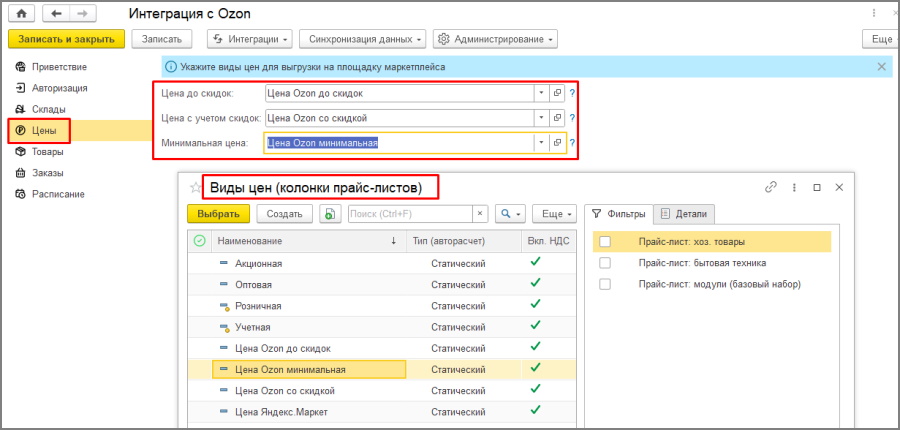
Для выгрузки на площадку торгового агрегатора необходимо выбрать следующие виды цен:
* цена до скидок — цена товара до применения скидок и акций, которая будет отображаться зачеркнутой в карточке изделий на площадке маркетплейса;
* цена с учетом скидок — цена товара с учетом скидок, которая отображается в карточке на площадке маркетплейса как цена продажи;
* минимальная цена — минимальная цена после применения скидок и акций.
Виды цен выбираются из соответствующего справочника.
2) Настройка интеграции с Wildberries.
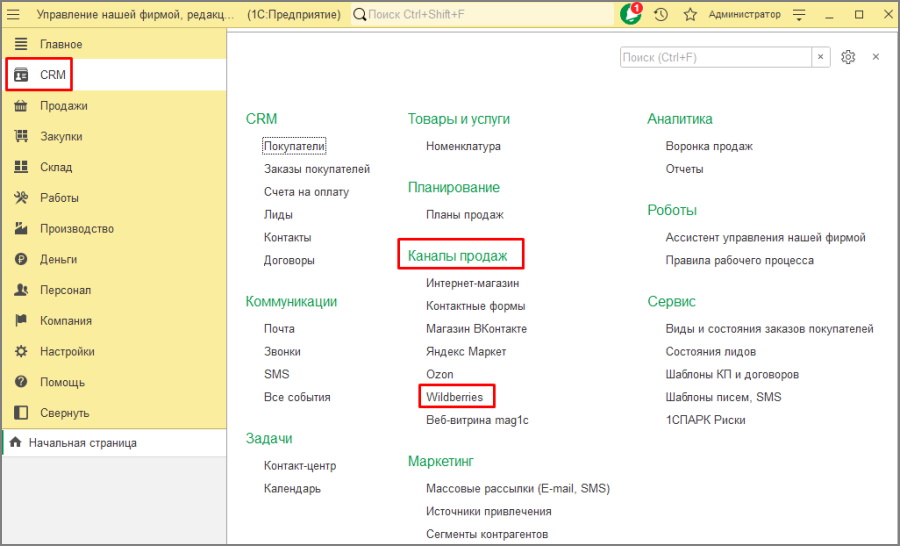
"1С:УНФ" — переходим в раздел «CRM – Каналы продаж – Wildberries».
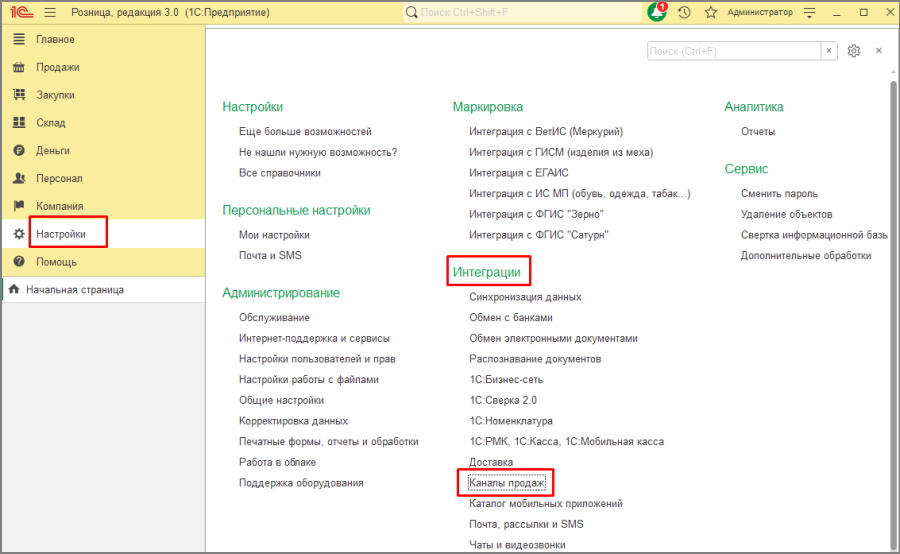
"1С:Розница" — переходим в раздел «Настройки – Интеграции – Каналы продаж – Wildberries».
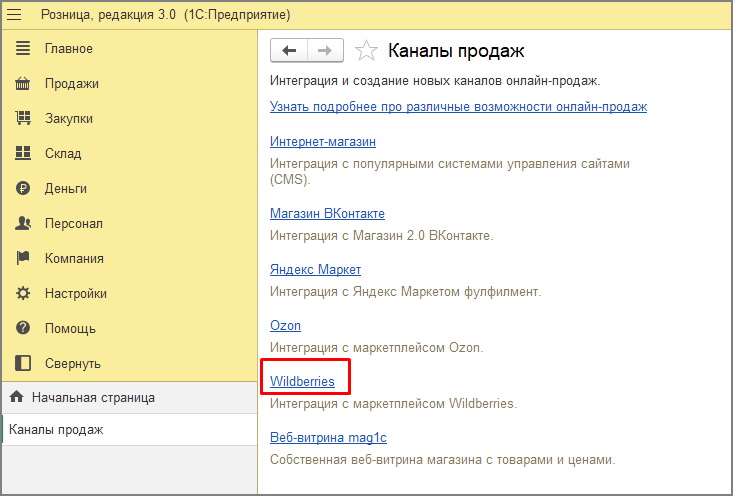
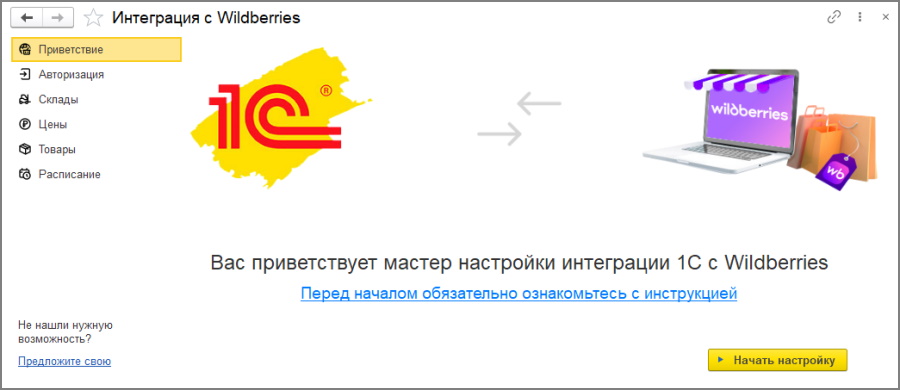
Откроется форма настроек интеграции. Нажимаем «Начать настройку».
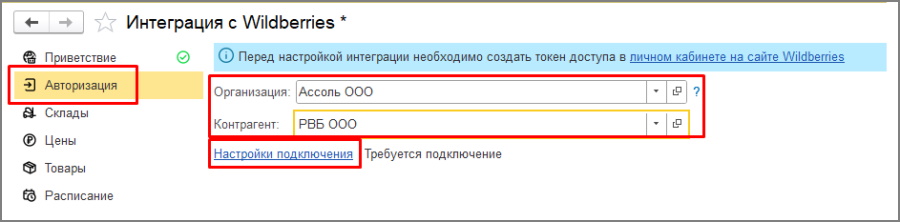
На вкладке «Авторизация» указываем Организацию, Контрагента (со стороны маркетплейса) и нажимаем «Настройки подключения».
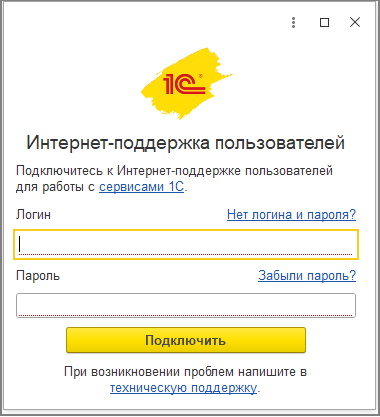
На первом шаге будет выполнена проверка подключения к сервису Интернет-поддержки 1С. Если ранее она не была подключена, то выйдет окно для ввода логина и пароля.
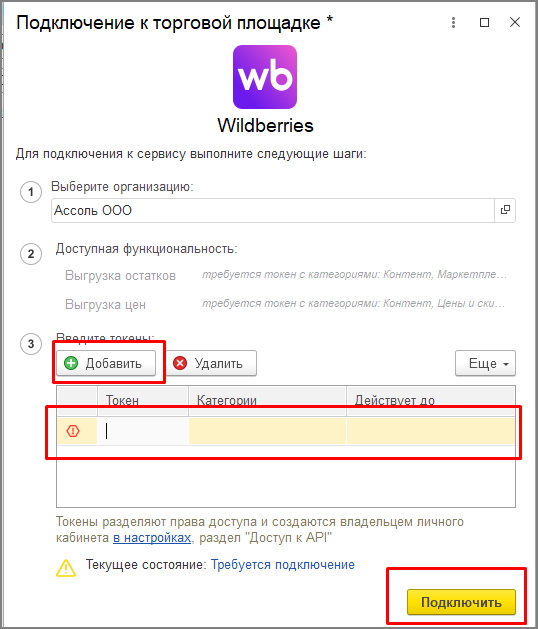
После авторизации в сервисе выйдет окно подключения к торговой площадке. Добавляем токен, полученный ранее в личном кабинете Wildberries и нажимаем «Подключить».
Настройка складов и цен производится аналогично, как при интеграции с Ozon.
3) Настройка интеграции с Яндекс Маркет.
"1С:УНФ" — переходим в раздел «CRM – Каналы продаж – Яндекс Маркет».
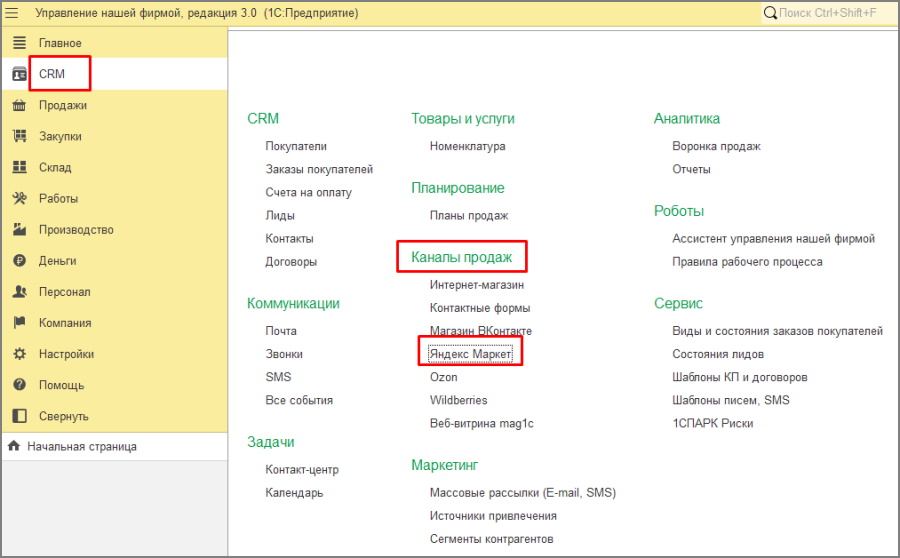
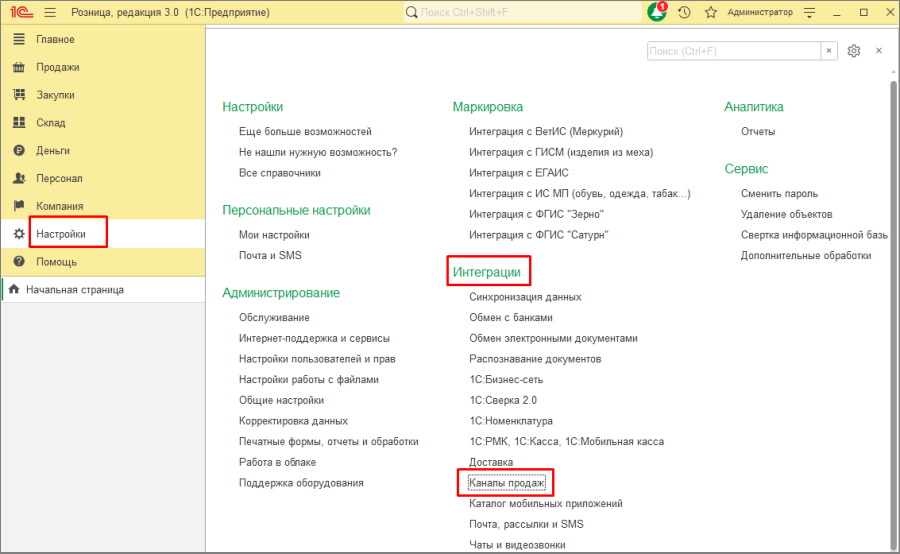
"1С:Розница" — переходим в раздел «Настройки – Интеграции – Каналы продаж – Яндекс Маркет».
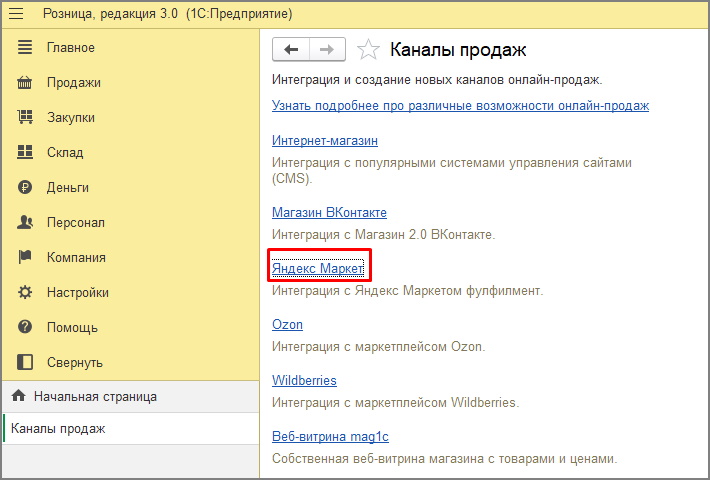
Откроется форма настроек интеграции.
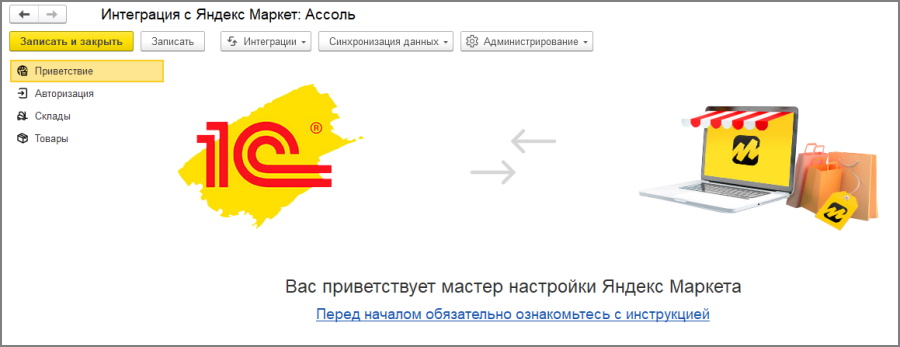
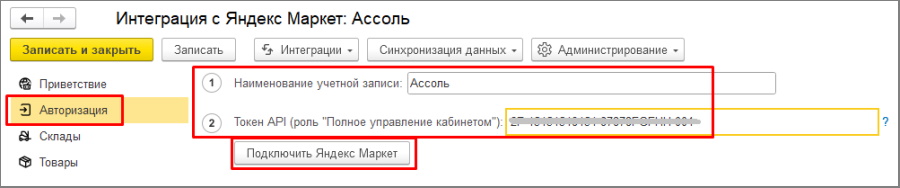
На вкладке «Авторизация» вводим наименование учетной записи и токен API, полученный ранее в личном кабинете Яндекс Маркета. Нажимаем «Подключить Яндекс Маркет».
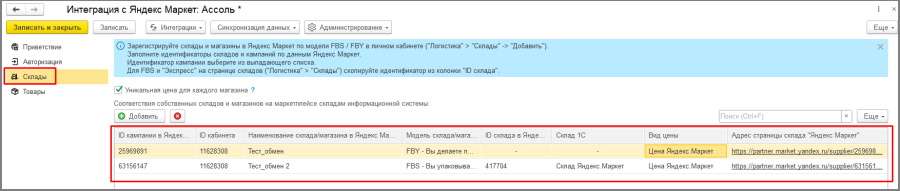
На вкладке «Склады» в табличной части добавляем информацию о складах/магазинах Яндекс Маркета и указываем соответствующие им склады учетной системы 1С.
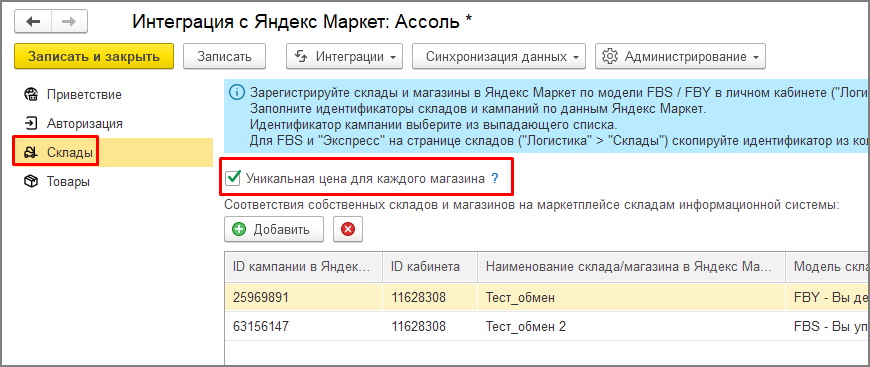
Яндекс М поддерживает два варианта обновления цен: для кабинета в целом, или индивидуальные цены для каждого магазина.
Режим выгрузки определяется переключателем «Уникальная цена для каждого магазина».
Загрузка каталога товаров
Загрузка каталога товара необходима для сопоставления номенклатуры в программе и карточек товаров на маркетплейсе. Это позволит избежать дублей номенклатуры при загрузке документов. Также при начале ведения учета в программе 1С можно заполнять справочник номенклатуры, загрузив продукцию из торговой площадки.
"1С:Бухгалтерия предприятия", редакция 3.0
Переходим в раздел «Продажи — Маркетплейсы и комиссионеры». Нажимаем OZON / Wildberries / Яндекс.Маркет — Загрузить каталог товаров (из файла или через API).
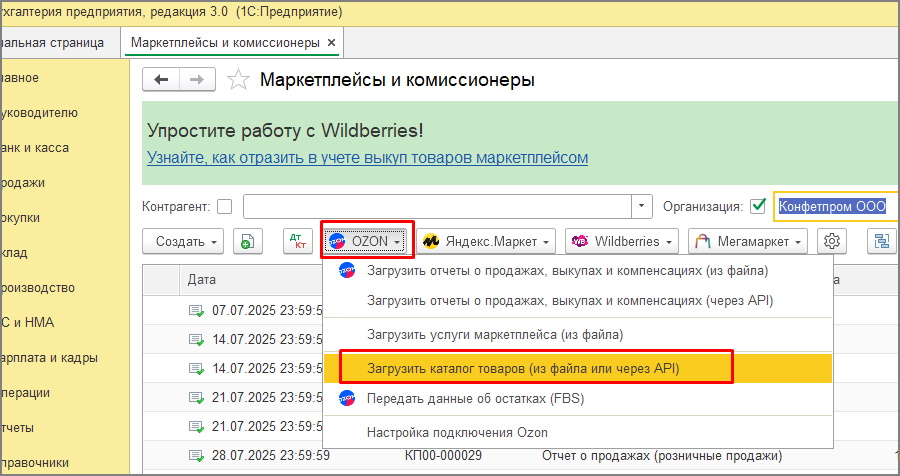
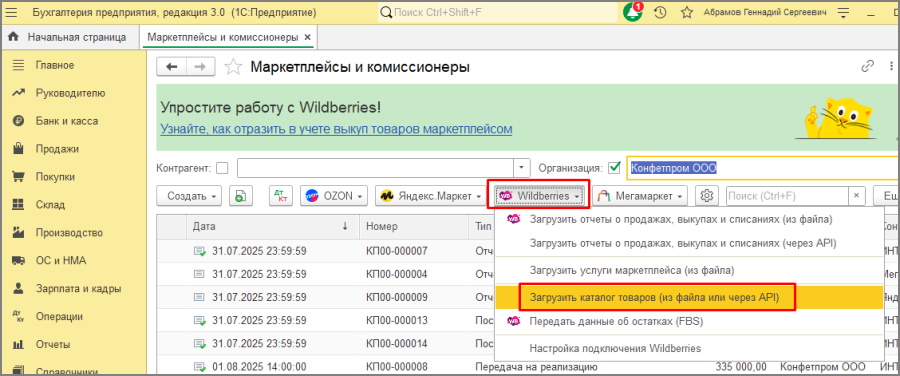
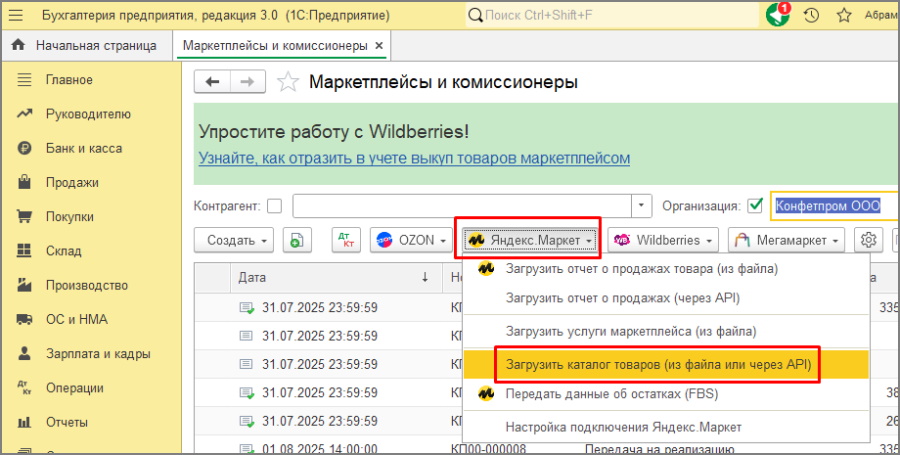
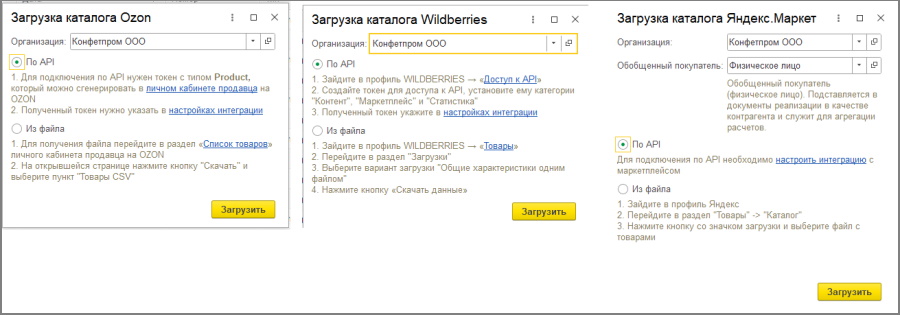
В открывшемся окне указываем Организацию и вариант загрузки. При выборе варианта «Из файла» необходимо предварительно в личном кабинете маркетплейса скачать файл в разделе «Список товаров». Инструкция по скачиванию приведена в окне загрузки. Нажимаем «Загрузить».
Откроется форма сопоставления номенклатуры. В колонке «Данные моей базы» автоматически будет подставлена номенклатура, соответствующая данным торговой площадки. Ее можно изменить вручную, если сопоставление произошло неверно или вовсе программа не смогла сопоставить ни с одной карточкой номенклатуры.
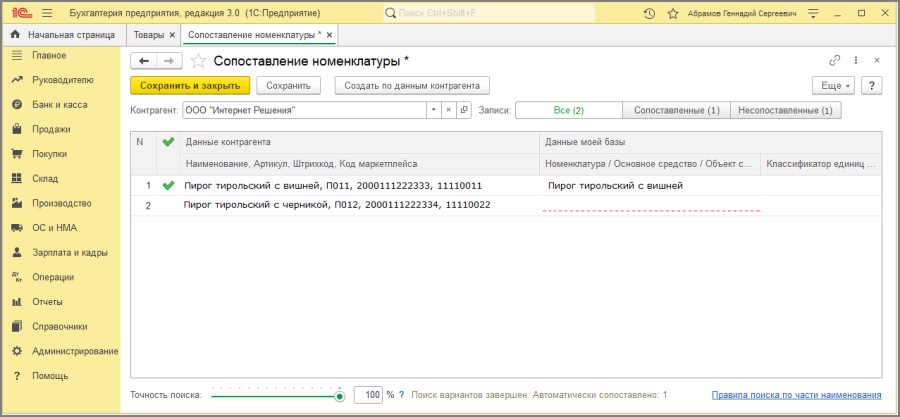
Если номенклатура отсутствует, её можно создать на основании данных маркетплейса. Для этого следует выбрать необходимую строку и нажать «Создать по данным контрагента».
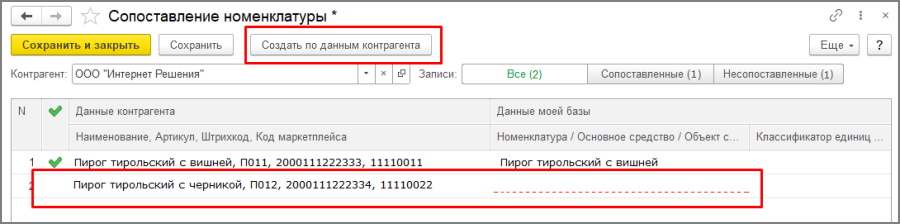
В самой карточке Номенклатуры можно перейти в раздел «Идентификаторы товара в маркетплейсах» и увидеть, с какими изделиями на маркетплейсе она сопоставлена.
Добавлена возможность удалить сопоставление, если товар сопоставлен ошибочно. Тогда при следующей загрузке документов или каталога товара из маркетплейса можно будет правильно сопоставить товар.

"1С:Управление нашей фирмой", редакция 3.0 / "1С:Розница", редакция 3.0
Для загрузки товаров из маркетплейса и сопоставления с номенклатурой в 1С переходим по ссылке «Загрузить/сопоставить товары из Ozon / Wildberries / Яндекс Маркет» в форме настройки интеграции с маркетплейсом. Рассмотрим загрузку на примере Ozon (для Wildberries и Яндекс Маркет порядок действий будет аналогичным).
Есть два режима загрузки:
-
загрузить все новые описания товаров, кроме архивных;
-
загрузить новые описания продукции с детальными настройками.
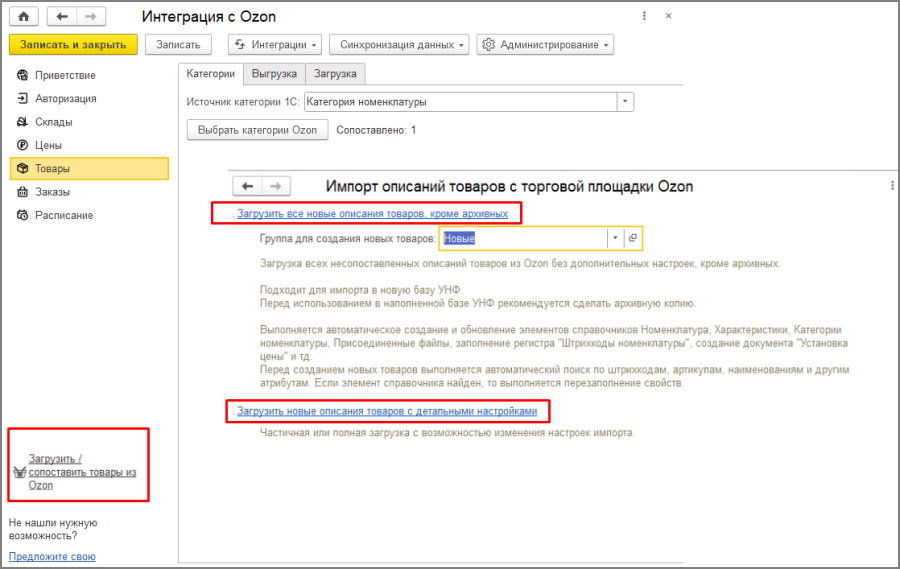
При выборе варианта «Загрузить все новые описания товаров, кроме архивных» будут перенесены все новые товары, которые ранее не загружались из Ozon, кроме архивных. При загрузке произойдет сопоставление с номенклатурой в 1С по наименование, артикулу и другим атрибутам. Для не сопоставленных товаров в 1С будет создана новая карточка. Для новой номенклатуры необходимо указать папку куда она будет автоматически помещена.
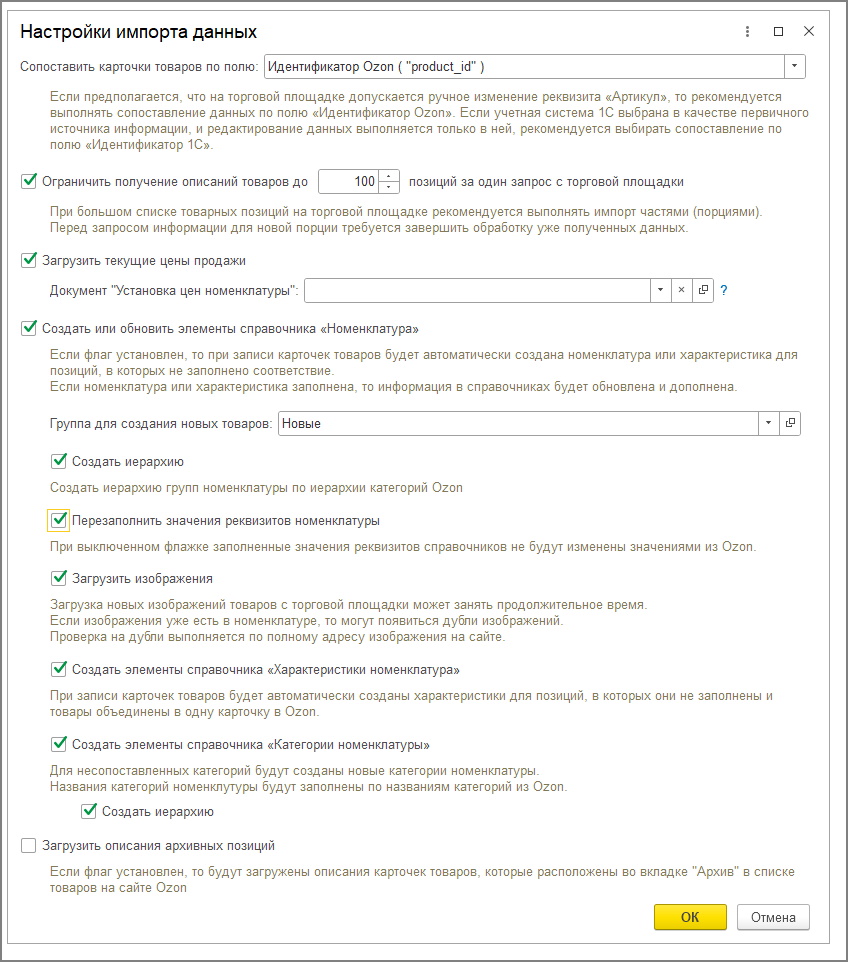
При выборе варианта «Загрузить новые описания товаров с детальными настройками» появится возможность указать настройки импорта. Нажимаем на ссылку загрузки и откроется форма получения данных с сохраненными ранее настройками импорта. Для изменения настроек переходим по соответствующей ссылке.

Сопоставление можно настроить по Идентификатору Ozon ("product_id") или Идентификатору 1С ("Артикул", "offer_id").
Передача данных об остатках товаров
При ведении продаж по схеме FBS необходимо передавать данные об остатках.
"1С:Бухгалтерия предприятия", редакция 3.0
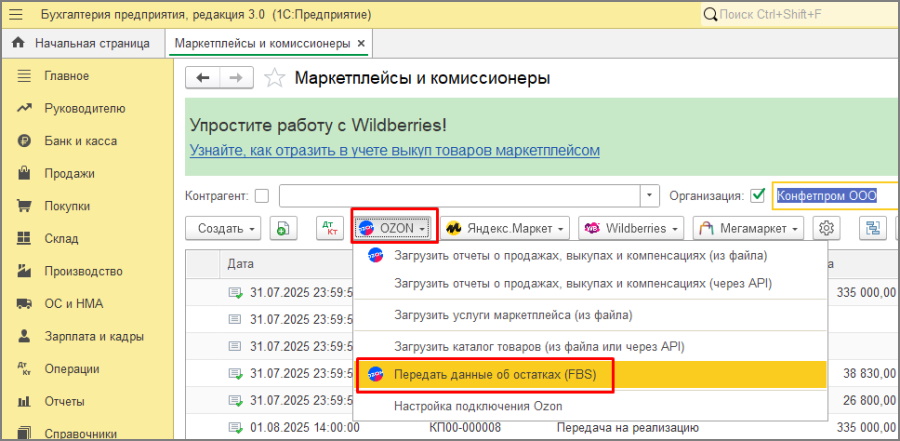
Для передачи остатков переходим в раздел «Продажи — Маркетплейсы и комиссионеры». Нажимаем OZON / Wildberries / Яндекс.Маркет — Передать данные об остатках (FBS).
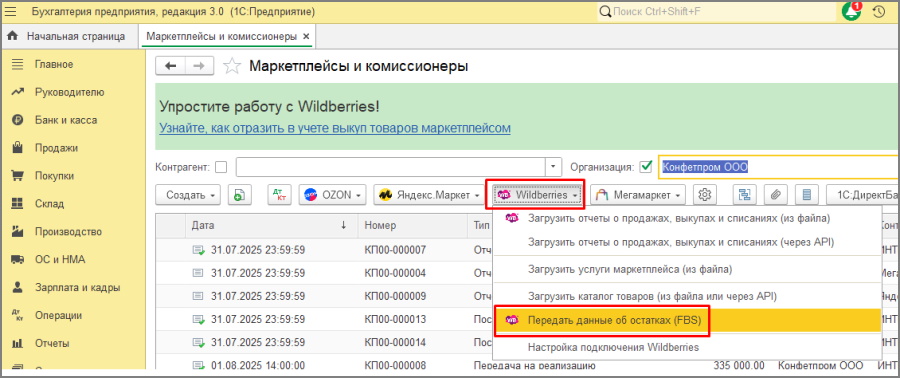
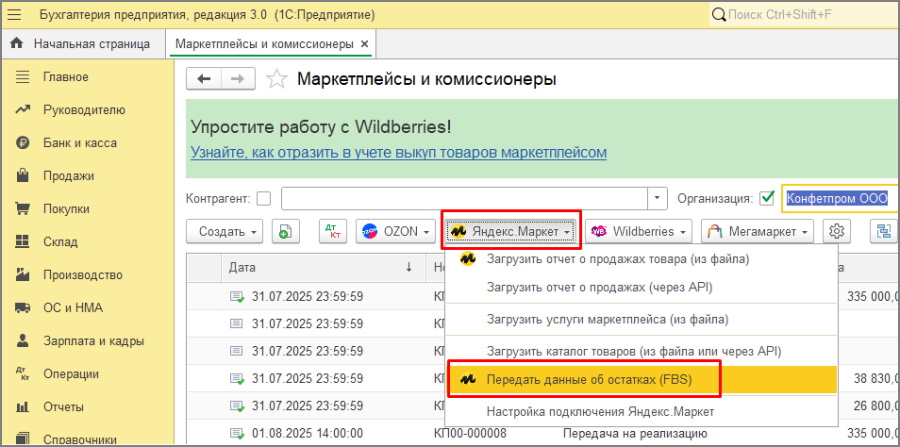
В открывшейся форме указываем склад, заполняем количество товара, доступное на маркетплейсе (указав процент от остатка на складе в верхнем переключателе «Доступно на маркетплейсе», либо вручную указав колчичество в колонке «Новое количество»).
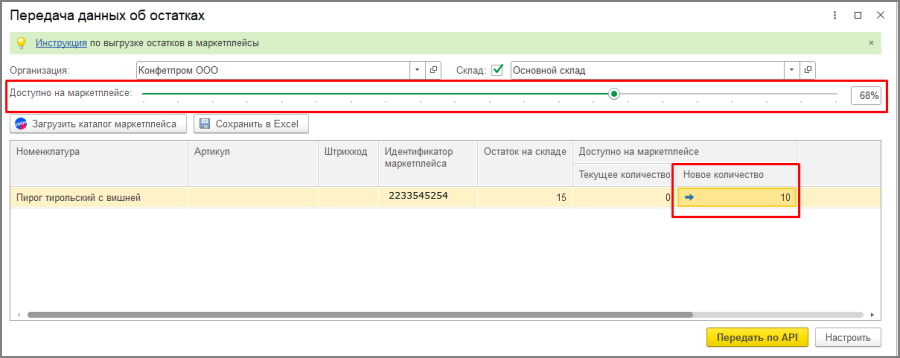
Для передачи данных по API нажимаем кнопку «Передать по API». Для загрузки данных через файл нажимаем «Сохранить в Excel».
"1С:Управление нашей фирмой", редакция 3.0 / "1С:Розница", редакция 3.0
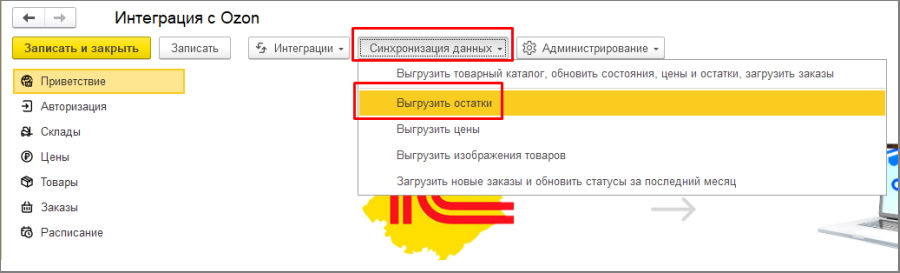
Для передачи остатков переходим форму настроек интеграции с маркетплейсом и нажимаем «Синхронизация данных — Выгрузить остатки».
Загрузка отчетов
В учетную программу 1С можно загружать из личного кабинета маркетплейса отчеты о продажах, выкупах, компенсациях. Для избежания дублей при загрузке предусмотрена проверка на наличие загруженных и отраженных в программе документов.
"1С:Бухгалтерия предприятия", редакция 3.0
Рассмотрим загрузку отчетов на примере Ozon (для других маркетплейсов загрузка будет выполняться аналогично из соответствующего подраздела).
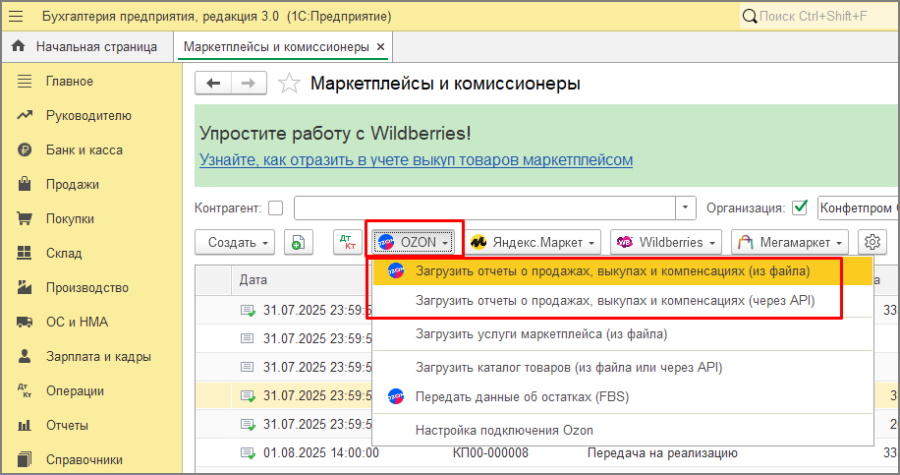
В рабочем месте «Продажи — Маркетплейсы и комиссионеры» нажимаем «OZON — Загрузить отчеты о продажах, выкупах и компенсациях (из файла / через API)».
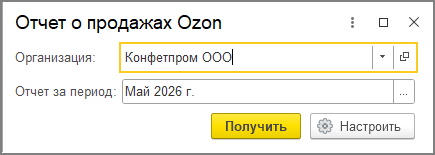
При выборе варианта загрузки «через API» откроется форма, в которой указываем Организацию и период загрузки. Нажимаем «Получить».
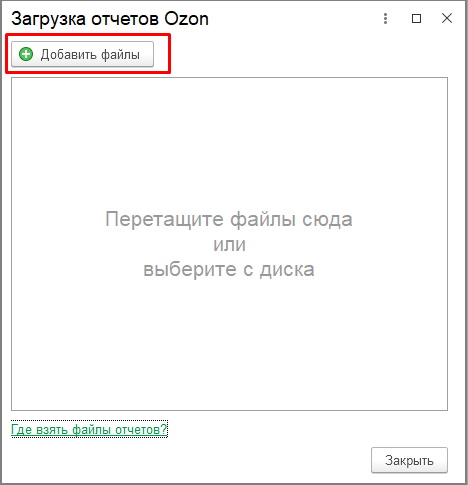
При выборе варианта загрузки «из файла» откроется форма, в которую добавляем файлы, выгруженные раннее из личного кабинета маркетплейса.
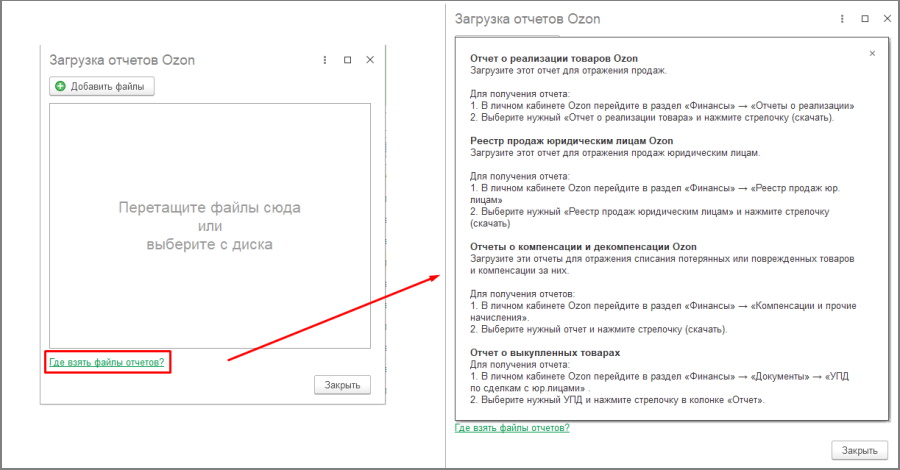
Внизу формы есть ссылка «Где взять файлы отчетов?», нажав на которую выйдет подсказка о том, как найти нужные отчеты в личном кабинете маркетплейса.
На следующем шаге необходимо указать вариант загрузки строк в документах: детально, как в файле / сворачивать продажи одинаковых товаров в одну строку.
В случае, если загружаемый отчет уже был ранее загружен и отражен в учетной системе, программа укажет его в окне загрузки. Если не нужно повторно его загружать, то убираем галочку у данного отчета.
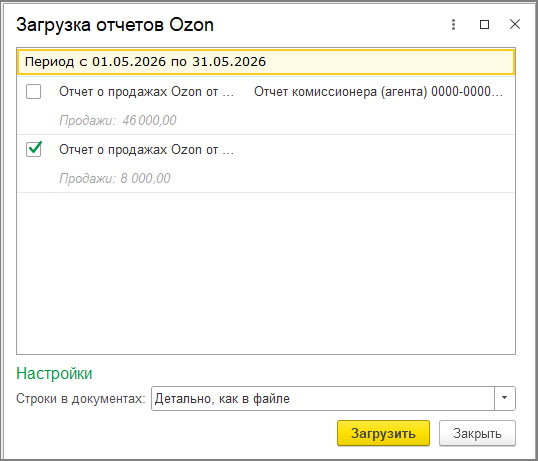
Также выполняется проверка на соответствие сумм в загружаемом отчете и в созданном раннее документе. Информация о несоответствии будет выведена в окне загрузки.
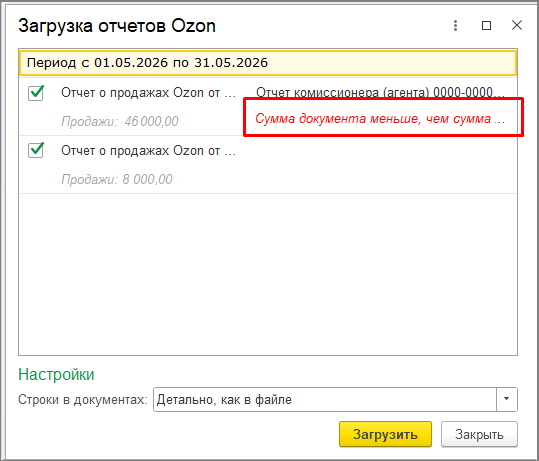
Галочками отмечаем отчеты, которые необходимо загрузить и нажимаем «Загрузить». На следующем шаге может выйти окно сопоставления номенклатуры (для нового товара). После сопоставления номенклатуры откроется список созданных документов.
"1С:Управление нашей фирмой", редакция 3.0 / "1С:Розница", редакция 3.0
Предусмотрена загрузка отчетов через API и из файлов. Загружать напрямую по API можно только отчеты Ozon.
Рассмотрим загрузку документов на примере Ozon.
Переходим в раздел «Продажи — Продажи — Комиссионные продажи».
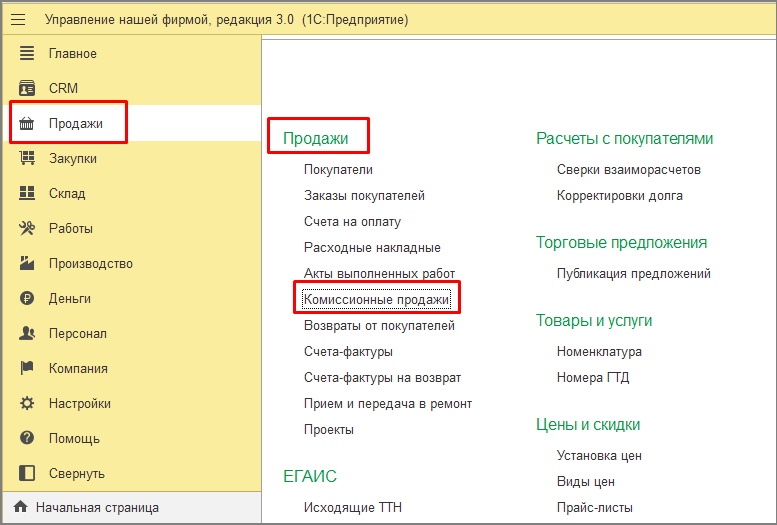
Далее в зависимости от того, какой вид отчета хотим загрузить (продажи/возвраты/выкуп) переходим в соответствующую вкладку и нажимаем «Создать». В открывшемся документе нажимаем «Загрузить из маркетплейса» и выбираем вариант загрузки.
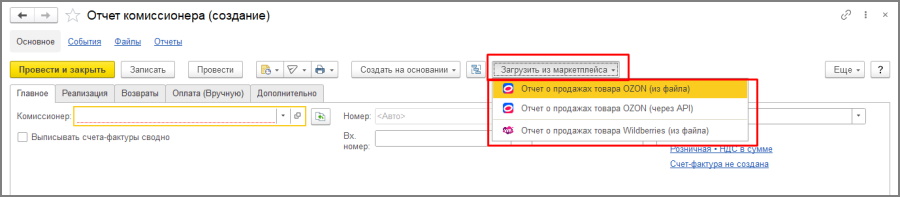
После загрузки будет создан учетный документ в 1С. Если при импорте номенклатура не будет найдена, то выйдет предупреждение. Для корректного заполнения такой номенклатуры необходимо будет открыть форму для импорта описаний товаров из маркетплейса и сопоставить номенклатуру маркетплейса с номенклатурой в 1С.