Настройка связи с контрагентами
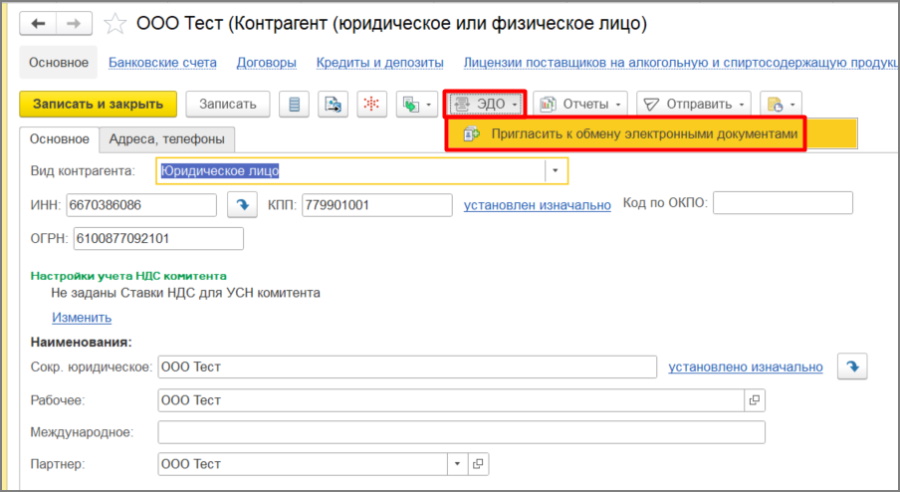
Для получения и отправки документов необходимо настроить связь с контрагентами. Приглашения к обмену может высылать любая из сторон документооборота.Для приглашения контрагента откройте карточку контрагента, далее выберите ЭДО — Пригласить к обмену электронными документами.
В открывшемся окне выберите:
- организацию, если в базе учет ведется по нескольким организациям
- идентификатор контрагента. Если у контрагент использует только один идентификатор, система его найдет и автоматически проставит. Но, идентификаторов может быть много, в этом случае требуется уточнить у контрагента на какой отправлять приглашение. Контрагент может прислать свой ИД, в этом случае скопируйте его и вставьте в соответствующее поле.
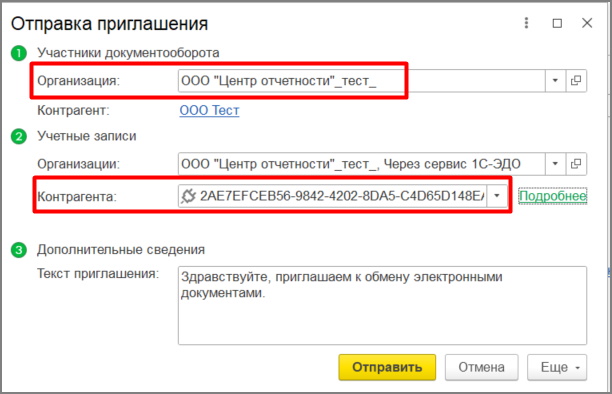
Далее нажмите «Отправить».
Контрагенты могут использовать разных операторов ЭДО, связь между операторами называется роуминг. Настраивается роуминг автоматически, дополнительных действий пользователю делать не нужно.
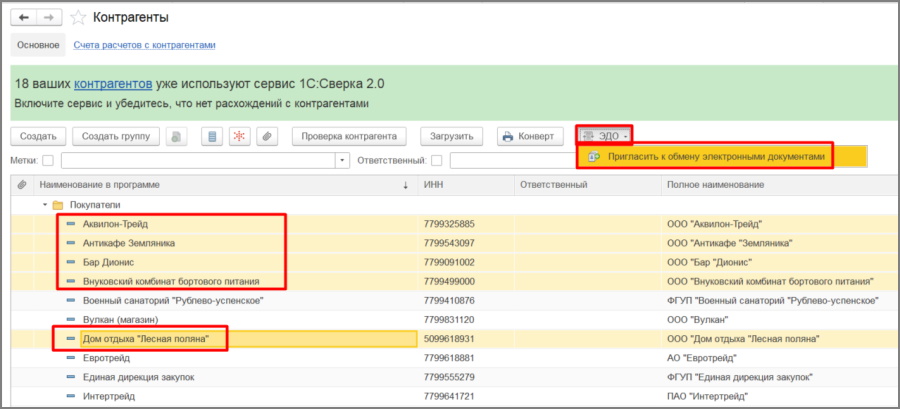
Для массовой отправки приглашений откройте справочник «Контрагенты», выделите из списка контрагентов, которых необходимо пригласить, нажмите ЭДО - Пригласить к обмену электронными документами
В открывшемся окне выберите свою организацию, нажмите «Далее»
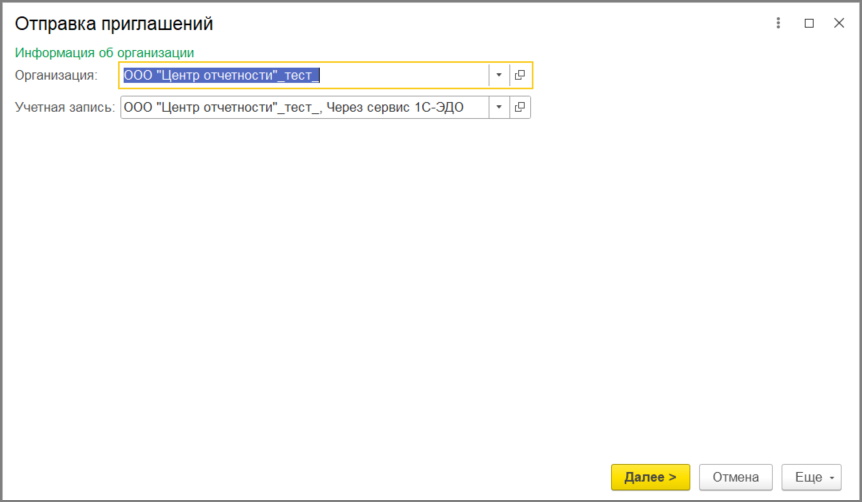
На следующем этапе система предложит выбрать ИД контрагентов, если не сможет их определить самостоятельно.
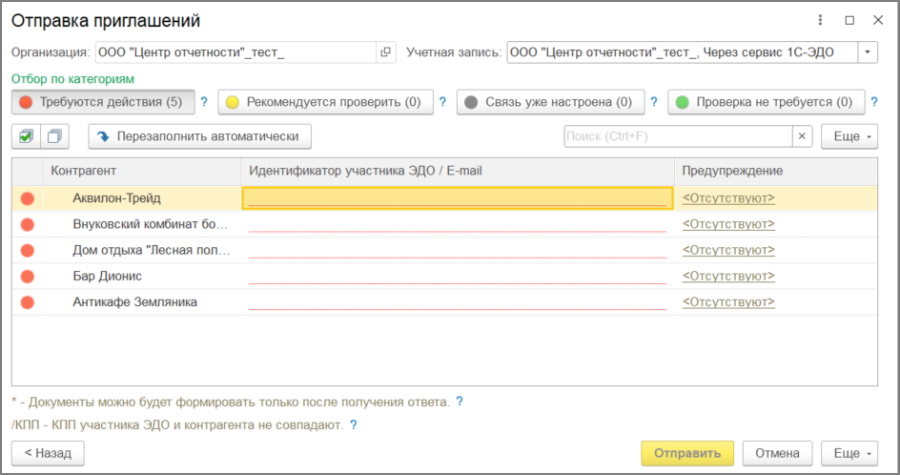
При необходимости заполните «Идентификатор участника ЭДО / E-mail», нажмите «Отправить».
После того как контрагент примет приглашение, можно будет обмениваться документами.
Еще один способ отправить приглашение — отправить контрагенту сразу документ. При отправке система увидит, что связь с контрагентом не настроена и предложит отправить приглашение. Таким образом контрагент получит приглашение и после принятия сразу получит документ.
Обмен документами
Во встроенном модуле ЭДО обмениваться документами можно как в формализованном виде (т. е. форма закреплена законодательно), так и вложенными произвольными файлами. Если используются сторонние сервисы, то обмен документами происходит через выгрузку-загрузку файлов.
1. Использование сторонних сервисов
Для выгрузки в файл в документе нажмите Еще — ЭДО — Выгрузить документ в файл.
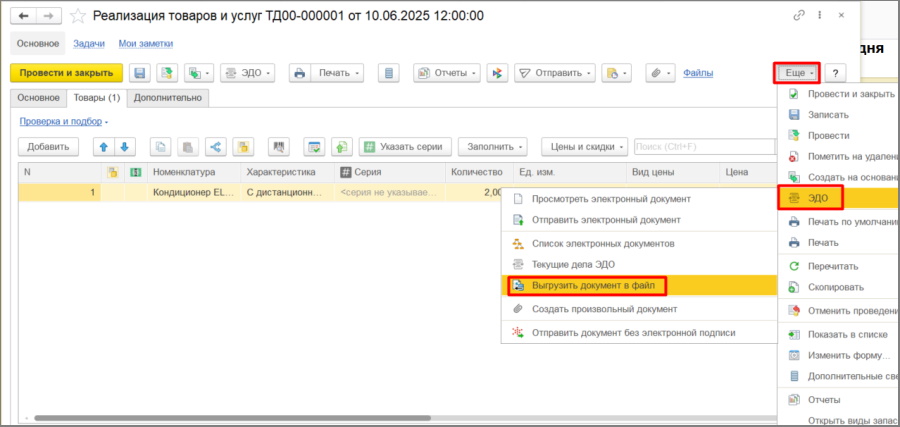
В открывшемся окне можно предварительно посмотреть как будет выглядеть документ, перейдя по ссылке.
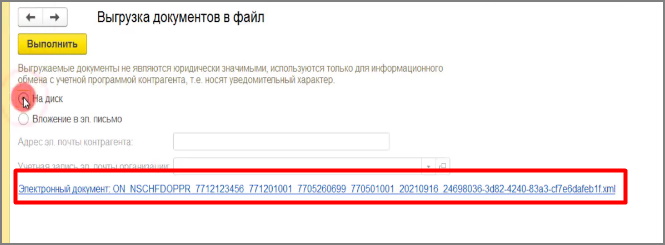
Для выгрузки на компьютер поставьте переключатель «На диск», нажмите «Выполнить». Система предложит выбрать папку для выгрузки файла. Выберите папку, нажмите «Выбрать папку».
Важно! Файл сохраняется в формате архива, который содержит необходимый файл xml. Если сторонний сервис может загружать только xml-файлы, то архив предварительно необходимо распаковать.
2. Обмен документами во встроенном модуле ЭДО
Во встроенном модуле ЭДО работа происходит напрямую в документах.
Для отправки в документе нажмите «ЭДО», выберите:
- «Просмотреть электронный документ» — электронный документ будет открыт для просмотра, при необходимости его можно подписать и отправить контрагенту
- «Отправить электронный документ» — документ будет подписан и отправлен контрагенту без предварительного просмотра
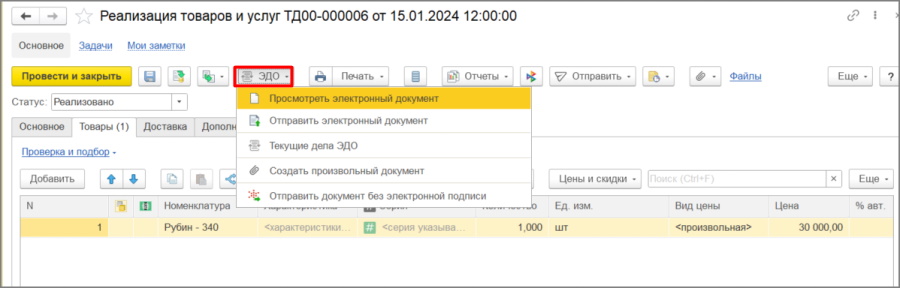
Предусмотрен обмен файлами в виде произвольного документа.
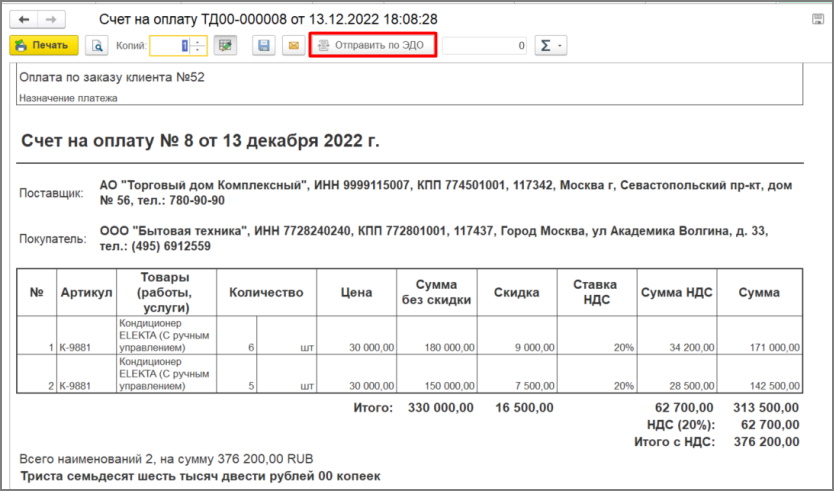
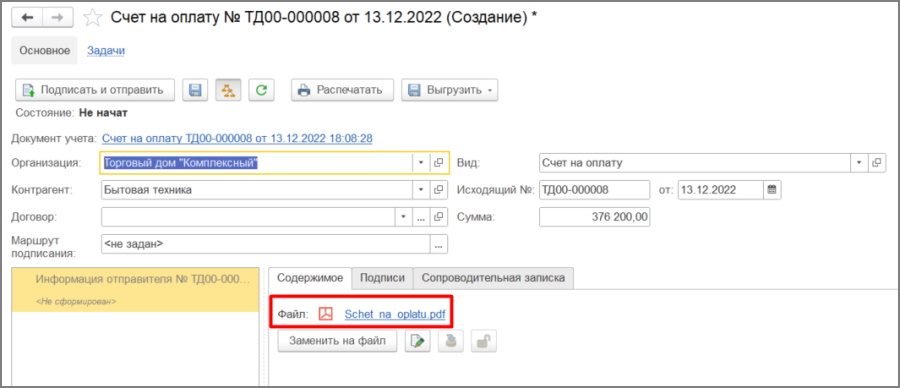
Если в печатной форме документа нажать «Отправить по ЭДО» — сформируется произвольный документ с вложенным файлом. Такие документы тоже имеют юридическую значимость.
Во встроенном модуле ЭДО предусмотрена массовая отправка документов.
Для этого в списке документов выделите необходимые, нажмите ЭДО — Отправить электронный документ.
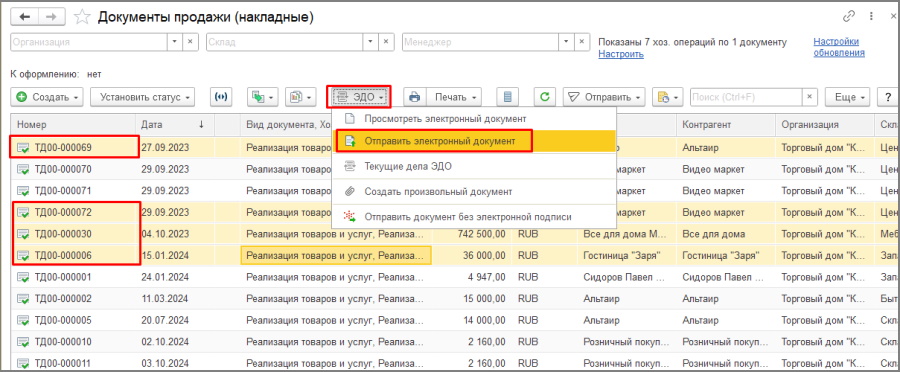
Важно! Для массовой отправки документов с контрагентами должна быть настроена связь.
Все документы отображаются в рабочем месте «Текущие дела ЭДО».
«Текущие дела ЭДО» — это главное рабочее место в программах 1С, предназначенное для отслеживания и обработки электронных документов. Оно помогает контролировать входящую и исходящую корреспонденцию, подписывать отправления и оперативно реагировать на действия контрагентов.
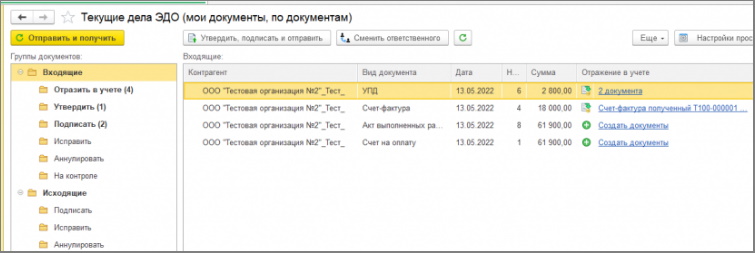
Электронные документы в рабочем месте разбиты по папкам (входящие, исходящие). Документы в зависимости от состояния попадают в ту или иную подпапку, например, документы для подписания будут находится в папке Входящие — Подписать.
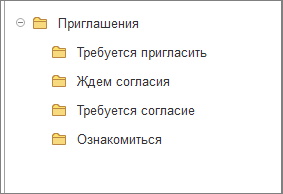
Отдельно раздел для работы с приглашениями.
При завершении документооборота документ попадает в Архив ЭДО.
Архив ЭДО - это журнал электронных документов. Здесь находятся все электронные документы, которые когда-либо приходили или были сформированы в текущей системе, а так же все приглашения. В Архиве есть быстрые отборы по организации, контрагенту, типу документа и т. д.
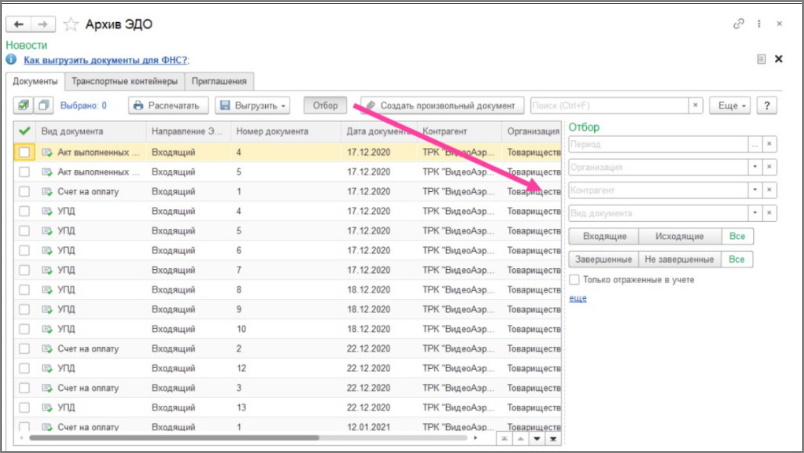
Документы сохраняются вместе с файлами электронных подписей, что сохраняет их юридическую значимость в течение всего срока хранения.
Подводя итог, можно с уверенностью сказать, что встроенный модуль ЭДО в 1С — это не просто инструмент для обмена юридически значимыми документами, а полноценная среда для эффективного взаимодействия с контрагентами.
Встроенный модуль ЭДО органично вписывается в повседневную работу бухгалтера, избавляя от рутины выгрузок-загрузок и сторонних сервисов. Это современный, безопасный и удобный способ вести документооборот прямо в вашей учетной системе.
Если вам понадобится помощь с подключением или вы хотите ознакомиться с сервисом, можете обратиться к нам за помощью, отправив письмо на email: zakaz@tlink.ru или позвонив по телефону: +7(343) 288-75-45.