
Как добавить электронную подпись в 1С
Электронная подпись в 1С нужна регулярно: сдача отчётности в ФНС, обмен документами с контрагентами через ЭДО, работа с системой маркировки. Для всего этого требуется сертификат электронной подписи — без него задачи не решить, а с ним настройка занимает всего несколько минут.
Что понадобится перед началом:
-
КриптоПро CSP — программа для работы с сертификатами. Если у вас уже подключены 1С:Отчётность или ЭДО, скорее всего, она уже установлена.
-
Сертификат — выдаётся удостоверяющим центром. Вы получаете его либо в виде файла, либо записанным на токен (USB-ключ с электронной подписью).
-
Носитель закрытого ключа — если подпись на токене, он должен быть вставлен в USB-порт. Если в файле — файл должен находиться на компьютере.
Проверка установленного сертификата в системе
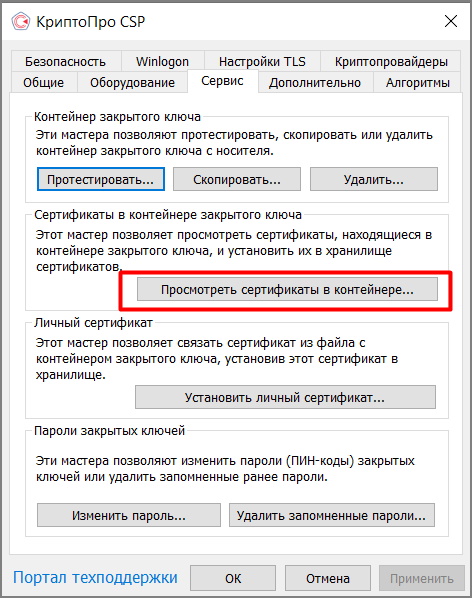
Откройте Панель управления → КриптоПро CSP → вкладка «Сервис» → кнопка «Просмотреть сертификаты в хранилище» (рис. 1).
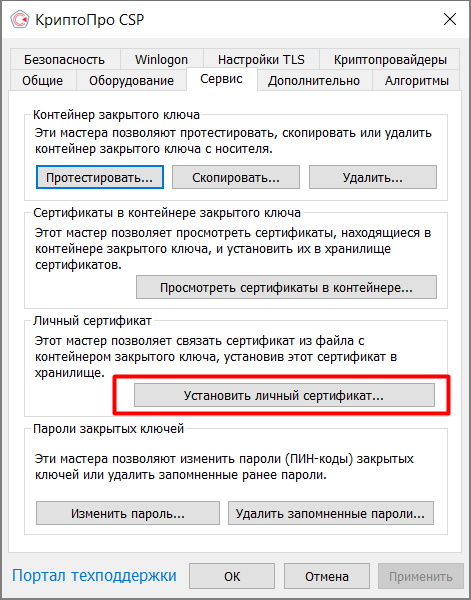
Перейдите в раздел «Личные» и проверьте, есть ли там ваш сертификат. Если да — этот шаг можно пропустить. Если нет — нажмите «Установить личный сертификат» и укажите файл (рис. 2).
Добавление сертификата в 1С
После того как сертификат установлен в личное хранилище, его нужно подключить в 1С:-
Запустите 1С в режиме «Предприятие» (не «Конфигуратор»).
-
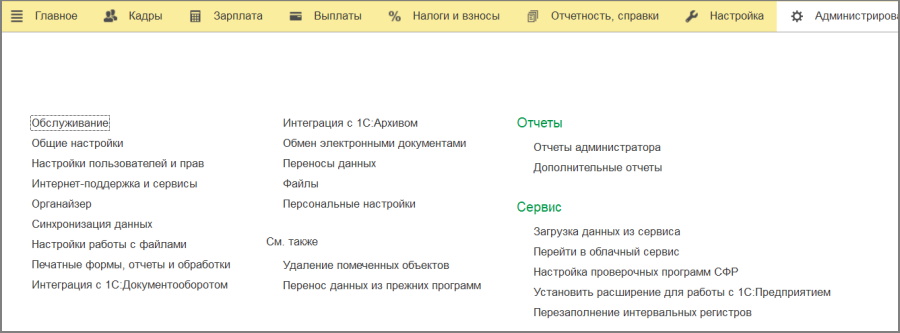
Перейдите в раздел Администрирование → Обмен электронными документами (рис. 3).
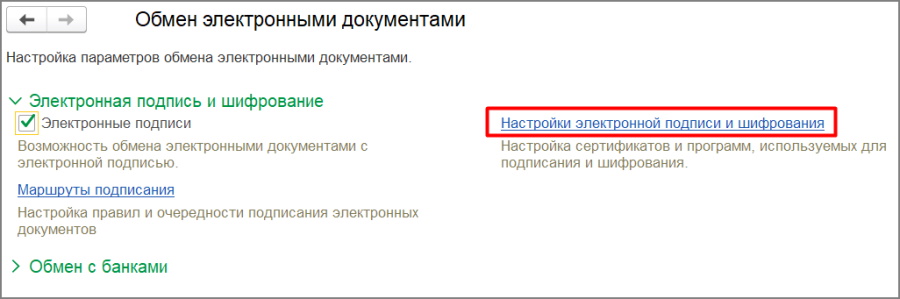
3. Откройте «Настройки сертификатов электронной подписи и шифрования» (рис. 4)
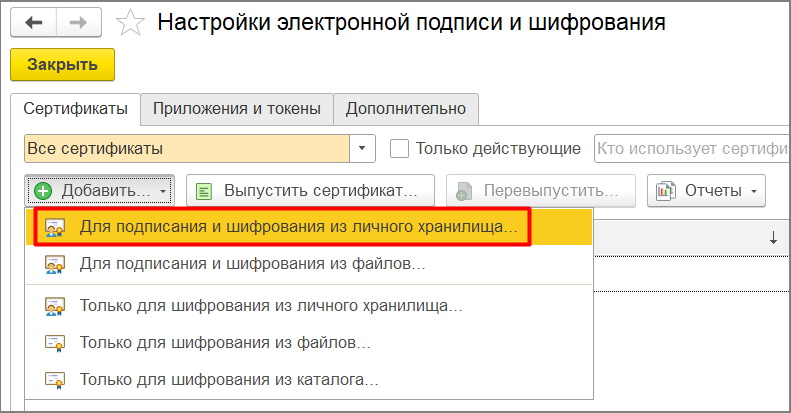
4. Нажмите «Добавить» → «Для подписания и шифрования из личного хранилища» (рис. 5).
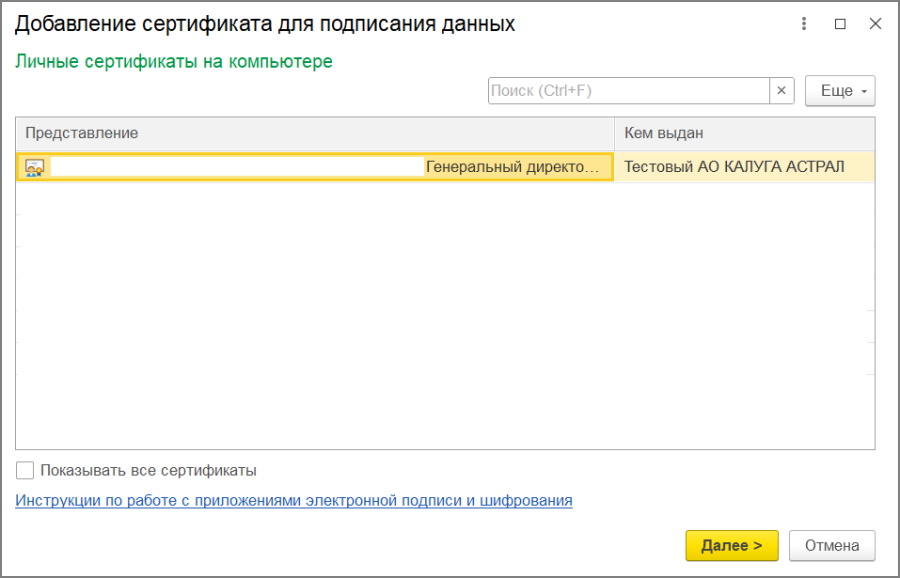
5. В открывшемся списке выберите нужный сертификат (рис. 6).
Готово — сертификат добавлен в систему.
Проверка корректности настройки
Откройте карточку добавленного сертификата и нажмите «Проверить». Если ошибок нет — всё настроено верно. Если появляются сообщения о статусе или цепочке — см. раздел ниже.
Частые проблемы и их решение
Сертификат не виден в списке
-
Убедитесь, что сертификат находится в хранилище «Личные», а не в другой папке.
-
Запустите 1С от имени администратора (правый клик → «Запуск от имени администратора»).
-
Проверьте разрядность: 1С и КриптоПро должны быть одинаковой битности — обе 32-битные или обе 64-битные. Несовпадение — частая причина необъяснимых ошибок.
Сертификат виден, но подписать документ не получается
-
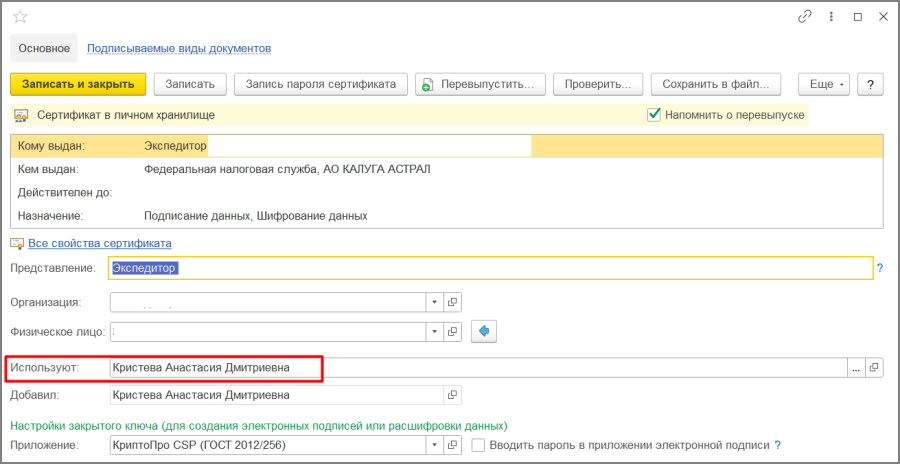
Проверьте, что за текущим пользователем закреплено право использования подписи (рис. 7).
-
Запустите 1С от имени администратора.
Сертификат не найден
-
Нет доступа к закрытому ключу — токен не вставлен, не опознан системой или не установлен драйвер носителя.
-
Попробуйте извлечь и заново вставить токен.
-
Переустановите сертификат через КриптоПро.
1С не работает с КриптоПро
-
Встречается редко. Переустановите КриптоПро, при установке выберите опцию «Для 1С», если она доступна.
-
При сложностях с установкой или настройкой КриптоПро обратитесь к системному администратору — он поможет оперативно разобраться.
Сертификат установлен и готов к работе. Однако для подписания документов от имени юридического лица представителем может дополнительно потребоваться машиночитаемая доверенность (МЧД). Как настроить МЧД в 1С писали здесь.