
Ошибки в кадровом учёте (неверная дата приёма, опечатка в ФИО, ошибочный выбор подразделения или должности и т. д.) могут привести к некорректному расчёту стажа сотрудника, а также к претензиям и санкциям со стороны Социального фонда России (СФР) и трудовой инспекции. Своевременное исправление неточностей — залог юридической безопасности организации.
В этой статье разберём:
-
Как исправить неточности в приказе о приёме на работу (форма Т‑1) и личной карточке (форма Т‑2) в программе «1С:ЗУП» (на примере ошибочной даты приёма).
-
Как на основании исправлений подготовить корректирующий отчёт ЕФС‑1.
-
Как отразить в программе аннулирование трудового договора.
-
Как отразить смену реквизитов организации (например, изменение наименования).
-
Как отразить реорганизацию в форме слияния.
1. Исправление даты приёма на работу
Пример ошибки: указана дата приёма 01.02.2026, а должна быть 02.02.2026 (нельзя принять сотрудника в выходной день).
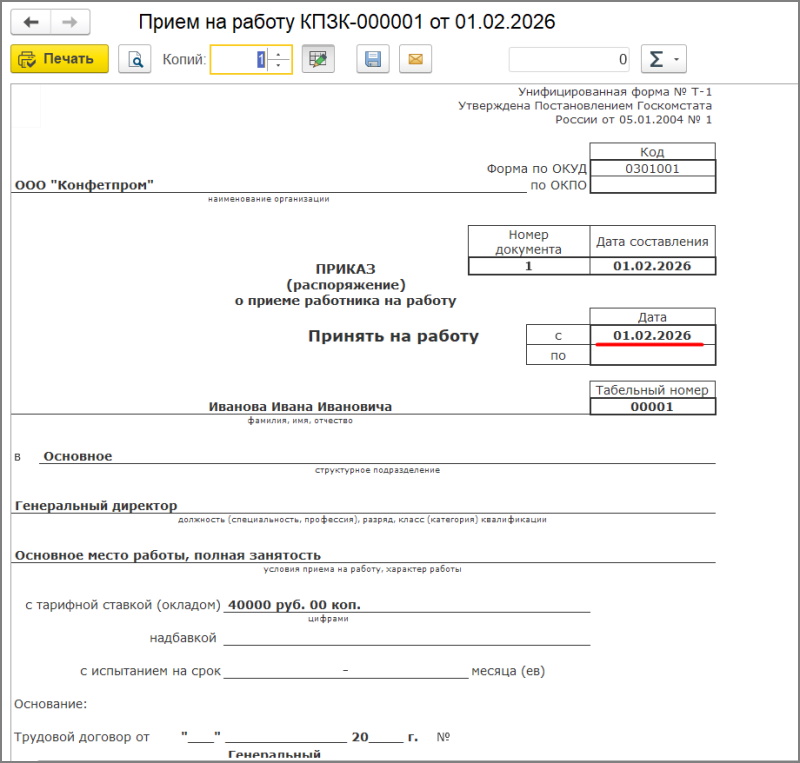
Порядок действий:
-
Откройте документ «Приём на работу» (
Кадры → Приёмы, переводы, увольнения). -
Нажмите кнопку «Исправить».
При исправлении документа «Приём на работу» автоматически обновятся сведения:
-
в Приказе о приёме на работу (форма Т‑1);
-
в Личной карточке (форма Т‑2).

3. Внесите изменения
-
укажите дату документа, которая должна отразиться в исправленном приказе;
-
внесите исправленную дату приёма;
-
установите флажок «Отразить в трудовой книжке» — это необходимо для подачи корректировочных сведений в СФР.
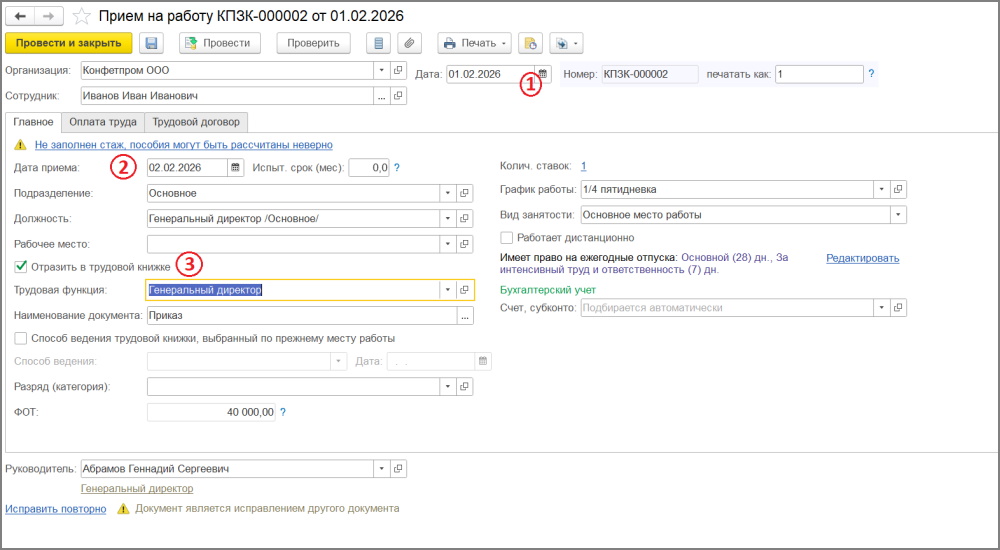
Важность использования кнопки «Исправить»:
Эта функция позволяет программе зафиксировать первоначальные и исправленные сведения. Это критично для корректного отражения отменяемого мероприятия в отчёте ЕФС‑1: система автоматически подставит нужный идентификатор (UUID), что исключит проблемы при сдаче отчёта в СФР.
4. Проверьте корректность данных в «Приказе о приёме на работу» и «Личной карточке».


2. Корректировка отчёта ЕФС‑1
Работодатель обязан подавать достоверные сведения в СФР. Если в уже сданном отчёте ЕФС‑1 обнаружены ошибки (например, неверные данные о должности, графике работы или оплате труда), необходимо оперативно внести исправления.
Порядок действий:
-
В документе «Приём на работу» нажмите «Исправить» и внесите нужные изменения.
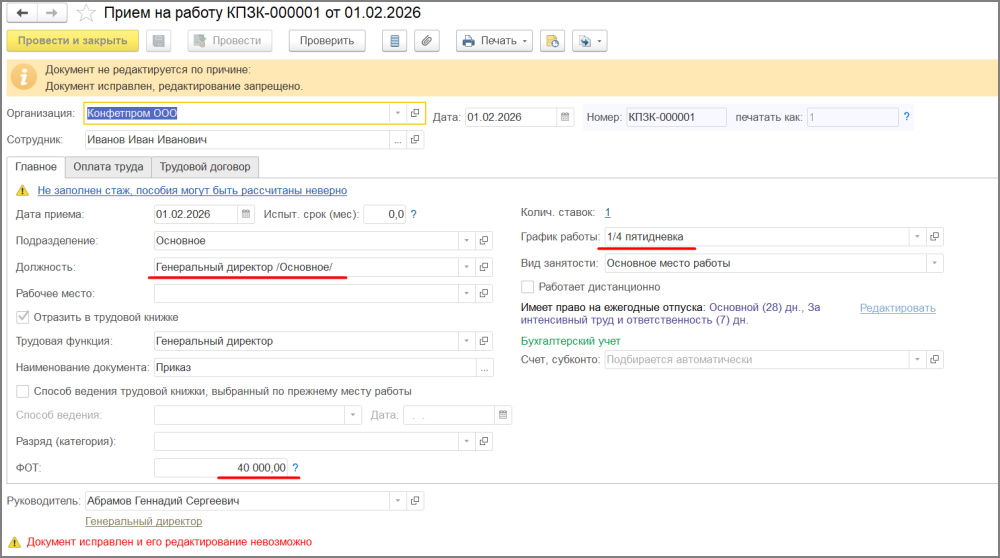

2. Сформируйте отчёт ЕФС‑1:
-
Кадры → Электронные трудовые книжки; -
или
Отчётность, справки → 1С‑Отчётность.

Новые сведения:

3. Проверьте данные:
-
сверьте идентификатор (UUID) в отменяемом мероприятии с тем, что был указан в ранее сданном отчёте — они должны совпадать;
-
учтите, что изменения в заработной плате в ЕФС‑1 не отражаются.
3. Аннулирование трудового договора
Аннулирование трудового договора — это специальная процедура, применяемая в строго ограниченных законом случаях (когда договор изначально не должен был заключаться или утратил силу).
Работодатель обязан подать в СФР форму ЕФС‑1 с признаком «Отмена» (п. 4.12 Порядка заполнения формы ЕФС‑1, утв. постановлением Правления ПФР от 31.10.2022 № 245п).
Порядок действий в «1С:ЗУП»:
-
Создайте документ «Регистрация трудовой деятельности» (
Кадры → Электронные трудовые книжки). -
Нажмите «Отменить» и выберите мероприятие по конкретному сотруднику.

3. Убедитесь, что идентификаторы в ранее отправленном приёме на работу и в новом документе совпадают.

4. Сформируйте отчёт ЕФС‑1 (
Кадры → Электронные трудовые книжки или Отчётность, справки → 1С‑Отчётность). Сведения по отменяемому мероприятию заполнятся автоматически.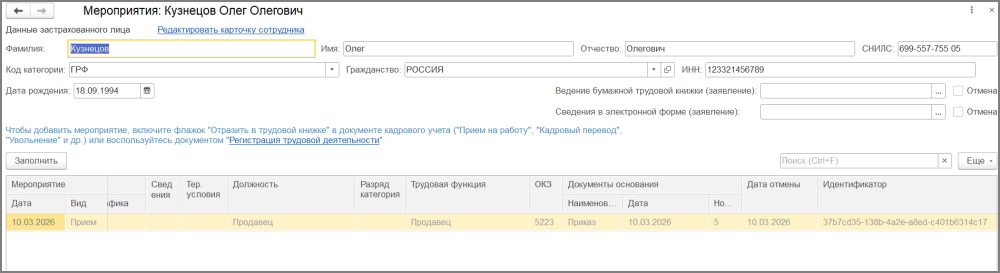
4. Смена наименования организации
Если организация меняет наименование (при сохранении юридического лица), все документы, связанные с трудовыми отношениями, должны быть обновлены. Работодатель обязан подать в СФР форму ЕФС‑1 с новыми сведениями.
Важные нюансы:
-
кадровое мероприятие в ЕФС‑1 — «Переименование»;
-
срок подачи сведений — не позднее 25‑го числа месяца, следующего за месяцем, в котором произошло переименование;
-
ориентир — дата регистрации изменений в ЕГРЮЛ (п. 4, 53 Порядка заполнения формы ЕФС‑1, утв. приказом СФР от 17.11.2023 № 2281).
Порядок действий в «1С:ЗУП»:
-
Создайте документ «Регистрация трудовой деятельности» (
Кадры → Электронные трудовые книжки). -
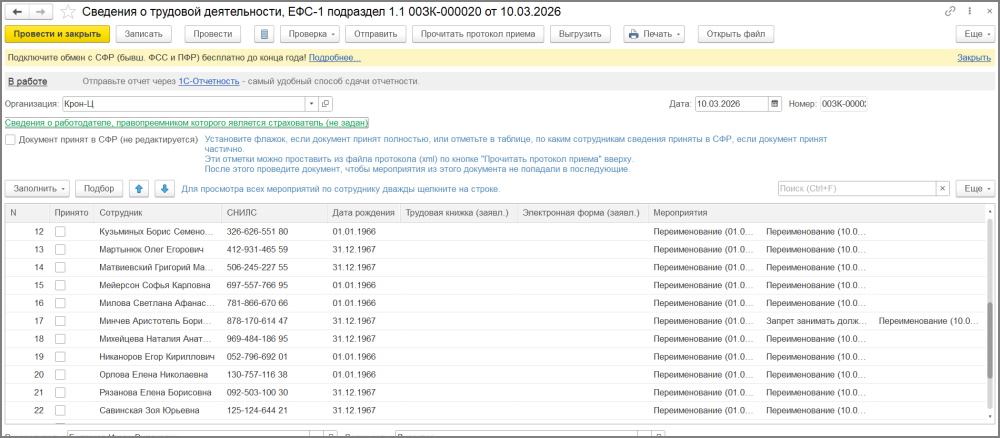
Нажмите кнопку «Переименование» и заполните необходимые сведения. Если сотрудников много, можно заполнять данные порциями (установите соответствующий флажок).


3. Сформируйте отчёт ЕФС‑1 и заполните его всеми мероприятиями.
5. Реорганизация в форме слияния
Реорганизация путём слияния требует точного отражения в кадровом учёте: сотрудники переходят в новую организацию с сохранением стажа и места работы.
Ключевые требования:
-
сведения подаются по каждому работнику;
-
увольнение по инициативе работодателя запрещено;
-
в ЕФС‑1 указывается кадровое мероприятие «Переименование» (п. 53 Порядка № 2281) — его может подать как организация‑правопредшественник, так и организация‑правопреемник (с указанием прежнего и нового регистрационных номеров страхователя в СФР);
-
мероприятие «Перевод» (при изменении должности) подаёт только правопреемник (письмо СФР от 03.06.2025 № 19‑20/29043).
Порядок действий в «1С:ЗУП» (функционал не автоматизирован, документы заполняются вручную):
-
В документе «Регистрация трудовой деятельности»:
- добавьте сотрудников вручную или используйте кнопку «Переименование» (лишних сотрудников удалите вручную);
- укажите сведения о переводе в другую организацию и дату начала ведения трудовой деятельности в организации‑правопреемнике.
- данные может подать как прежний, так и новый страхователь.

2. Изменения в должности и подразделении подаёт организация‑правопреемник:
-
через «Кадровый перевод»;
-
«Кадровый перевод списком»;
-
или через «Регистрацию трудовой деятельности».
3. Увольнение по инициативе сотрудника проведите одноимённым документом (Кадры → Приёмы, переводы, увольнения).
4. Сформируйте отчёт ЕФС‑1. Для мероприятия «Переименование» укажите:
-
прежний регистрационный номер организации в СФР;
-
новый регистрационный номер организации в СФР.

Статью подготовила специалист Линии консультаций по программам 1С компании Техно-линк.
Если у вас остались вопросы, напишите нам по email: zakaz@tlink.ru или позвоните по телефону +7(343) 288-75-45