Акт сверки — это двусторонний документ для фиксации финансовых расчётов между организациями за выбранный период. Он не имеет унифицированной формы: компании вправе разрабатывать собственный шаблон или использовать встроенный в учётную систему.
Ключевые функции акта:
-
подтверждение сумм задолженности;
-
выявление расхождений в учёте сторон;
-
документальное обоснование остатков по расчётам;
-
упрощение урегулирования спорных ситуаций.
Пошаговая инструкция: создание и работа с актом в 1С
Этап 1. Запуск процесса формирования
1. Откройте раздел «Продажи» в главном меню программы.
2. Найдите пункт «Акт сверки расчётов» (может быть скрыт в подразделе «Расчёты с контрагентами»).
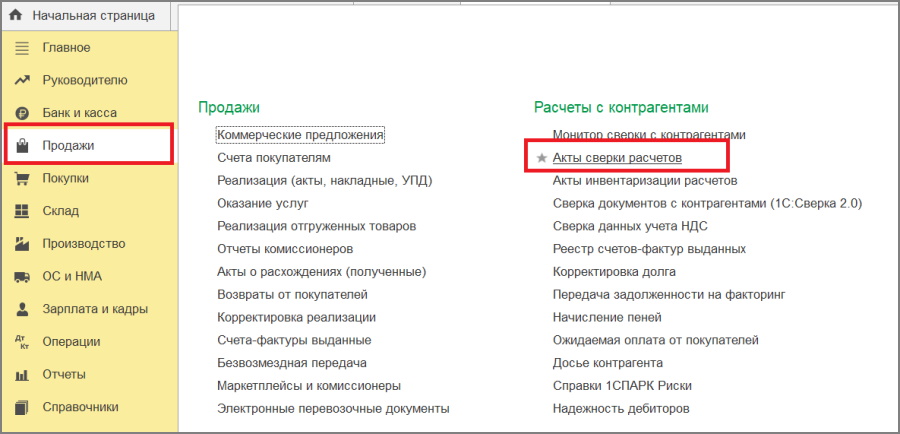
3. Нажмите кнопку «Создать» — откроется пустая форма документа.
Этап 2. Настройка параметров сверки
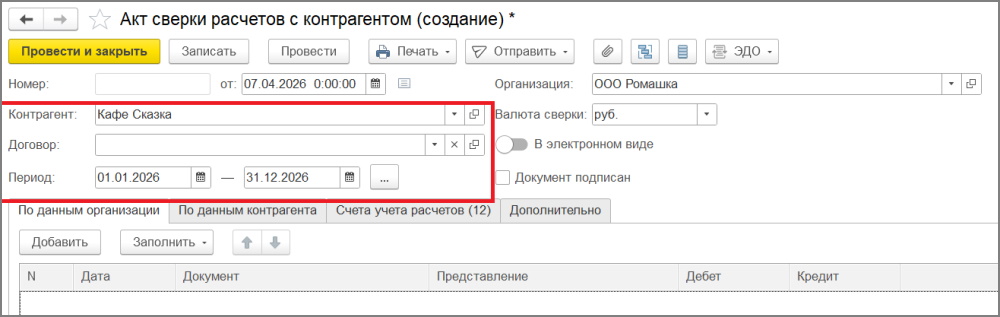
Заполните обязательные поля в верхней части экрана:
-
Организация — выберите юридическое лицо, от имени которого проводится сверка.
-
Контрагент — укажите партнёра для сверки данных. Используйте поиск по ИНН или наименованию.
-
Период — задайте даты начала и окончания анализируемого периода (например, квартал или год).
-
Валюта — определите валюту расчётов (рубли, доллары, евро и т. д.).
-
Договор — при необходимости выберите конкретный договор. Если сверка по всем соглашениям с контрагентом — оставьте поле пустым.
Этап 3. Автоматическое заполнение данных
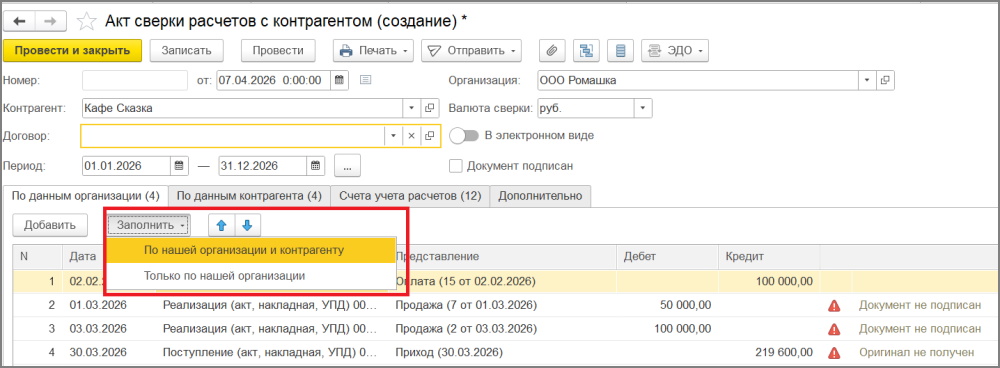
Перейдите на вкладку «По данным организации» и нажмите «Заполнить». Программа предложит два варианта:
-
«По нашей организации и контрагенту» — система подтянет данные с обеих сторон, заполнив вкладки «По данным организации» и «По данным контрагента». Подходит для полной сверки.
-
«Только по нашей организации» — заполнится лишь одна вкладка. Используйте этот вариант для предварительной проверки перед отправкой контрагенту.
Этап 4. Настройка детализации
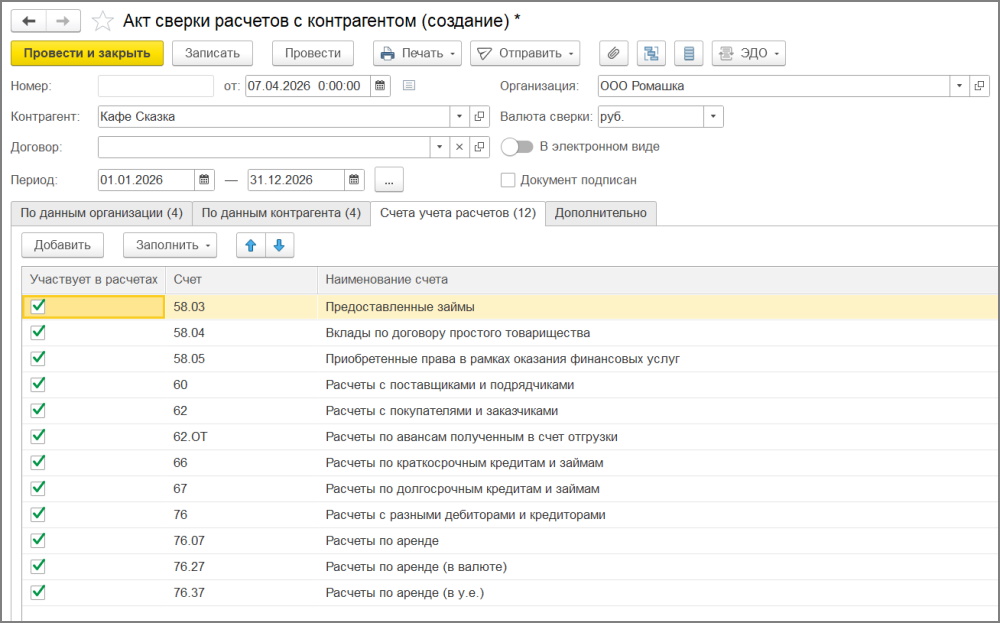
Вкладка «Счета учёта расчётов»:
-
отображает счета, по которым ведётся учёт (60, 62, 76 и др.);
-
позволяет вручную добавить или исключить счета из анализа.
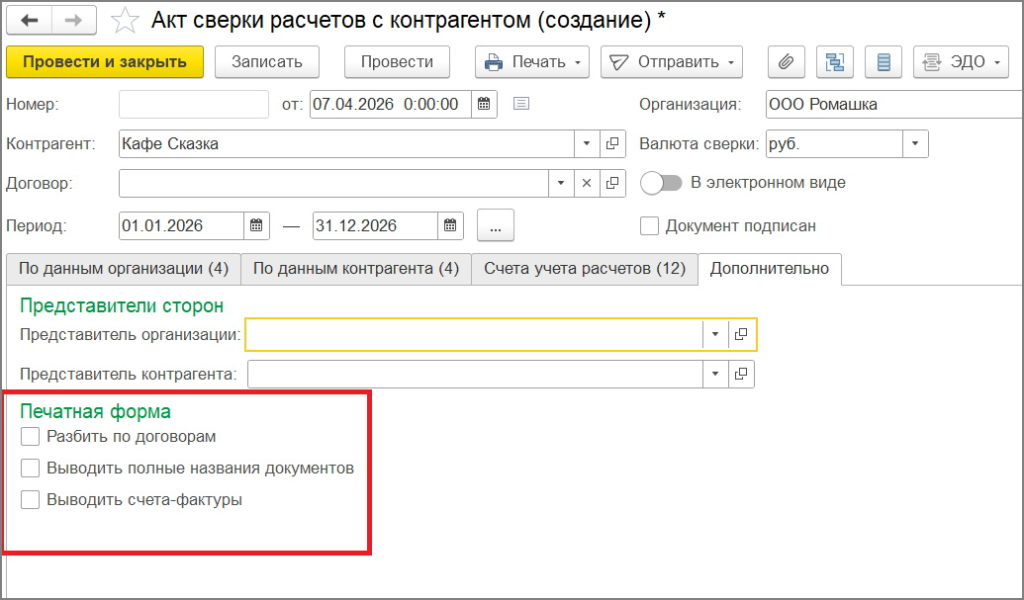
Вкладка «Дополнительно»:
-
введите данные представителей сторон (ФИО, должности, реквизиты доверенностей);
-
укажите основания для полномочий (приказ, доверенность).
Этап 5. Анализ результатов
В нижней части документа отображаются итоговые показатели:
-
Начальное сальдо — остаток на начало периода.
-
Оборот за период — сумма всех операций (поступлений, списаний, корректировок).
-
Конечное сальдо — итоговый остаток.
Интерпретация остатков:
-
Дебетовый остаток — долг контрагента перед вашей организацией.
-
Кредитовый остаток — ваша задолженность перед партнёром.
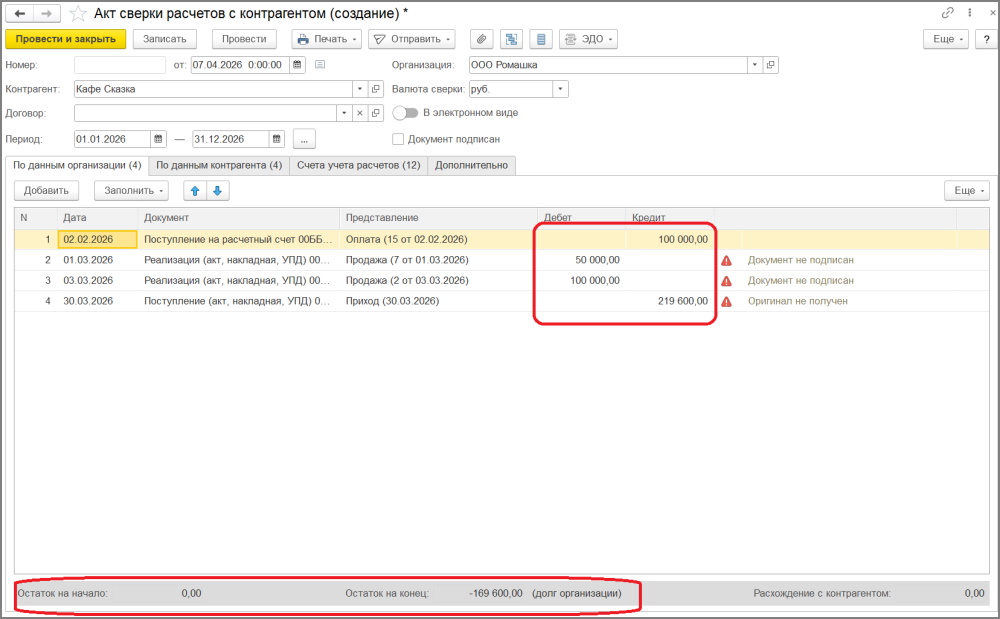
В случае если на вкладке «По данным контрагента» зафиксировали расхождения, то в итогах будет отражено расхождение:
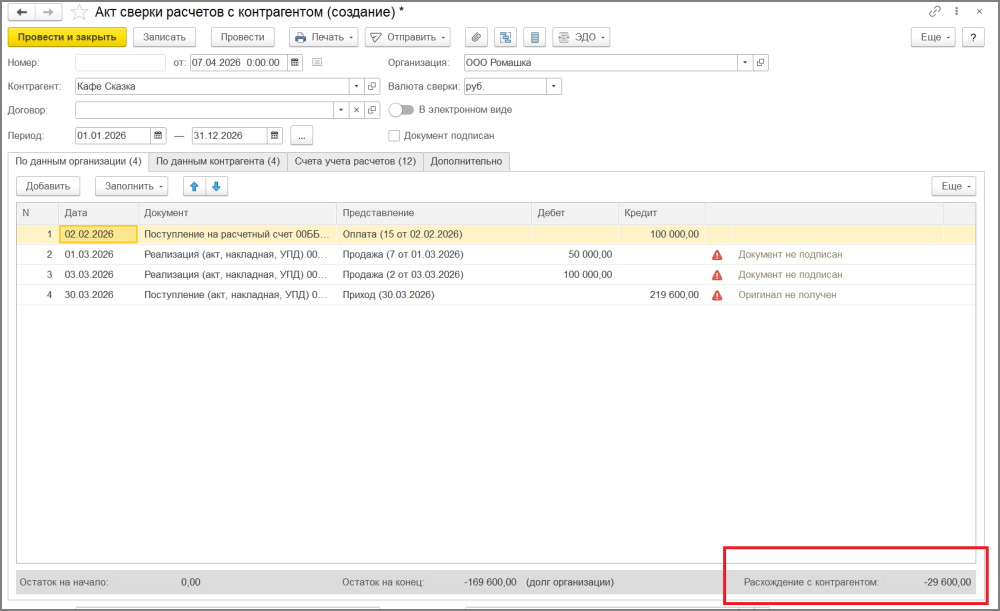
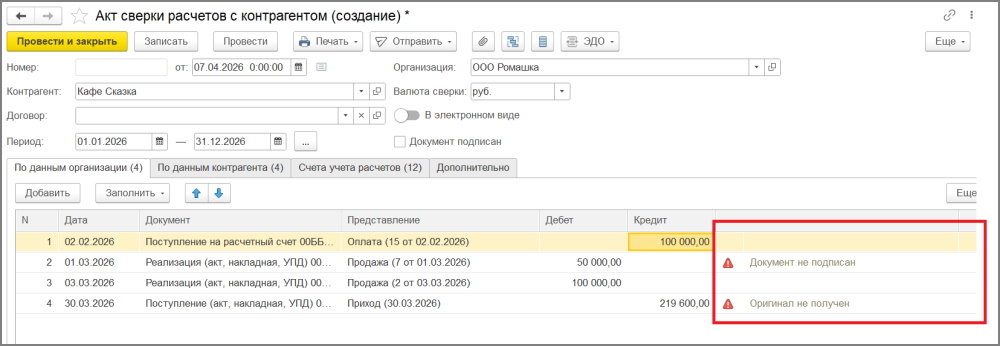
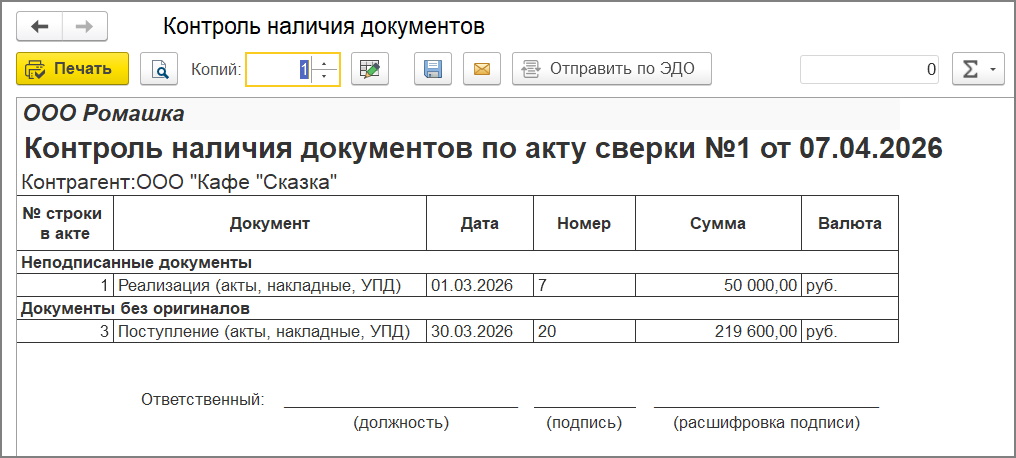
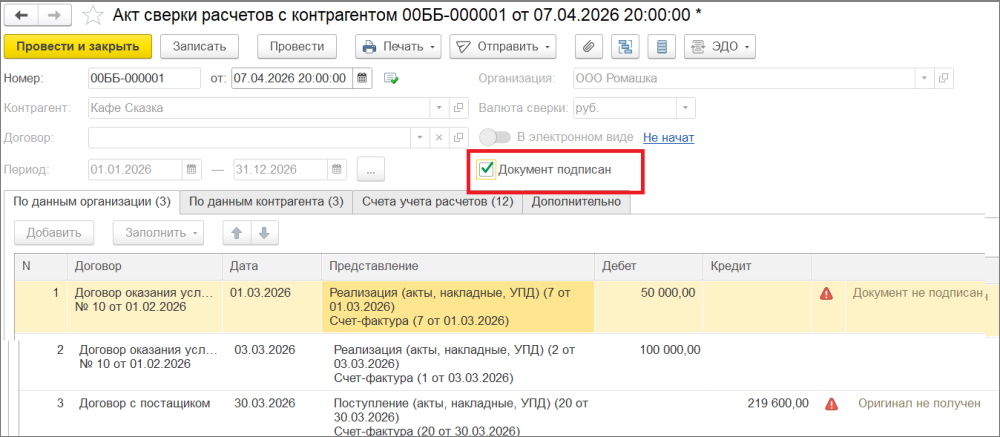
Если в программе ведется учет подписанных документов и полученных оригиналов, то в акте сверки можно сразу увидеть информацию по каким документам нет отметок о получении оригинала или о подписании документа.
Перед печатью или отправкой настройте отображение данных:
| Параметр | Действие | Эффект |
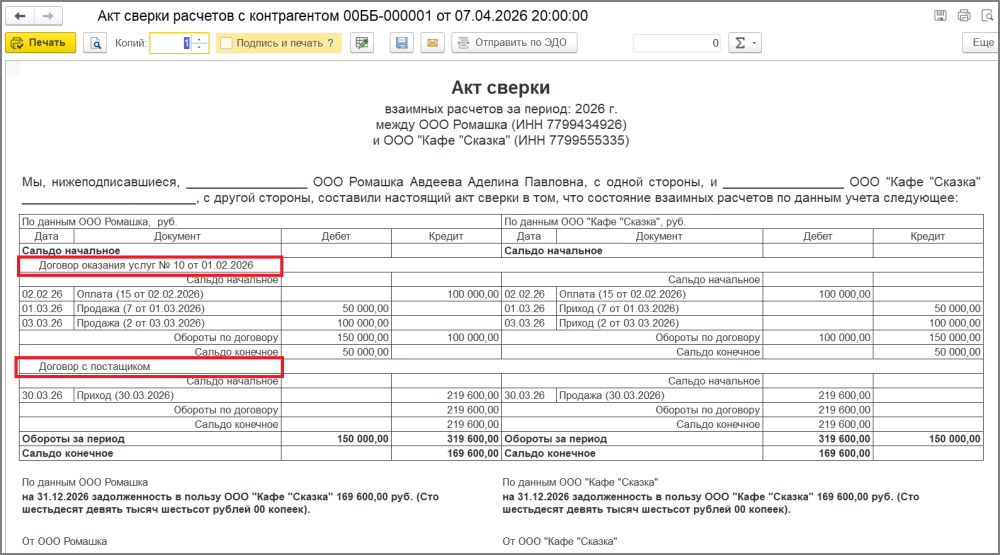
| «Разбить по договорам» | Установите галочку | Данные группируются по договорам, что удобно при множественных соглашениях |
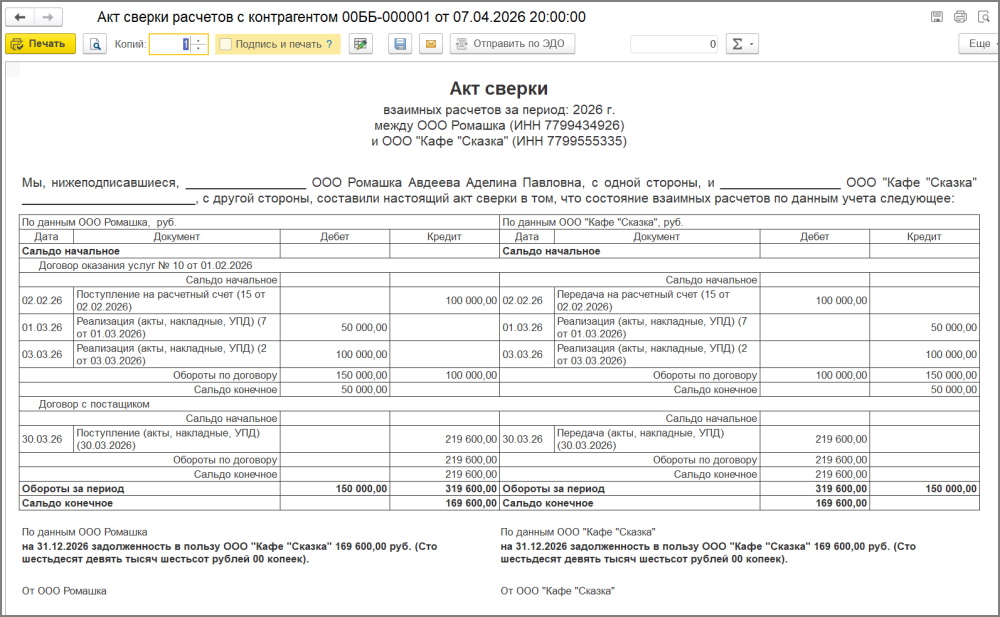
| «Выводить полное название документов» | Активируйте опцию |
В таблице появятся полные наименования операций (например, «Оплата по счёту №123» вместо «Оплата») |
| «Выводить счета‑фактуры» | Отметьте чекбокс | Добавляет колонку с номерами и датами счетов‑фактур для каждой операции |
Разбивать по договорам:
Выводить полное название документов:
Выводить счета-фактуры:
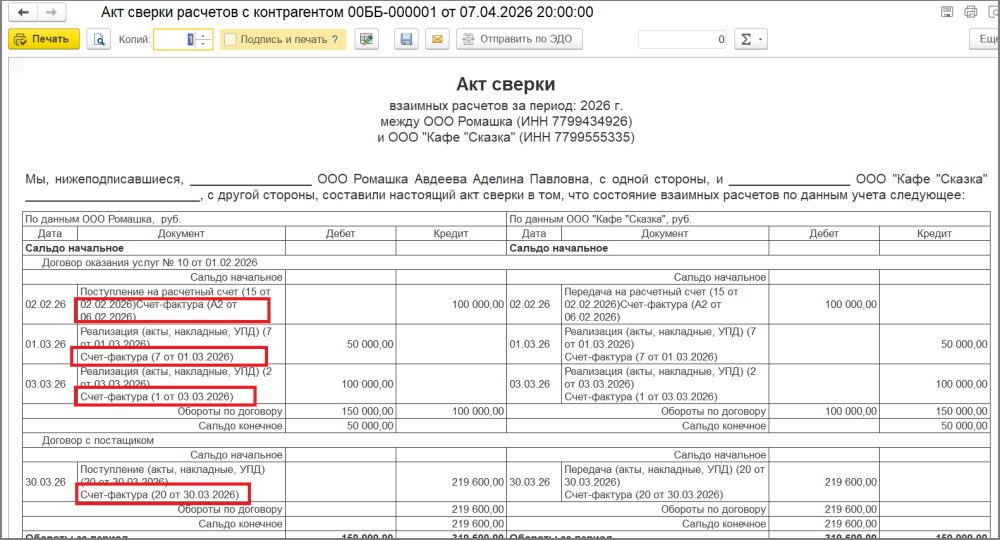
Что отображается в печатной форме:
-
начальное и конечное сальдо;
-
детализация операций (дата, номер, сумма, документ-основание);
-
подписи ответственных лиц (если заполнены в разделе «Дополнительно»).
Работа с электронными актами через ЭДО
Шаг 1. Активация электронного формата
-
В шапке документа переключите параметр «В электронном виде».
-
На вкладке «По данным контрагента» данные не заполняются автоматически — они будут внесены после получения ответа от партнёра.
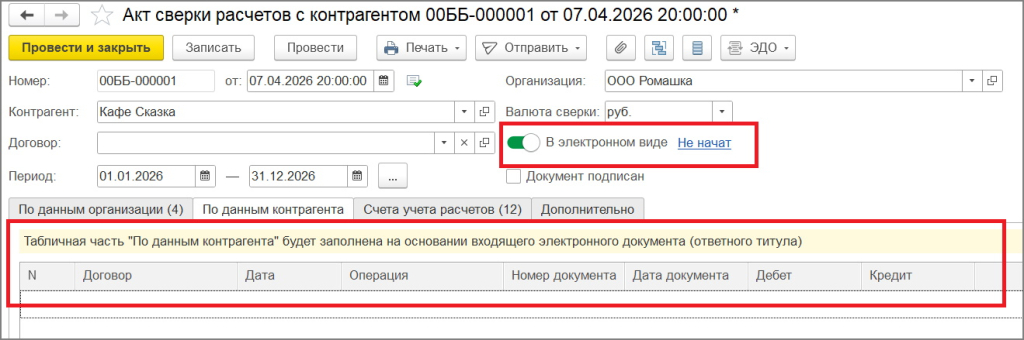
Шаг 2. Отправка документа
-
Проведите заполненный акт сверки.
-
Нажмите «Отправить» → выберите канал ЭДО (например, Диадок, СБИС).
-
Дождитесь подтверждения от оператора ЭДО (фиксация даты и времени отправки).
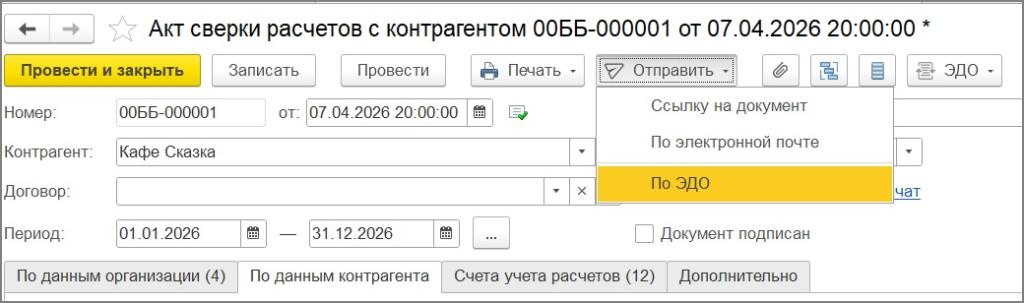
или
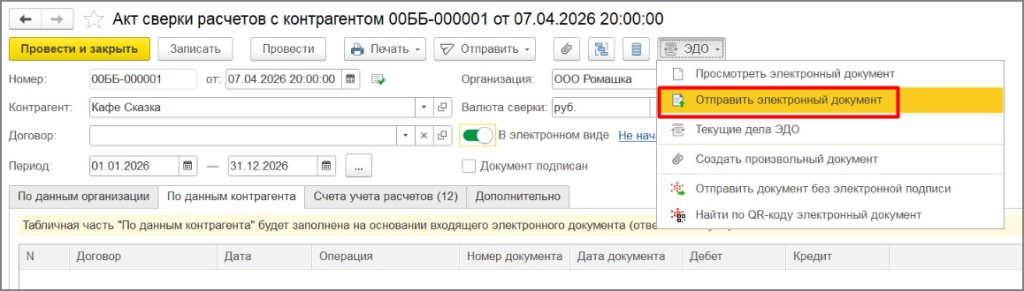
Шаг 3. Получение ответа
-
После подтверждения контрагентом данные автоматически попадут во вкладку «По данным контрагента».
-
В таблице появятся дополнительные колонки: «Операция», «Номер документа», «Дата».
Статус обмена:
-
«Отправлен» — документ ушёл контрагенту.
-
«Получен» — партнёр подтвердил получение.
-
«Сверка завершена» — стороны согласовали данные.
Ситуация 1. Ошибка обнаружена в вашей базе
1. Определите период, к которому относится ошибка.
2. Внесите исправления:
-
для текущего периода — создайте «Корректировку поступления» с видом «Исправление собственной ошибки»;
-
для прошлых периодов — используйте документ «Операция, введённая вручную».
3. Перезаполните акт сверки и отправьте повторно.
Ситуация 2. Расхождение по данным контрагента
- Направьте партнёру запрос на уточнение данных (через ЭДО или email).
- Дождитесь исправленного акта сверки или пояснений.
- Внесите корректировки в 1С на основании полученной информации.
- Запустите повторную сверку.
Дополнительные возможности
Из документа «Акт сверки» доступны:
-
печать акта в выбранном формате;
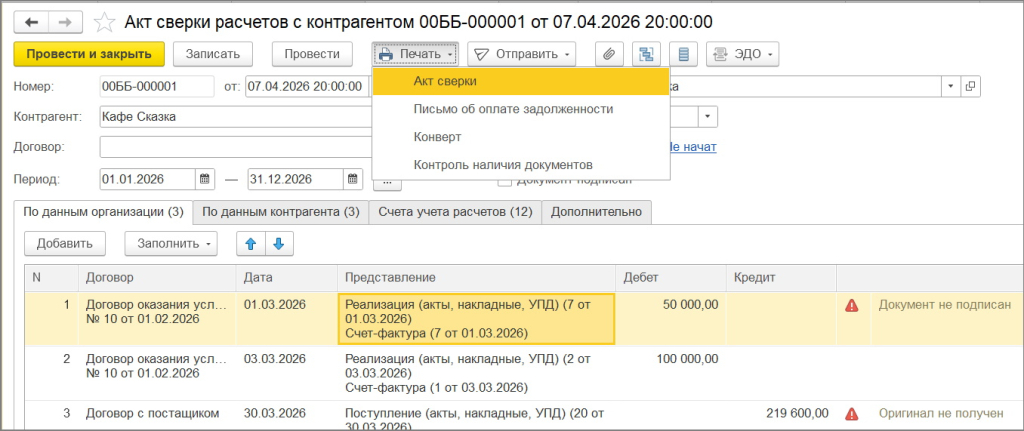
-
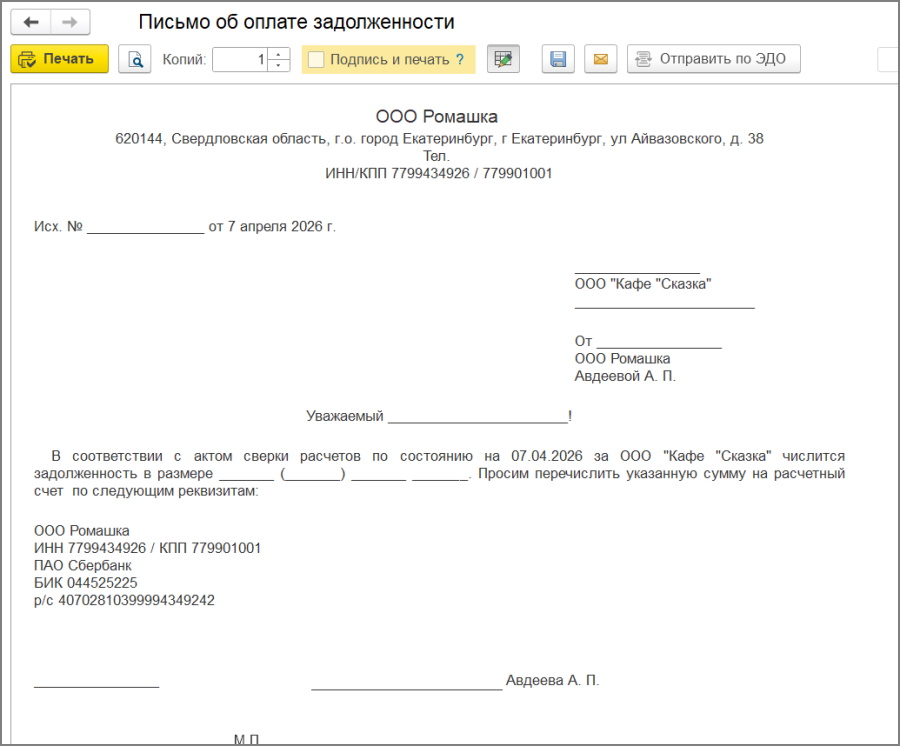
формирование «Письма о задолженности» с автоматическим расчётом сумм;
-
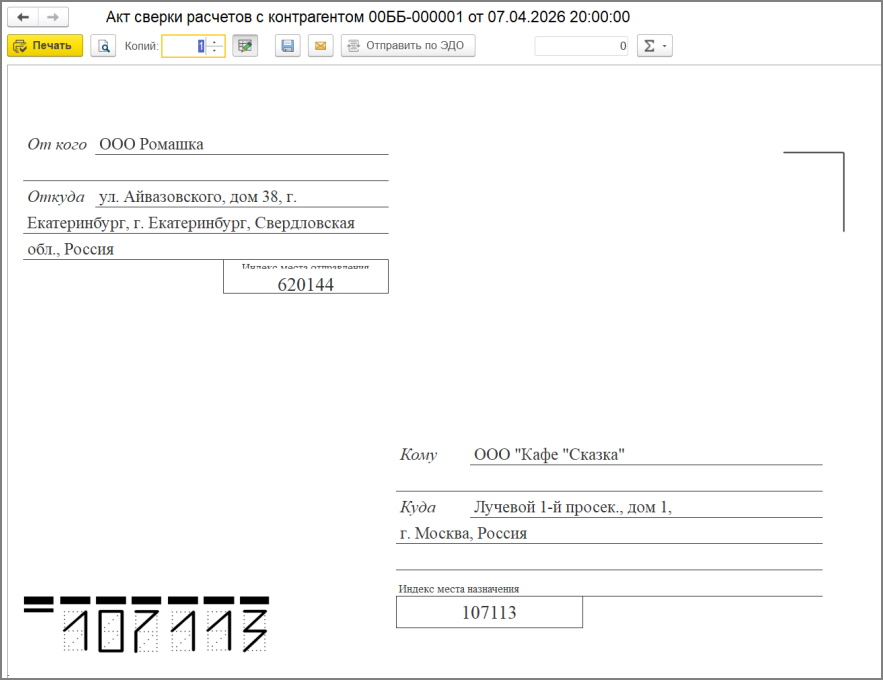
печать конверта для почтовой отправки;
-
отчёт «Контроль наличия документов» (проверка оригиналов счетов‑фактур, актов выполненных работ).
Фиксация подписания:
-
в шапке документа установите галочку «Документ подписан» после согласования с контрагентом.
Использование встроенного инструмента сверки даёт:
-
сокращение времени на подготовку документов (автозаполнение, шаблоны);
-
минимизацию ошибок ручного ввода;
-
прозрачность истории изменений (журнал операций);
-
интеграцию с ЭДО для мгновенного обмена данными;
-
единый архив актов сверки с фильтрацией по контрагентам, периодам, статусам.
Для автоматизации процесса сверки у нас есть готовое решение: Обработка «Групповое формирование и отправка Актов сверок».
Закажите на сайте обработку, и мы с вами свяжемся.
Статью подготовила аналитик программ 1С компании Техно-линк.
Если у вас остались вопросы, напишите нам по email: zakaz@tlink.ru или позвоните по телефону +7(343) 288-75-45